آموزشگاه هوش مصنوعی: مفاهیم اولیه کامپیوتر و سختافزار
- تعریف کامپیوتر و انواع آن
پرسش: کامپیوتر چیست و چه انواعی دارد؟
پاسخ: کامپیوتر دستگاهی است که دادهها را پردازش و نتایج را نمایش میدهد. انواع آن شامل دسکتاپ -برای کارهای ثابت-، لپتاپ -قابل حمل-، و تبلت -صفحه لمسی- است.
مثال: یک لپتاپ میتواند برای برنامهنویسی و تبلت برای خواندن کتابهای الکترونیکی استفاده شود. - شناخت اجزای اصلی کامپیوتر
پرسش: اجزای اصلی کامپیوتر کداماند؟
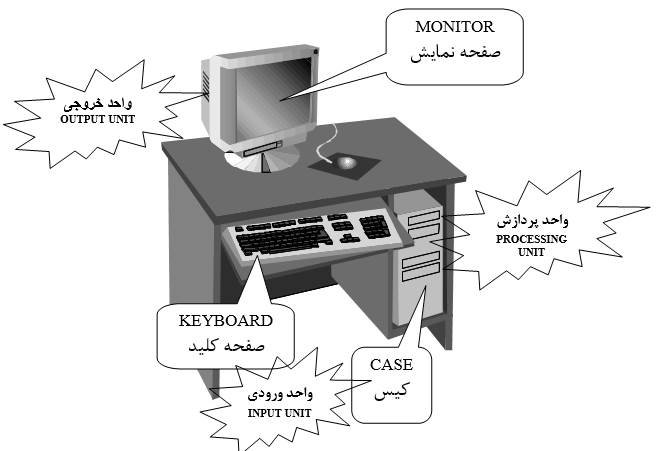
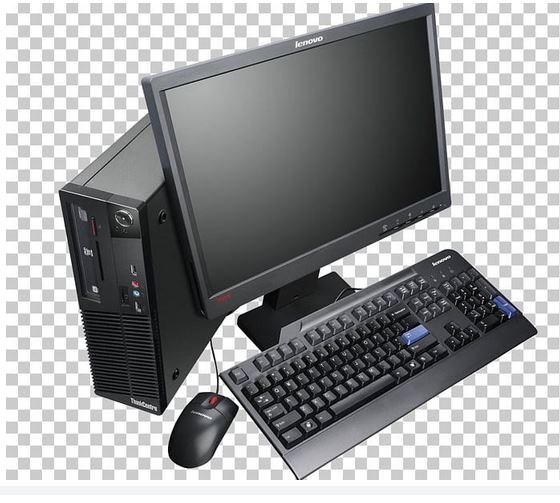
پاسخ: اجزا شامل ورودی -مانند ماوس و کیبورد-، پردازش -CPU-، خروجی -مانیتور، چاپگر-، و ذخیرهسازی -HDD/SSD- هستند.
راه عملی: کیبورد را وصل کنید و در برنامه “نوتپد” متن تایپ کنید؛ نتیجه در مانیتور نمایش داده میشود. - مفهوم سیستمعامل
پرسش: سیستمعامل چیست؟
پاسخ: سیستمعامل نرمافزاری است که بین کاربر و سختافزار واسطه میشود؛ ویندوز، لینوکس و مک از نمونهها هستند.
مثال عملی: اگر در ویندوز هستید، کلید Start را فشار دهید و نرمافزار Word را باز کنید. - تفاوت نرمافزار و سختافزار
پرسش: نرمافزار و سختافزار چه تفاوتی دارند؟
پاسخ: سختافزار اجزای فیزیکی سیستم است؛ نرمافزار برنامههایی است که روی آن اجرا میشوند.
راه عملی: ماوس را لمس کنید -سختافزار- و از مرورگر کروم برای جستجو استفاده کنید -نرمافزار-. - مدیریت فایل و پوشهها
پرسش: چگونه فایل و پوشهها را مدیریت کنیم؟
پاسخ: فایلها دادههای ذخیرهشده و پوشهها ساختاری برای مرتبسازی آنها هستند.
مثال عملی: پوشهای به نام “درس” در دسکتاپ ایجاد کنید و فایلهای متنی خود را داخل آن قرار دهید. - RAM و حافظه ذخیرهسازی
پرسش: RAM چه تفاوتی با HDD/SSD دارد؟
پاسخ: RAM حافظه موقتی است که سرعت پردازش را افزایش میدهد، ولی HDD/SSD برای ذخیرهسازی دائمی دادهها استفاده میشود.
راه عملی: مرورگر را باز کنید -RAM استفاده میشود-، سپس فایلی در هارد دیسک ذخیره کنید. - بوت شدن کامپیوتر
پرسش: بوت شدن چیست؟
پاسخ: بوت فرآیند شروع به کار کامپیوتر است که BIOS یا UEFI نقش اصلی در شناسایی سختافزارها دارد.
مثال: هنگام روشن کردن سیستم، لوگوی شرکت سازنده ظاهر میشود که نشاندهنده فرآیند بوت است. انواع دادهها
پرسش: دادهها چند نوع هستند؟
پاسخ: دادهها به متنی -docx-، صوتی -mp3-، تصویری -jpg- تقسیم میشوند.
راه عملی: یک آهنگ را در پلیر باز کنید -داده صوتی-.- درایور سختافزاری
پرسش: درایور چیست؟
پاسخ: درایور نرمافزاری است که سختافزار را برای سیستمعامل قابل استفاده میکند.
مثال عملی: اگر پرینتر کار نمیکند، بررسی کنید که درایور آن نصب شده باشد. - پورتهای ارتباطی
پرسش: پورتهای ارتباطی چه کاربردی دارند؟
پاسخ: USB برای اتصال فلش، HDMI برای نمایشگر، و Ethernet برای اتصال به شبکه استفاده میشوند.
راه عملی: فلش را به پورت USB وصل کنید و فایلها را بررسی کنید.
2- سختافزارهای اصلی کامپیوتر
- پردازنده -CPU-
پرسش: پردازنده چه نقشی در کامپیوتر دارد؟
پاسخ: CPU مغز کامپیوتر است و مسئول انجام محاسبات و اجرای دستورات است.
راه عملی: هنگام باز کردن نرمافزاری مانند فتوشاپ، CPU دادهها را پردازش کرده و نرمافزار را اجرا میکند. - کارت گرافیک -GPU-
پرسش: کارت گرافیک چه کاربردی دارد؟
پاسخ: GPU پردازش تصاویر و گرافیکهای سنگین -مانند بازی یا رندر- را انجام میدهد.
مثال عملی: هنگام بازیهای گرافیکی مانند FIFA، کارت گرافیک تصاویر را پردازش میکند. - مادربرد -Motherboard-
پرسش: مادربرد چیست؟
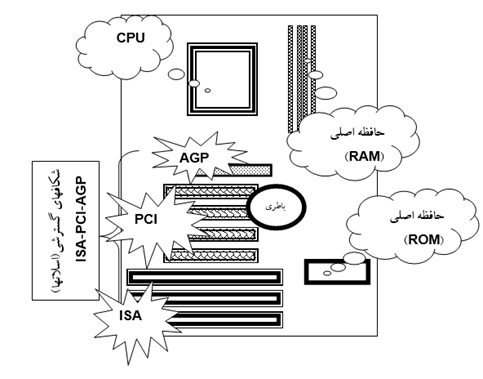
پاسخ: مادربرد قطعهای است که همه اجزای کامپیوتر مانند CPU، RAM، و GPU را به هم متصل میکند.
راه عملی: مادربرد را مانند مرکز کنترل کامپیوتر تصور کنید؛ تمام کابلها و قطعات به آن متصل میشوند. - حافظههای ذخیرهسازی -HDD/SSD/NVMe-
پرسش: چه تفاوتی بین HDD، SSD، و NVMe وجود دارد؟
پاسخ: HDD سرعت پایینتری دارد و مکانیکی است، SSD سریعتر و الکترونیکی است، و NVMe جدیدترین تکنولوژی با سرعت بسیار بالاست.
راه عملی: اگر بازی یا برنامهای را روی SSD نصب کنید، بسیار سریعتر اجرا میشود. - مانیتور -LCD و LED-
پرسش: مانیتور LCD با LED چه تفاوتی دارد؟
پاسخ: LED روشنایی بیشتر و مصرف کمتری دارد، اما LCD معمولاً ارزانتر است.
مثال: در مانیتور LED تصاویر روشنتر و رنگها زندهتر به نظر میرسند. - منبع تغذیه -Power Supply-
پرسش: منبع تغذیه چه وظیفهای دارد؟
پاسخ: پاور برق مورد نیاز قطعات سیستم را تأمین میکند.
راه عملی: اگر سیستم روشن نمیشود، بررسی کنید که پاور سالم باشد. - ابزارهای ورودی -Input Devices-
پرسش: ابزارهای ورودی چه هستند؟
پاسخ: ابزارهایی که داده را وارد سیستم میکنند، مانند ماوس، کیبورد و اسکنر.
راه عملی: با کیبورد متنی در Word تایپ کنید یا با ماوس روی آیکون کلیک کنید. - ابزارهای خروجی -Output Devices-
پرسش: ابزارهای خروجی چه کاربردی دارند؟
پاسخ: ابزارهایی که خروجی دادهها را نمایش میدهند، مانند مانیتور، اسپیکر، و پرینتر.
راه عملی: سندی را چاپ کنید تا خروجی آن را روی کاغذ ببینید. - قطعات خنککننده -Cooling Devices-
پرسش: قطعات خنککننده چه نقشی دارند؟
پاسخ: فن و هیتسینک دمای قطعات داخلی را کنترل و از داغ شدن بیش از حد جلوگیری میکنند.
راه عملی: هنگام اجرای بازی سنگین، صدای فن بیشتر میشود تا حرارت را کاهش دهد. - شبکههای بیسیم و کارت شبکه
پرسش: کارت شبکه چیست؟
پاسخ: کارت شبکه امکان اتصال کامپیوتر به شبکه بیسیم -Wi-Fi- را فراهم میکند.
راه عملی: Wi-Fi لپتاپ را روشن کنید و به یک شبکه متصل شوید.
3- اصول اولیه کار با کامپیوتر
- روشن و خاموش کردن صحیح
پرسش: چرا روشن و خاموش کردن صحیح مهم است؟
پاسخ: خاموش کردن ناگهانی میتواند به سیستمعامل یا سختافزار آسیب برساند.
راه عملی: برای خاموش کردن، از منوی Start گزینه Shut Down را انتخاب کنید. - اتصال لوازم جانبی
پرسش: چگونه لوازم جانبی را متصل کنیم؟
پاسخ: با استفاده از پورتهای USB، لوازم مانند ماوس، کیبورد و پرینتر به کامپیوتر متصل میشوند.
راه عملی: پرینتر را با کابل USB وصل کنید و فایل خود را چاپ کنید. - استفاده از مرورگر
پرسش: چگونه از مرورگر استفاده کنیم؟
پاسخ: مرورگرهایی مانند کروم یا فایرفاکس ابزارهایی برای دسترسی به اینترنت هستند.
راه عملی: کروم را باز کرده و آدرس www.google.com را تایپ کنید. - مدیریت برنامهها
پرسش: چگونه نرمافزار نصب یا حذف کنیم؟
پاسخ: نرمافزارها از طریق بخش “Apps” یا “Control Panel” مدیریت میشوند.
راه عملی: وارد Control Panel شوید، یک برنامه انتخاب و آن را حذف کنید. - آنتیویروس و بهروزرسانی سیستم
پرسش: چرا آنتیویروس مهم است؟
پاسخ: آنتیویروس از سیستم در برابر ویروسها و بدافزارها محافظت میکند.
راه عملی: یک نرمافزار آنتیویروس نصب کرده و سیستم را اسکن کنید. - مفهوم فایروال
پرسش: فایروال چیست؟
پاسخ: فایروال از دسترسی غیرمجاز به کامپیوتر جلوگیری میکند.
راه عملی: وارد تنظیمات ویندوز شوید و فایروال را فعال کنید. - بکاپ گرفتن از اطلاعات
پرسش: چگونه از اطلاعات بکاپ بگیریم؟
پاسخ: با استفاده از ابزارهایی مانند هارد اکسترنال یا سرویسهای ابری.
راه عملی: فایلهای مهم خود را در گوگل درایو آپلود کنید. - عیبیابی اولیه
پرسش: چگونه مشکلات ساده را حل کنیم؟
پاسخ: بررسی اتصالات، ریاستارت کردن، یا بستن برنامههای معیوب.
راه عملی: اگر سیستم هنگ کرد، دکمه Power را نگه دارید و دوباره روشن کنید. - حافظههای خارجی
پرسش: حافظههای خارجی چه کاربردی دارند؟
پاسخ: برای انتقال یا ذخیره دادهها از فلش مموری یا هارد اکسترنال استفاده میشود.
راه عملی: فایل را روی فلش ذخیره و در کامپیوتر دیگری باز کنید. - مشکلات سختافزاری رایج
پرسش: چگونه مشکلات سختافزاری را تشخیص دهیم؟
پاسخ: عدم روشن شدن سیستم ممکن است به پاور مربوط باشد؛ عدم شناسایی دستگاه به درایور.
راه عملی: اگر ماوس کار نمیکند، پورت USB را تغییر دهید یا درایور را بررسی کنید.
در سال ۲۰۲۵، شرکتهای اینتل و AMD پردازندههای جدیدی را معرفی کردهاند که عملکرد و کارایی سیستمها را بهبود میبخشند. در ادامه، به معرفی برخی از این پردازندهها و سیستمهای پیشنهادی میپردازیم.
پردازندههای جدید
اینتل:
- سری Core Ultra 200: اینتل در نمایشگاه CES 2025 از پردازندههای سری Core Ultra 200 رونمایی کرد که برای لپتاپها و سیستمهای رومیزی طراحی شدهاند. این پردازندهها با معماری بهبودیافته و مصرف انرژی کمتر، عملکرد بهتری را ارائه میدهند.
AMD:
- Ryzen 9 9955HX3D: در CES 2025، AMD از پردازنده Ryzen 9 9955HX3D رونمایی کرد که با ۱۶ هسته و ۳۲ رشته پردازشی، فرکانس ۵.۴ گیگاهرتز و ۱۴۴ مگابایت کش، عملکرد بالایی را ارائه میدهد.
سیستم پیشنهادی برای برنامهنویسی و هوش مصنوعی -بدون GPU-:
۱. سیستم اقتصادی:
- پردازنده: Intel Core i5-13500 -هستههای قدرتمند با عملکرد بالا برای پردازش چند رشتهای-.
- رم: 16 گیگابایت DDR5 -پاسخگویی سریعتر به عملیات و مدیریت چندین برنامه-.
- حافظه ذخیرهسازی: 512 گیگابایت SSD NVMe -سرعت بالا برای بوت و ذخیره پروژهها-.
- مادربرد: MSI Pro B760M-A WIFI -دارای پشتیبانی از رم DDR5 و اتصالات پیشرفته-.
- منبع تغذیه: ۶۰۰ وات -برای اطمینان از پایداری سیستم-.
کاربرد: مناسب برای کارهای روزمره برنامهنویسی و اجرای پروژههای سبک هوش مصنوعی.
۲. سیستم میانرده:
- پردازنده: AMD Ryzen 7 7700 -۸ هسته و ۱۶ رشته برای پردازشهای چندگانه-.
- رم: 32 گیگابایت DDR5 -اجرای همزمان پروژههای سنگین و ماشینهای مجازی-.
- حافظه ذخیرهسازی: 1 ترابایت SSD NVMe -فضای کافی برای دیتاستها و پروژهها-.
- مادربرد: ASUS TUF Gaming B650-PLUS -مجهز به پشتیبانی از سختافزارهای جدید-.
- منبع تغذیه: ۷۵۰ وات -برای پایداری سیستم و امکان ارتقا-.
کاربرد: مناسب برای برنامهنویسی حرفهای، مدلسازی و آموزش الگوریتمهای متوسط هوش مصنوعی.
۳. سیستم حرفهای:
- پردازنده: AMD Ryzen 9 7950X -۱۶ هسته و ۳۲ رشته با عملکرد فوقالعاده برای مدلسازی پیشرفته-.
- رم: 64 گیگابایت DDR5 -مدیریت همزمان چندین پروژه حجیم و ماشینهای مجازی-.
- حافظه ذخیرهسازی: 2 ترابایت SSD NVMe -سرعت و فضای کافی برای دیتاستهای حجیم-.
- مادربرد: Gigabyte X670E Aorus Master -با امکانات پیشرفته برای بهرهگیری از سختافزارهای مدرن-.
- منبع تغذیه: ۸۵۰ وات -قابلیت ارتقا و استفاده طولانیمدت-.
کاربرد: ایدهآل برای برنامهنویسان حرفهای و متخصصین هوش مصنوعی که با مدلهای بزرگ و پردازشهای سنگین کار میکنند.
نکات مهم:
- اگر پروژههای هوش مصنوعی شما به GPU نیاز دارد، میتوانید در آینده کارت گرافیکهای NVIDIA RTX سری ۳۰ یا ۴۰ را اضافه کنید.
- استفاده از سیستمهای SSD NVMe در تمامی پیشنهادها برای سرعت بوت و بارگذاری بسیار اهمیت دارد.
- پردازندههای Ryzen با توجه به هستههای بیشتر، برای پروژههای پردازشی و مدلسازی مناسبتر هستند.
- حتماً به تهویه مناسب کیس و استفاده از قطعات با کیفیت برای اطمینان از طول عمر سیستم توجه کنید.
آموزشگاه هوش مصنوعی
مبانی و مفاهیم اولیه کار با کامپیوتر و سختافزار
1- مفاهیم پایه کامپیوتر:
- تعریف کامپیوتر و انواع آن (دسکتاپ، لپتاپ، تبلت).
- شناخت اجزای اصلی کامپیوتر (ورودی، پردازش، خروجی، ذخیرهسازی).
- مفهوم سیستمعامل (ویندوز، لینوکس، مک).
- آشنایی با نرمافزارها و تفاوت آنها با سختافزار.
- معرفی مفهوم فایل و پوشه و نحوه مدیریت آنها.
- تفاوت بین حافظه RAM و حافظه ذخیرهسازی (HDD/SSD)
- مفهوم بوت شدن کامپیوتر و نقش BIOS/UEFI
- معرفی انواع دادهها (متنی، صوتی، تصویری).
- مفهوم درایور سختافزاری و اهمیت نصب آن.
- آشنایی با پورتهای ارتباطیUSB، HDMI، Ethernet
2- سختافزارهای اصلی کامپیوتر:
- معرفی پردازنده (CPU) و وظیفه آن.
- آشنایی با کارت گرافیک (GPU) و نقش آن در پردازش گرافیکی.
- مفهوم مادربرد (Motherboard) و ارتباط اجزا در آن.
- آشنایی با انواع حافظههای ذخیرهسازیHDD، SSD، NVMe
- تفاوت میان مانیتور LCD و LED
- کارکرد منبع تغذیه (Power Supply) و نحوه تأمین برق اجزا.
- معرفی ابزارهای ورودی: ماوس، کیبورد، اسکنر.
- آشنایی با ابزارهای خروجی: پرینتر، اسپیکر.
- آشنایی با قطعات خنککننده (فن، هیتسینک).
- معرفی شبکههای بیسیم و کارتهای شبکه (Wi-Fi Adapter)
3- اصول اولیه کار با کامپیوتر:
- روشن و خاموش کردن صحیح کامپیوتر.
- اتصال و نصب لوازم جانبی (پرینتر، ماوس، کیبورد).
- نحوه استفاده از مرورگر برای دسترسی به اینترنت.
- مدیریت برنامهها (نصب و حذف نرمافزار).
- اهمیت آنتیویروس و بهروزرسانی سیستم.
- مفهوم فایروال و نقش آن در امنیت کامپیوتر.
- بکاپ گرفتن از اطلاعات شخصی.
- اصول عیبیابی اولیه (ریاستارت، بررسی اتصالات).
- نحوه استفاده از حافظههای خارجی (فلش مموری، هارد اکسترنال).
- شناسایی مشکلات سختافزاری رایج (مانند روشن نشدن سیستم یا عدم شناسایی دستگاهها).