آموزشگاه هوش مصنوعی
1- ایجاد یک سند جدید
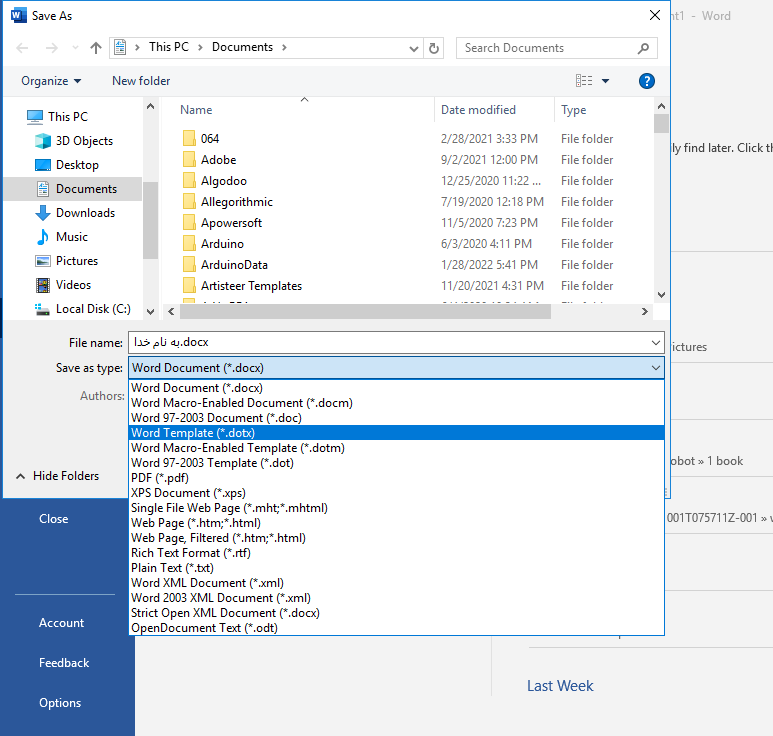
یک سند جدید باز کرده و نام آن را به tirotir1.docx ذخیره کنید.
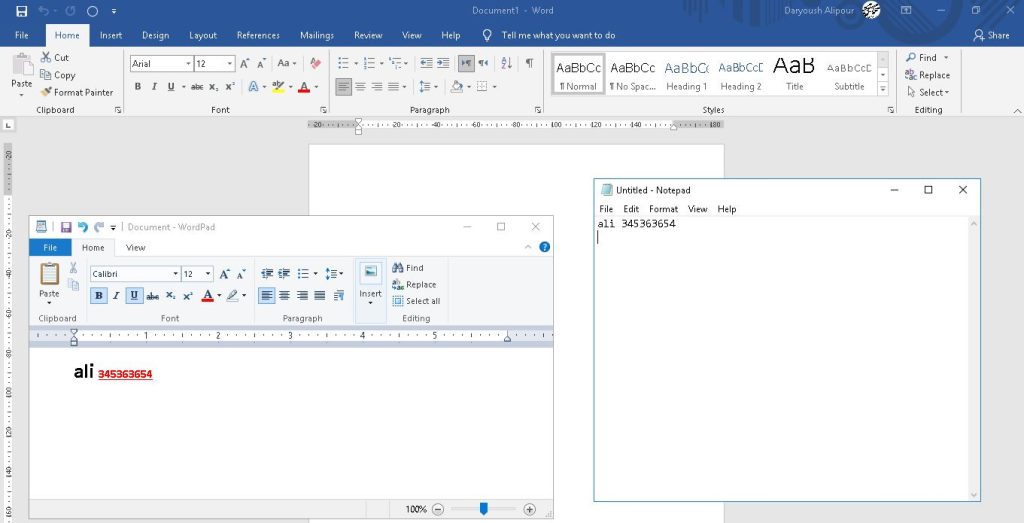
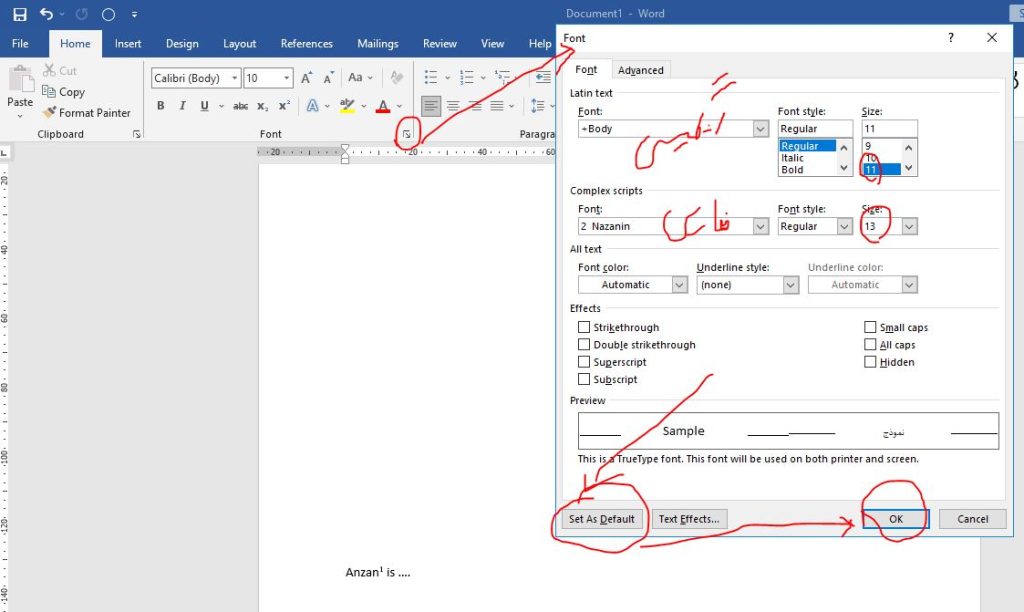
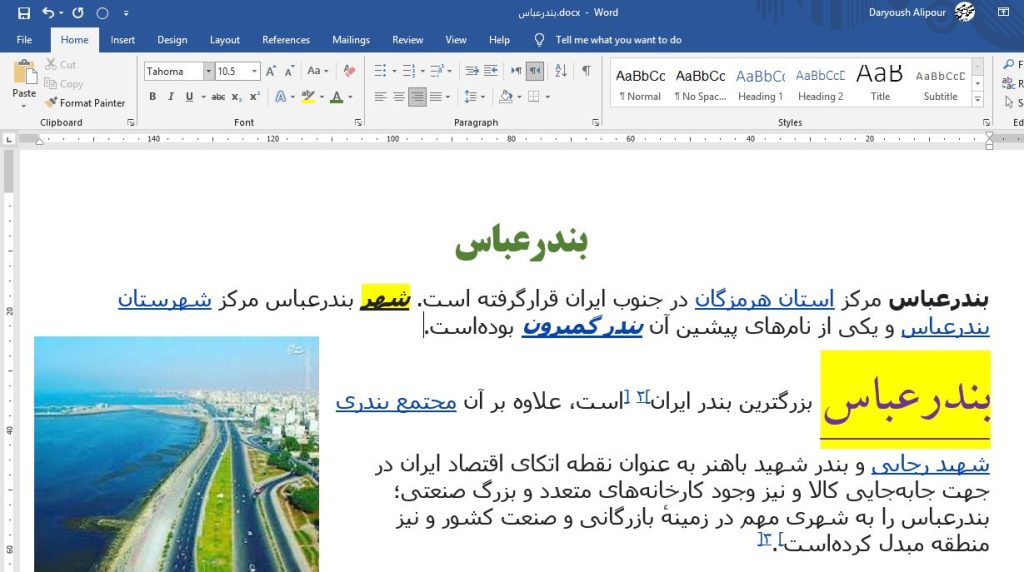
2- تنظیمات فونت
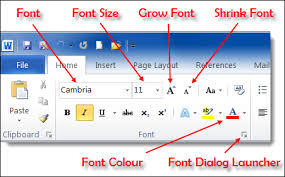
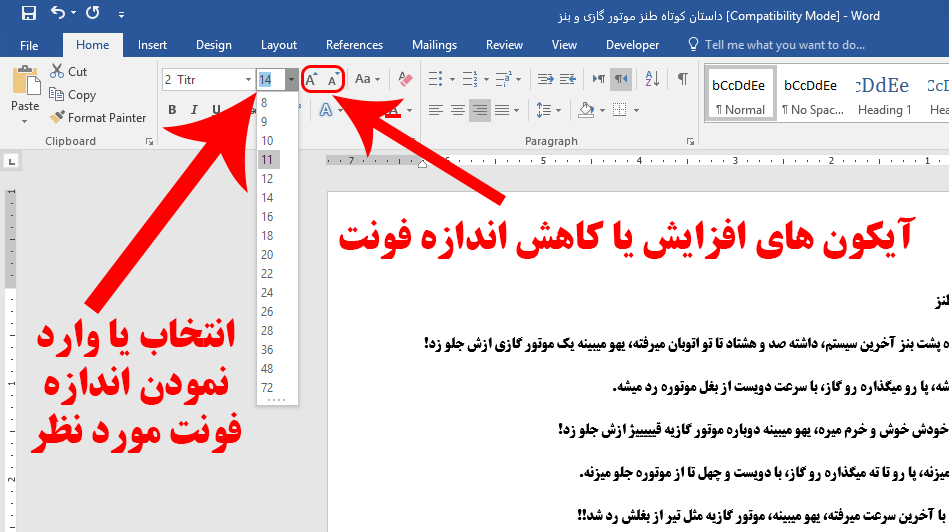
متنی را تایپ کنید و سپس فونت آن را به B Nazanin تغییر داده و اندازه را روی ۱۴ تنظیم کنید.
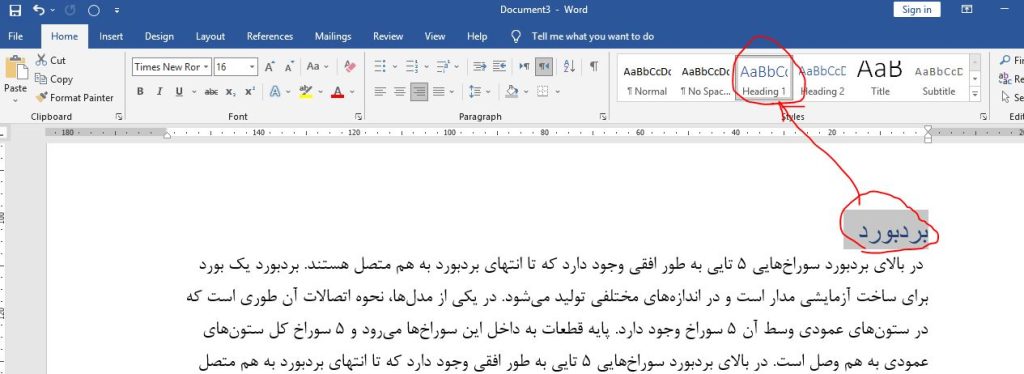
3- اعمال سبک (Styles)
عنوانی بنویسید و از استایل Heading 1 برای آن استفاده کنید.
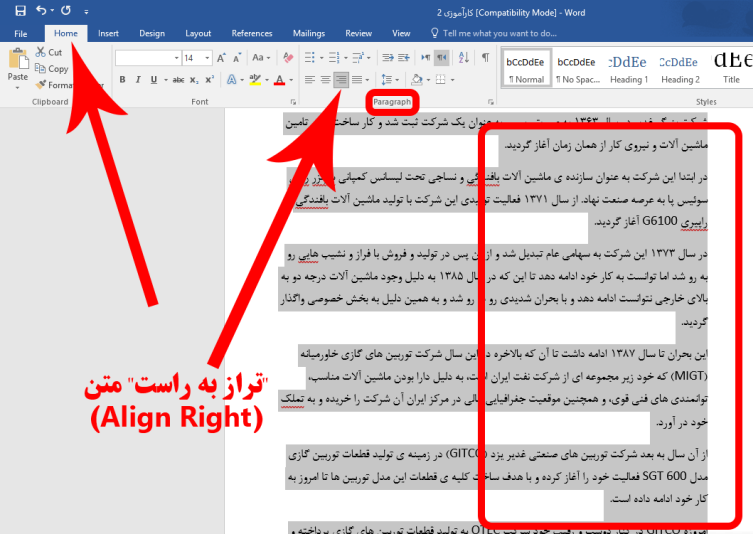
4- تراز بندی متن
متنی را در وسط (Center) و متنی دیگر را در راست (Right) تراز کنید.
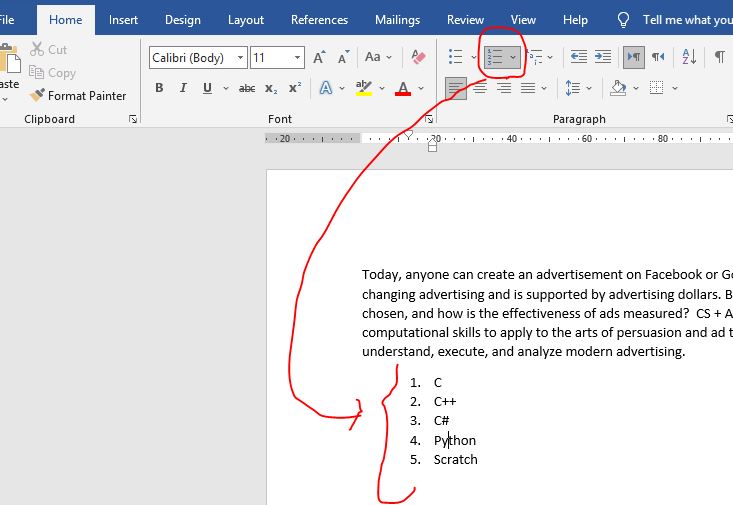
5- ایجاد لیست شمارهای
یک لیست شمارهای با ۵ آیتم ایجاد کنید، مثل:
- نام
- نام خانوادگی
- شماره تماس
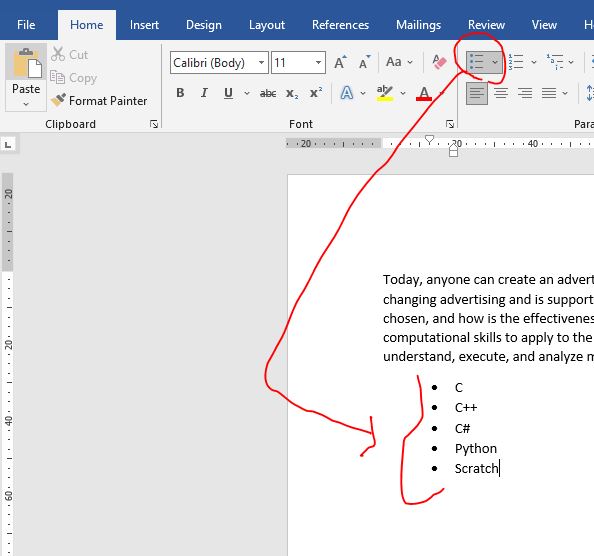
6- ایجاد لیست بولتدار (Bulleted List)
یک لیست بولتدار برای اقلام خرید بنویسید، مثل:
- نان
- شیر
- تخممرغ
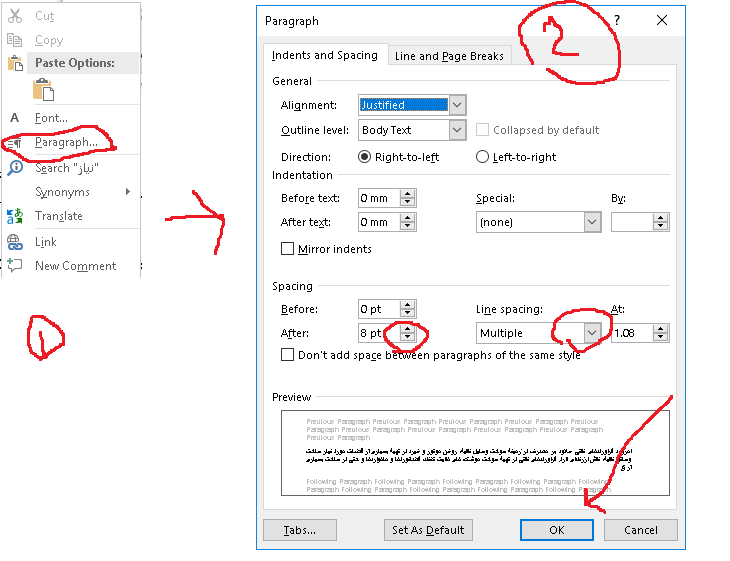
7- تنظیم فاصله خطوط (Line Spacing)
فاصله خطوط را برای یک پاراگراف روی ۱.۵ تنظیم کنید.
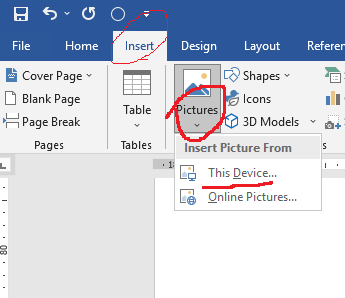
8- اضافه کردن تصویر
یک تصویر دلخواه را به سند وارد کرده و اندازه آن را تغییر دهید.
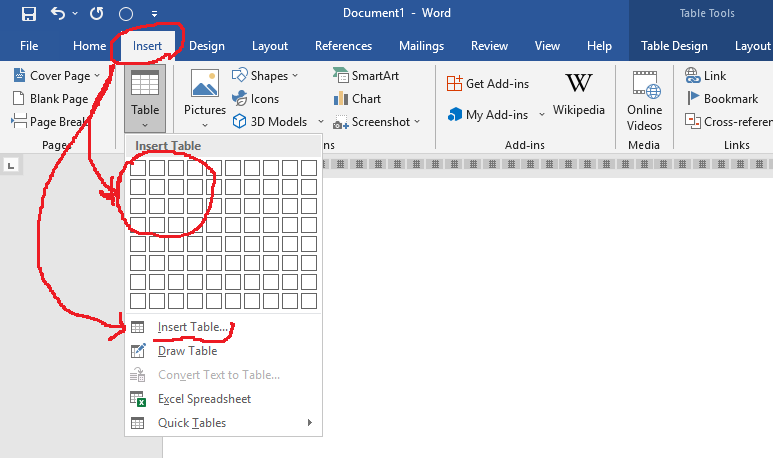
9- ایجاد جدول ساده
یک جدول ۳ در ۵ برای ثبت اطلاعات (نام، سن، شماره تماس) ایجاد کنید.
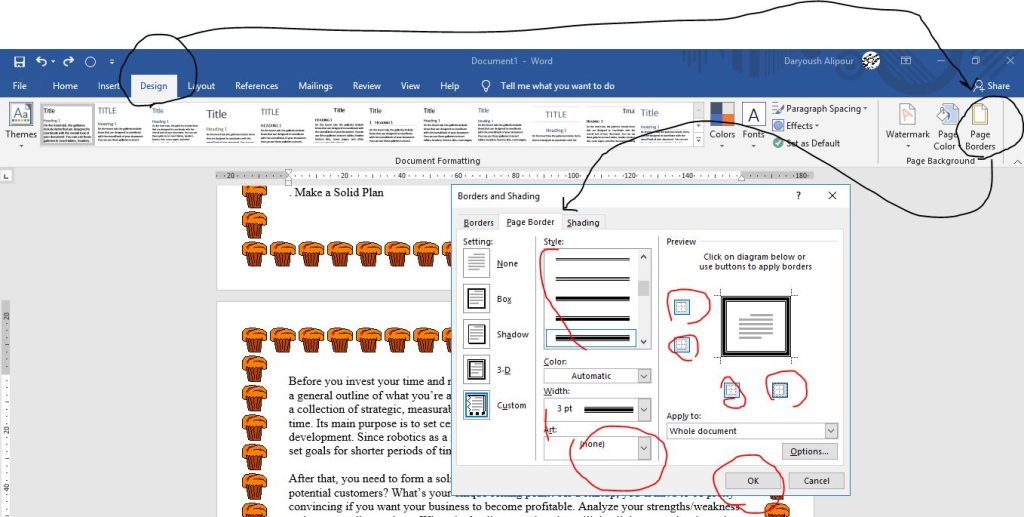
10- اضافه کردن حاشیه به صفحه (Page Borders)
به سند خود یک حاشیه ساده اضافه کنید.
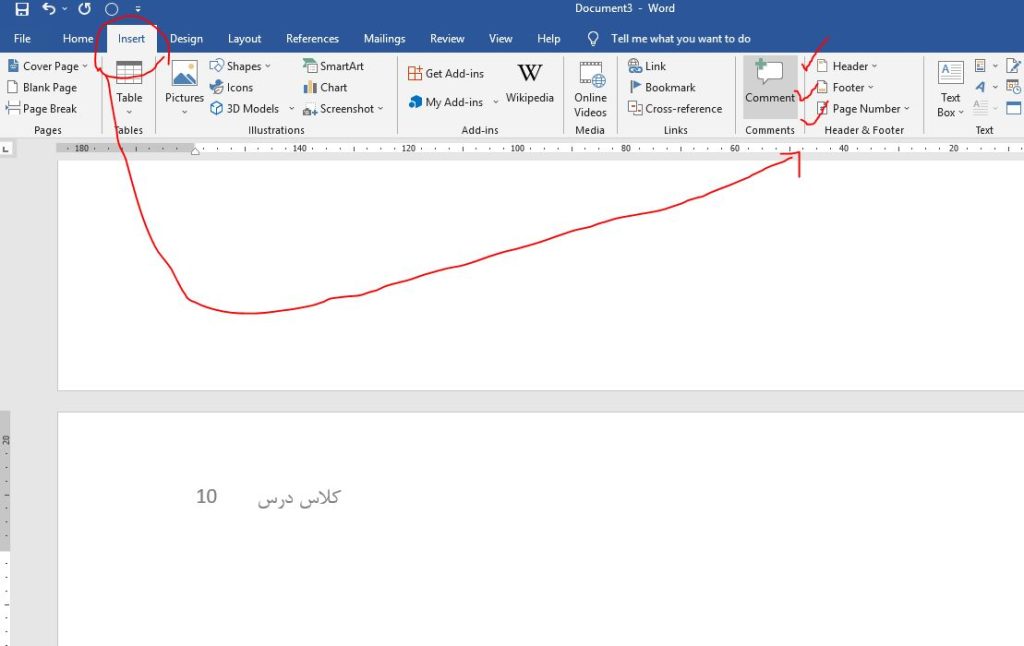
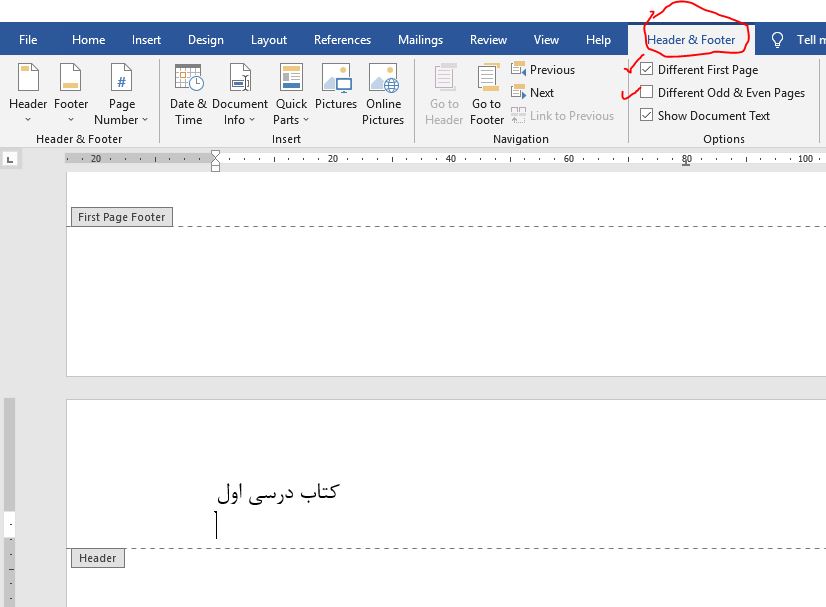
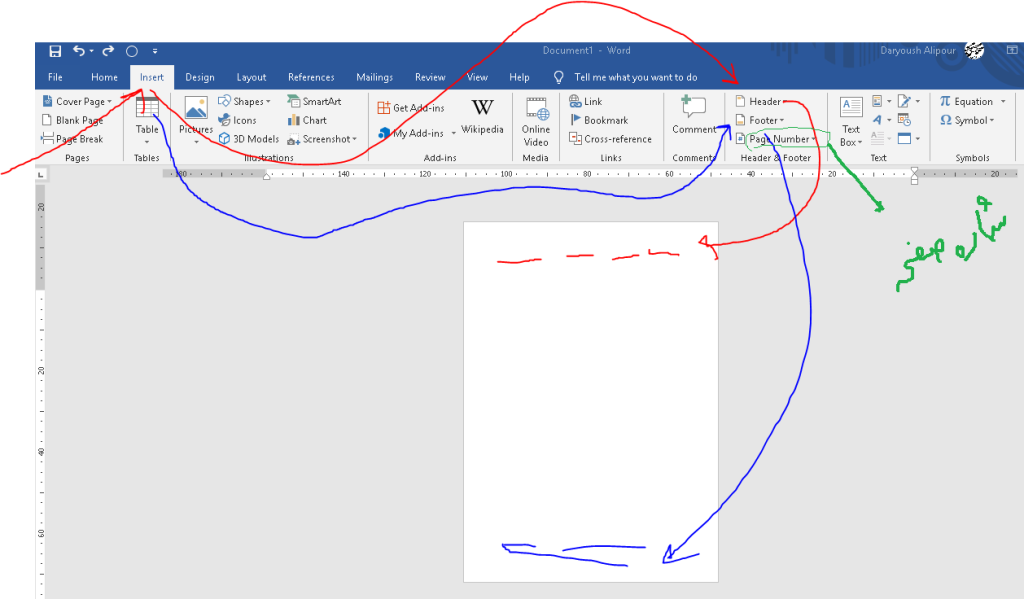
11- تنظیم سرصفحه و پاصفحه (Header and Footer)
در سرصفحه، نام سند را تایپ کنید و در پاصفحه شماره صفحه اضافه کنید.
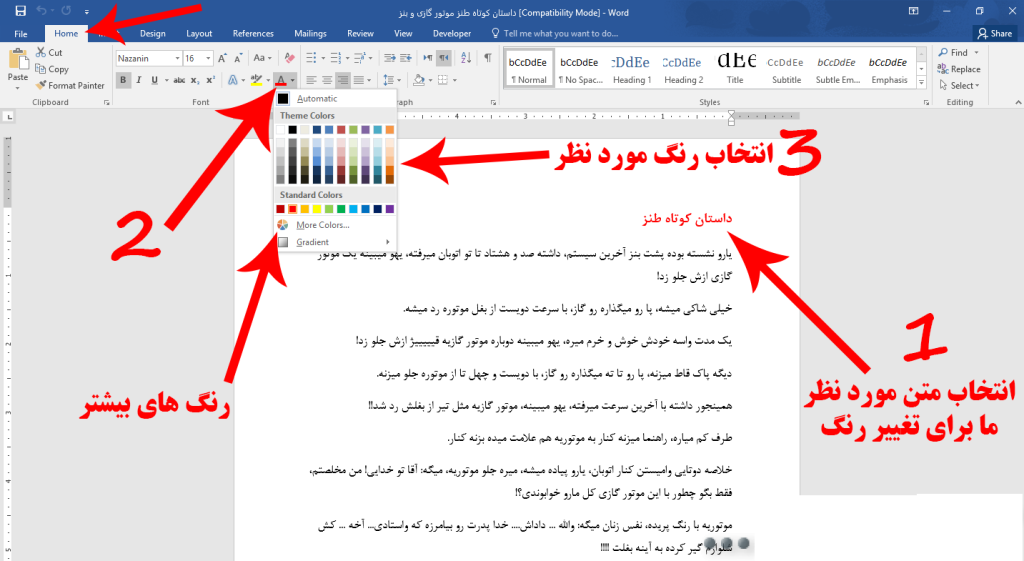
12- ایجاد یک متن با رنگ سفارشی
متنی تایپ کنید و رنگ آن را به آبی تغییر دهید.
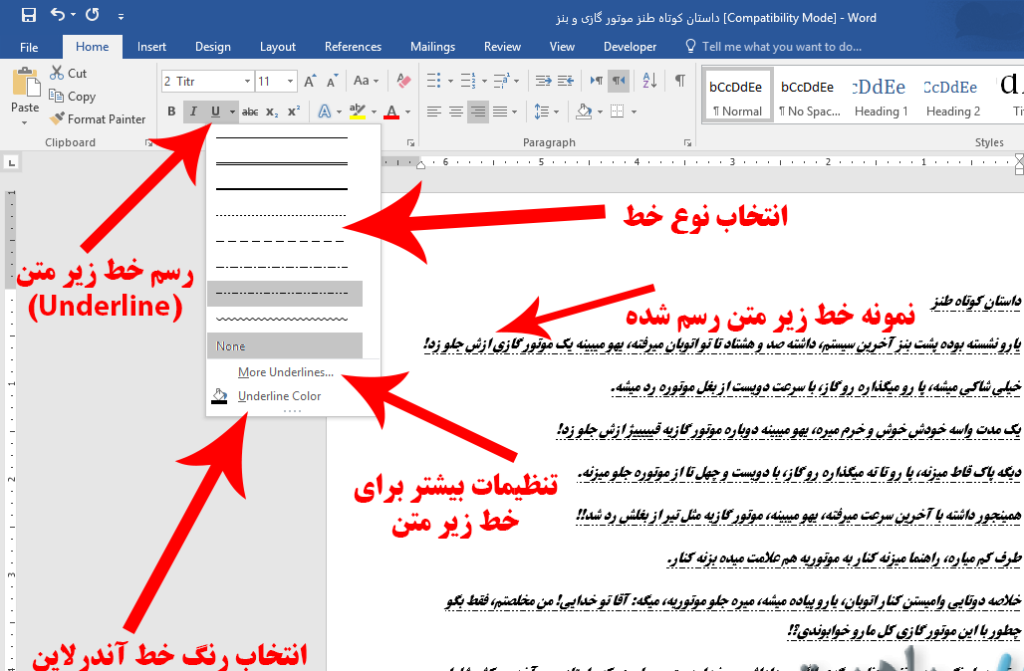
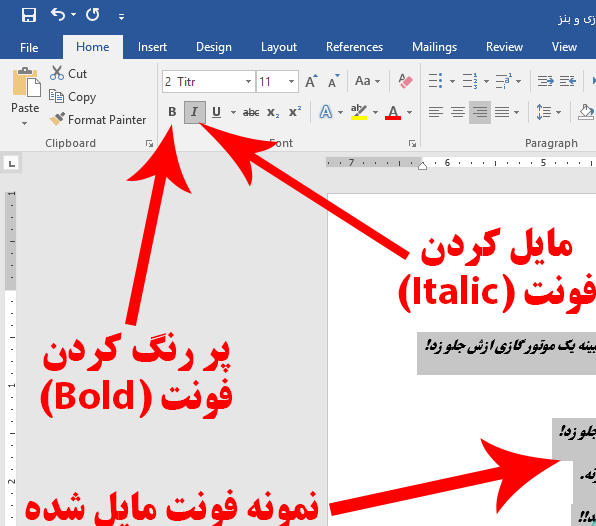
13- استفاده از Bold، Italic، Underline
یک متن کوتاه تایپ کنید و سپس آن را بولد، ایتالیک و زیرخطدار کنید.
14- ایجاد لینک (Hyperlink)
یک لینک به آدرس وبسایت مانندGoogle اضافه کنید.
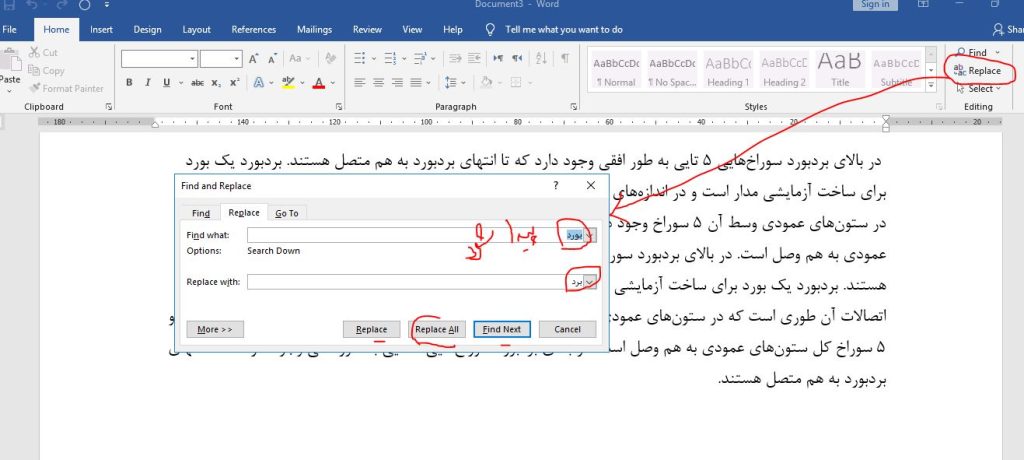
15- استفاده از Find and Replace
کلمهای را در متن پیدا کنید و آن را با یک کلمه دیگر جایگزین کنید.
16- افزودن شماره صفحه (Page Numbers)
شماره صفحه را در پایین سمت راست اضافه کنید.
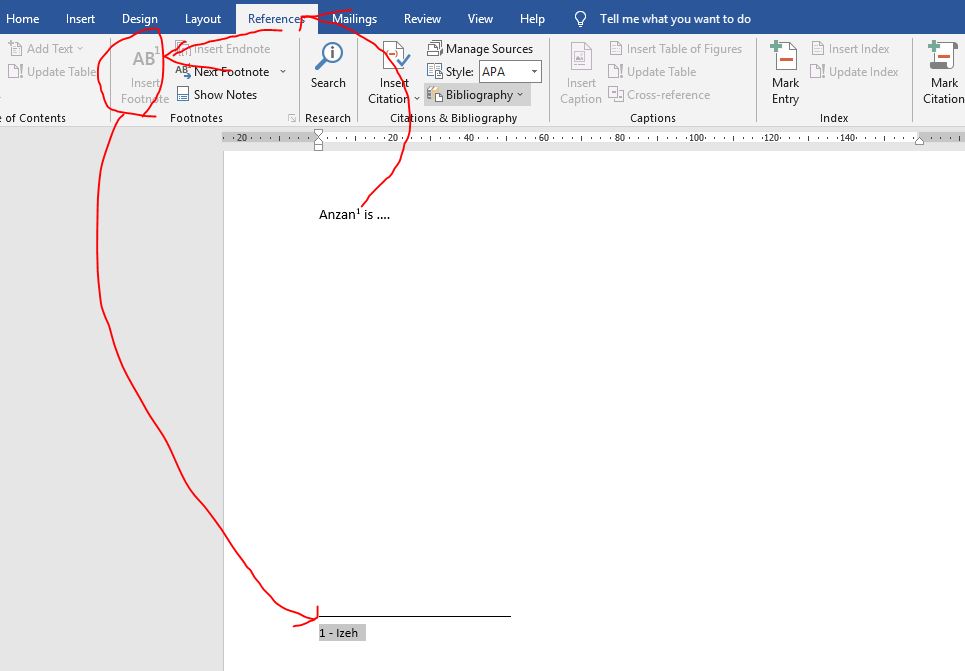
17- ایجاد پاورقی (Footnote)
یک پاورقی برای توضیح یک کلمه در متن اضافه کنید.
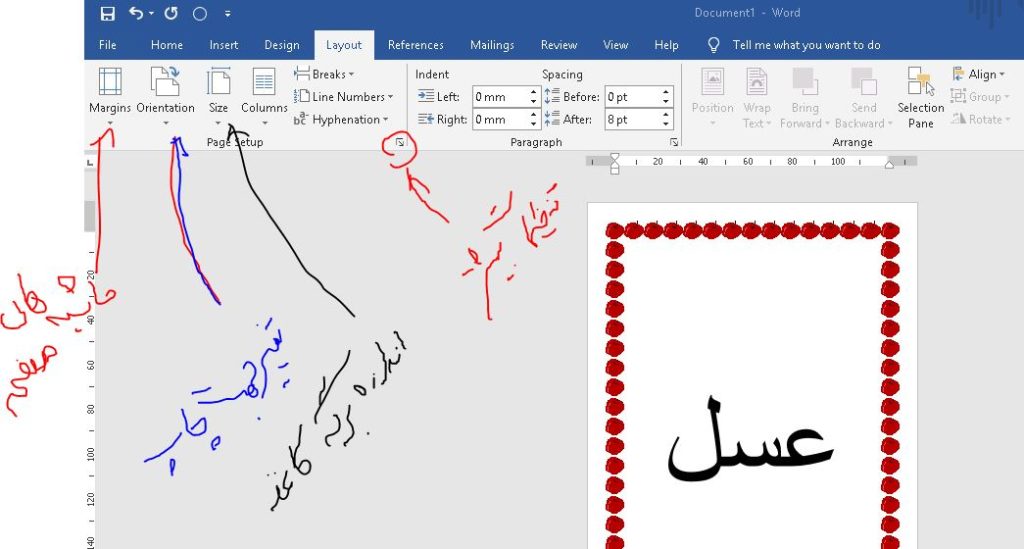
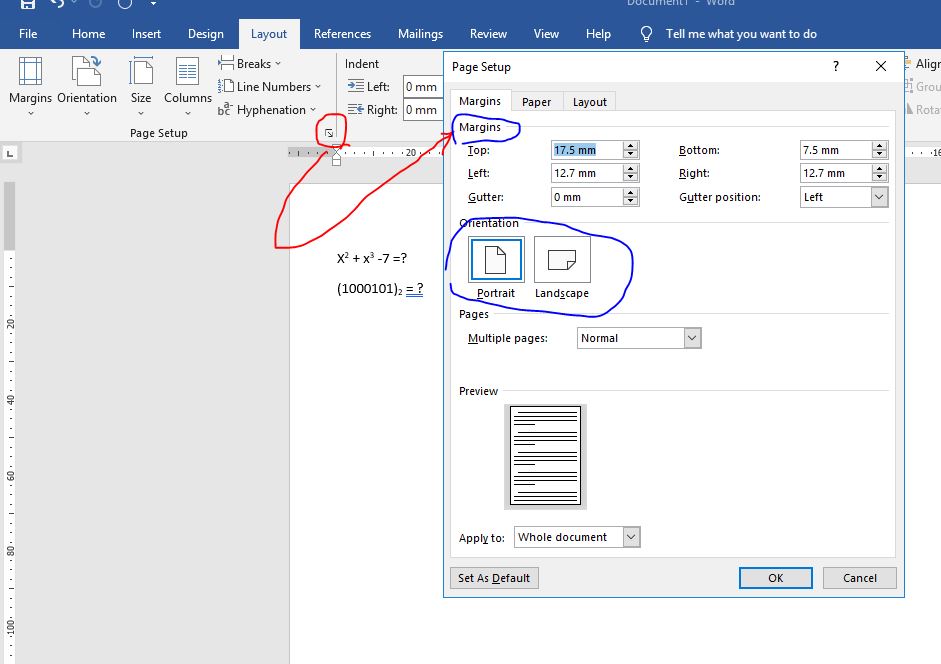
18- تنظیم جهت صفحه (Page Orientation)
جهت صفحه را به افقی (Landscape) تغییر دهید.
19- استفاده از SmartArt
یک نمودار سازمانی ساده با استفاده از SmartArt ایجاد کنید.
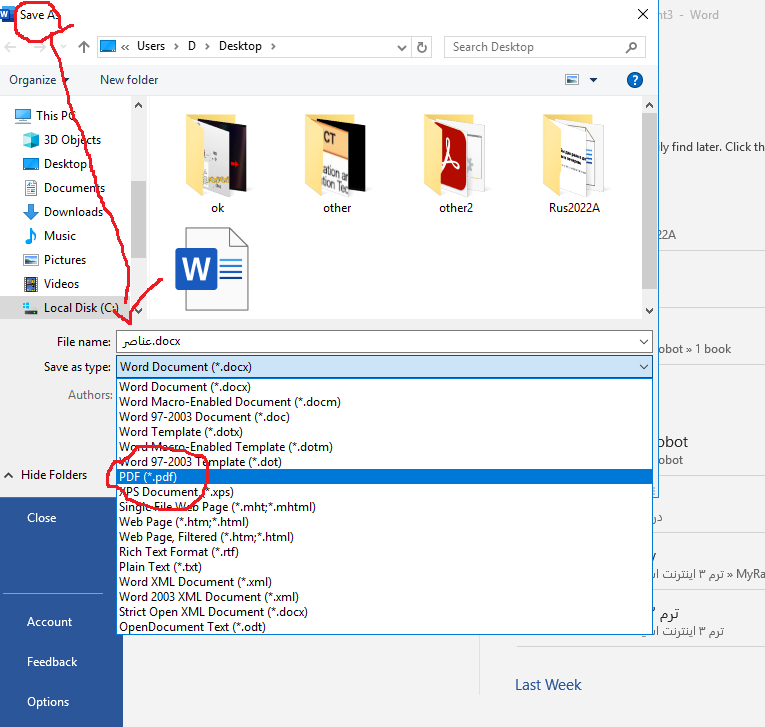
20- ذخیره سند در فرمت PDF
سند را با فرمت PDF ذخیره کنید.
موارد دیگر:
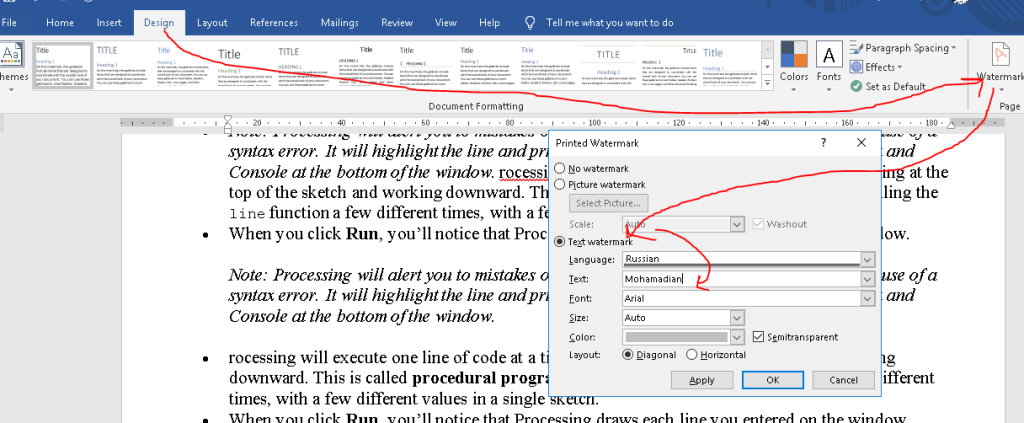
- اضافه کردن Watermark
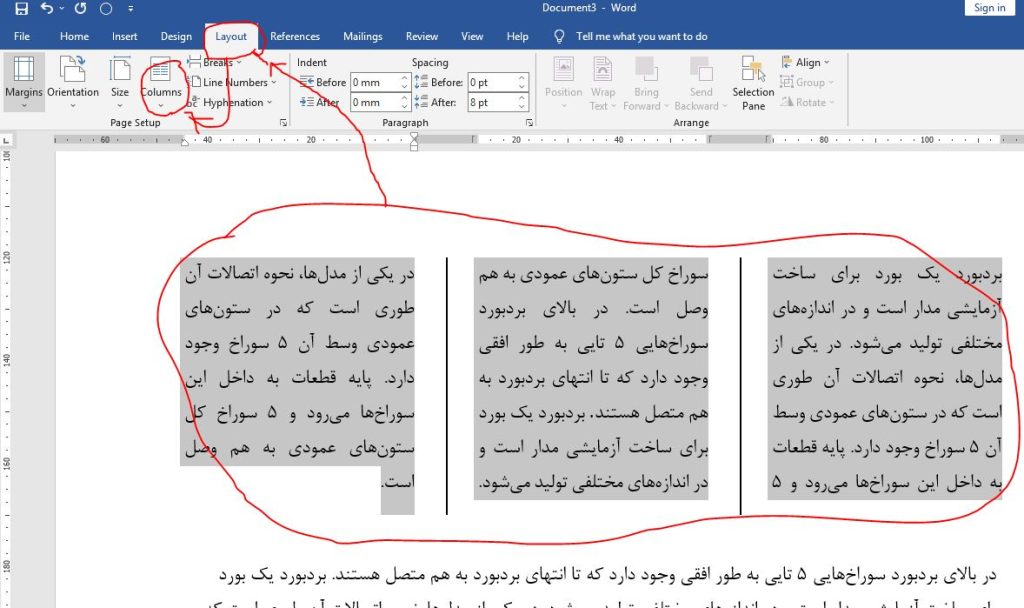
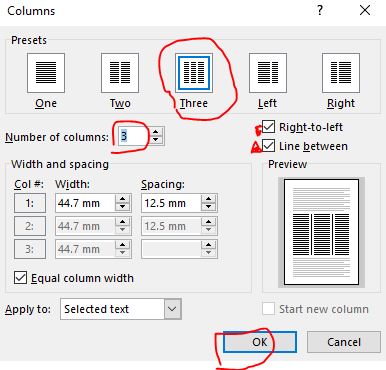
- استفاده از Columns برای متن چند ستونه.
- تنظیم Margins
- افزودن Bookmark به متن.
- استفاده از Cover Page
- استفاده از Text Box برای ایجاد متن شناور.
- تنظیم خودکار شماره تیترها با استفاده از Multilevel List
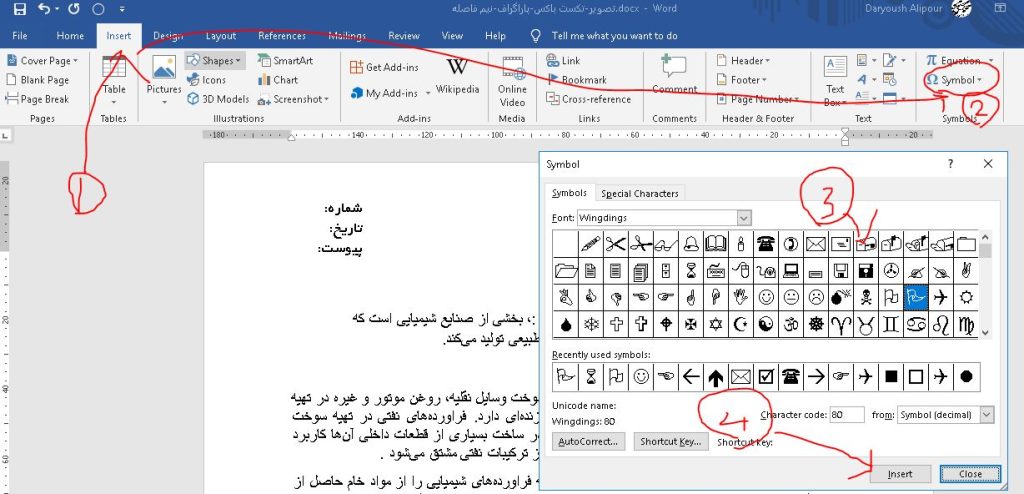
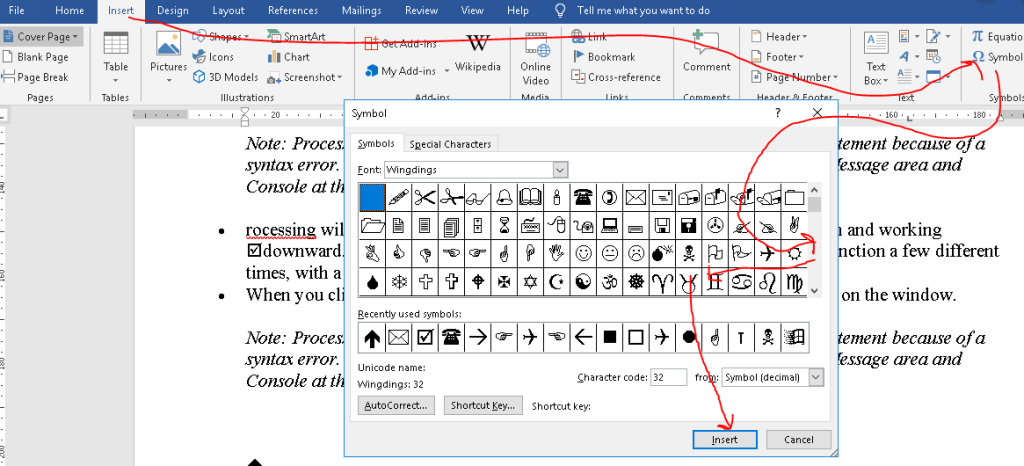
- اضافه کردن Symbol مانند علامت درج شده در اسناد رسمی
- کار با Review برای نظرات و ویرایش.
- انجام Page Break برای جدا کردن صفحات.
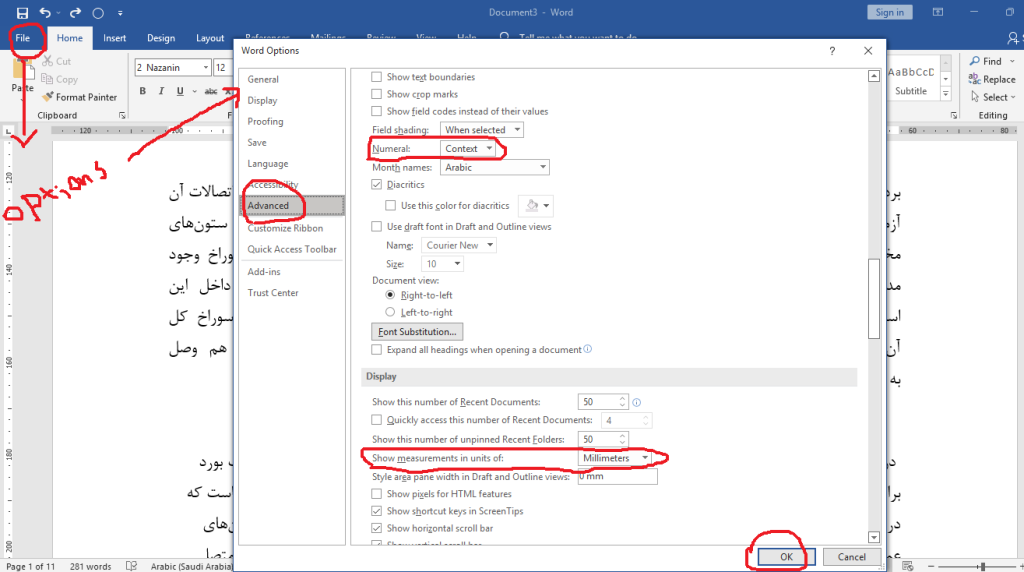
- سفارشیسازی روبان.
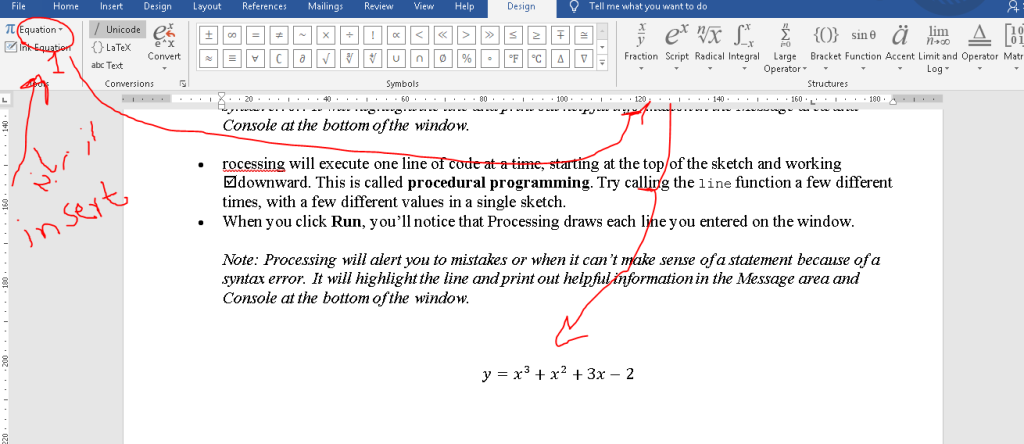
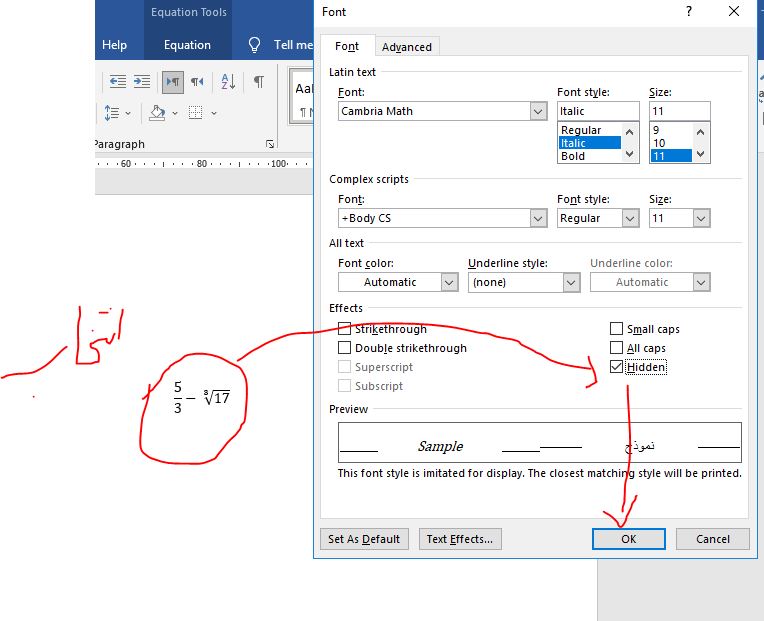
- فرمول در ورد:

- ایجاد یک سند جدید در Word
باز کردن Word –> انتخاب Blank Document. - ذخیره یک سند
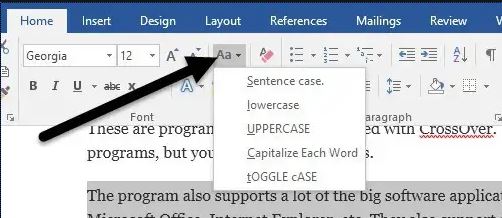
فشردن Ctrl+S –> انتخاب مکان ذخیره –> تایپ نام فایل. - تغییر فونت متن
انتخاب متن –> انتخاب فونت دلخواه از تب Home. - تغییر اندازه فونت
انتخاب متن –> انتخاب اندازه فونت از تب Home. - استفاده از قالببندی پررنگ
انتخاب متن –> فشار دادن Ctrl+B یا کلیک روی Bold از تب Home. - استفاده از قالببندی ایتالیک
انتخاب متن –> فشار دادن Ctrl+I یا کلیک روی Italic از تب Home. - استفاده از قالببندی زیرخط
انتخاب متن –> فشار دادن Ctrl+U یا کلیک روی Underline از تب Home. - ایجاد یک لیست شمارهدار
انتخاب متن –> کلیک روی شمارهدار از تب Home. - ایجاد یک لیست نقطهدار
انتخاب متن –> کلیک روی لیست نقطهدار از تب Home. - تنظیم حاشیه سند
باز کردن تب Layout –> Margins –> انتخاب نوع حاشیه. - وارد کردن تصویر در سند
انتخاب تب Insert –> Pictures –> انتخاب تصویر از محل ذخیره. - وارد کردن جدول در سند
انتخاب تب Insert –> Table –> انتخاب تعداد ردیف و ستون. - ایجاد عنوان (Heading)
انتخاب متن –> انتخاب Heading از تب Home. - تنظیم چیدمان صفحه (Portrait/Landscape)
باز کردن تب Layout –> Orientation –> انتخاب Portrait یا Landscape. - درج شماره صفحه
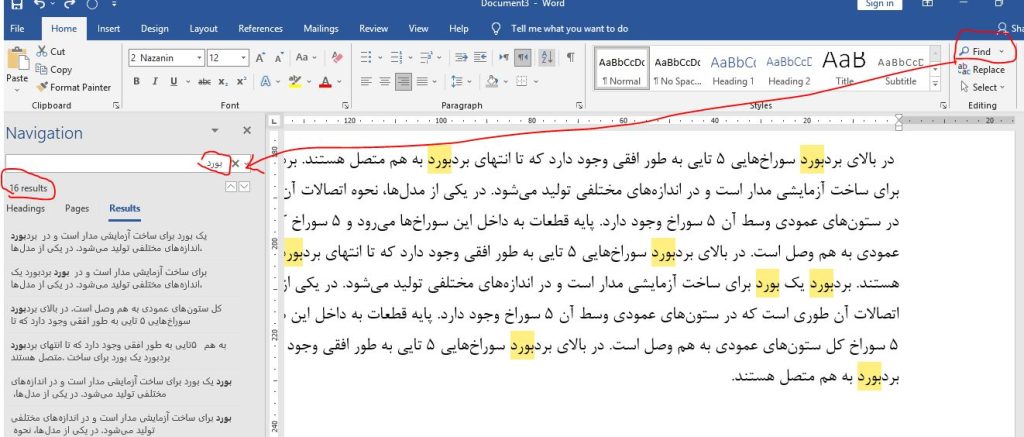
باز کردن تب Insert –> Page Number –> انتخاب محل قرارگیری شماره صفحه. - استفاده از قابلیت جستجو
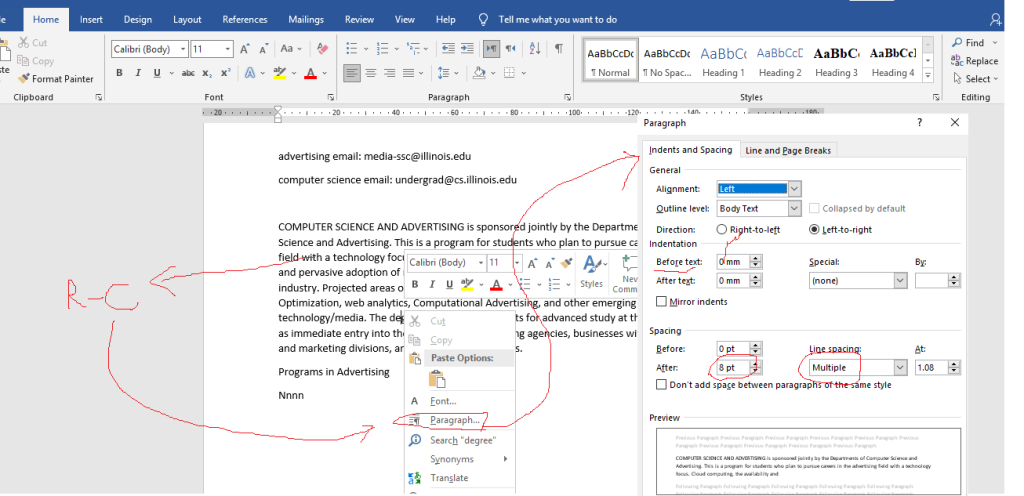
فشار دادن Ctrl+F –> تایپ کلمه یا عبارت مورد جستجو. - تنظیم فاصله بین خطوط
انتخاب متن –> باز کردن تب Home –> Paragraph –> تنظیم Line Spacing. - استفاده از ابزار ویرایش هجی
انتخاب تب Review –> Spelling & Grammar –> بررسی هجی. - اضافه کردن حاشیه به صفحه
باز کردن تب Design –> Page Borders –> تنظیمات حاشیه. - وارد کردن پیوند (Hyperlink)
انتخاب متن –> راستکلیک –> Hyperlink –> تایپ URL. - چاپ یک سند
فشار دادن Ctrl+P –> انتخاب پرینتر –> انتخاب تنظیمات چاپ. - تغییر رنگ متن
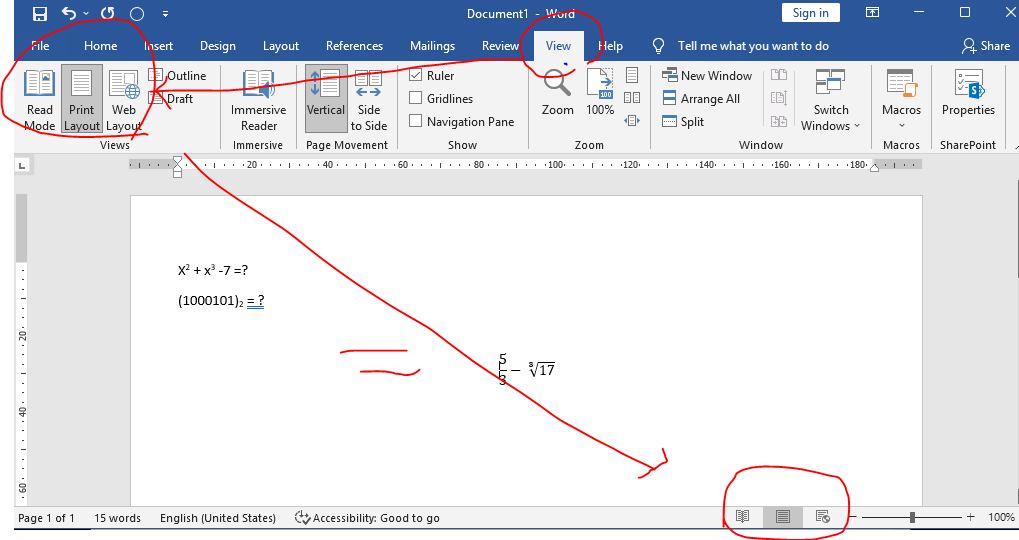
انتخاب متن –> انتخاب رنگ از تب Home. - استفاده از حالت نمایش Full Screen
فشار دادن Ctrl+Alt+F1 یا انتخاب View –> Full Screen Reading. - ادغام دادهها با اکسل (Mail Merge)
باز کردن تب Mailings –> Start Mail Merge –> انتخاب نوع ادغام. - وارد کردن تاریخ و زمان
انتخاب تب Insert –> Date & Time –> انتخاب فرمت تاریخ. - فعال کردن قابلیت نظردهی
انتخاب تب Review –> New Comment –> نوشتن نظر. - اعمال سبکهای مختلف به پاراگرافها
انتخاب پاراگراف –> انتخاب سبک از تب Home. - چرخاندن تصویر
انتخاب تصویر –> کلیک روی گزینه Rotate از تب Format. - نمایش خطوط راهنما
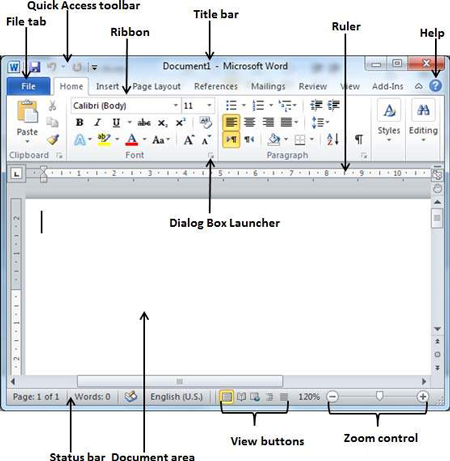
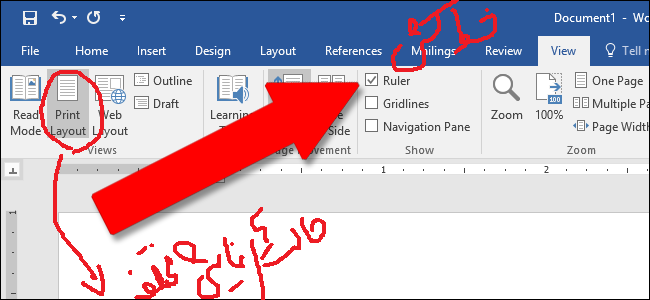
انتخاب تب View –> نمایش گزینه Ruler. - استفاده از ابزار مقایسه اسناد
انتخاب تب Review –> Compare –> انتخاب دو سند برای مقایسه. - اضافه کردن خط افقی به سند
انتخاب تب Insert –> Shapes –> انتخاب Line –> کشیدن خط افقی. - اضافه کردن شماره فصل
انتخاب تب References –> Insert Caption –> انتخاب نوع شمارهگذاری. - تنظیم جهت متن (راستچین یا چپچین)
انتخاب تب Home –> راستچین یا چپچین کردن متن از گزینه Paragraph. - استفاده از کادر متن
انتخاب تب Insert –> Text Box –> انتخاب سبک کادر متن. - قرار دادن علامت ویژه (مثل علامت ® یا ©)
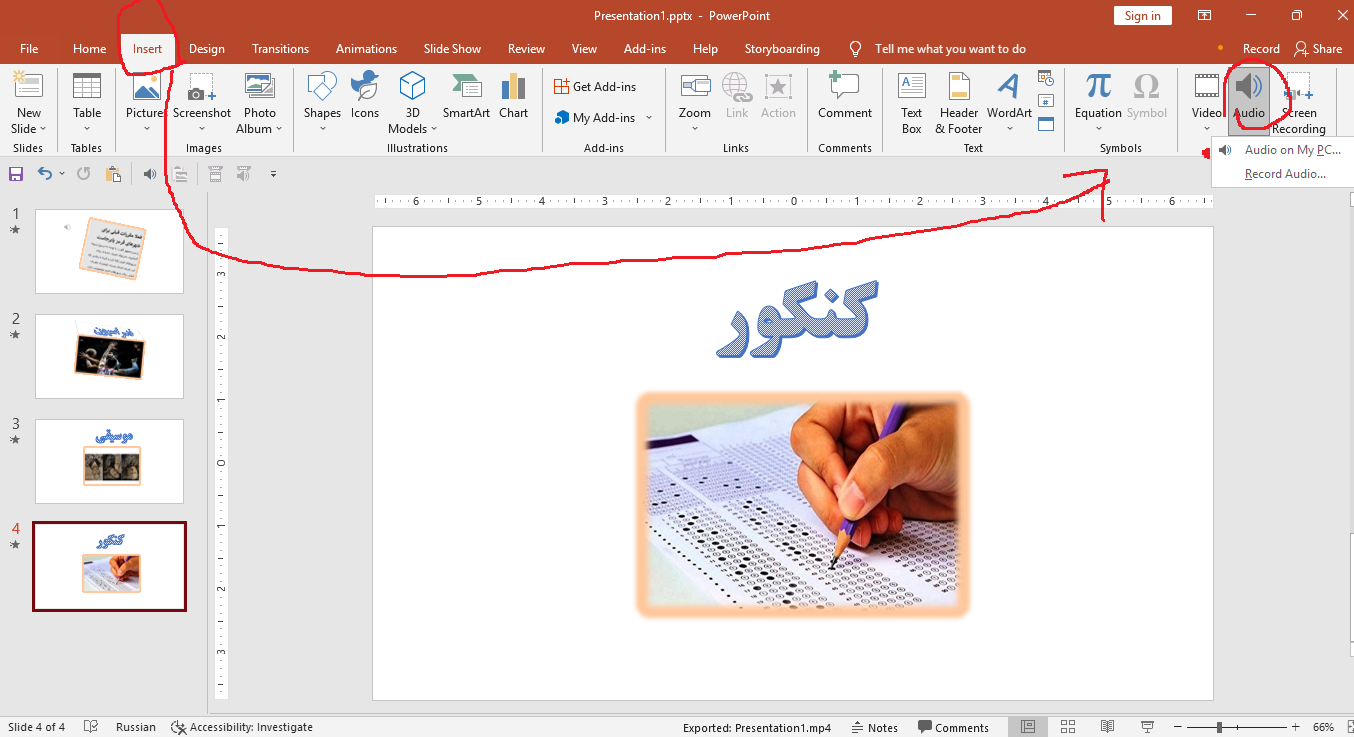
انتخاب تب Insert –> Symbol –> انتخاب علامت دلخواه. - استفاده از ابزار SmartArt
انتخاب تب Insert –> SmartArt –> انتخاب نوع SmartArt. - تنظیم رنگ پسزمینه سند
انتخاب تب Design –> Page Color –> انتخاب رنگ دلخواه. - ایجاد پیوست در ایمیل از داخل ورد
انتخاب تب File –> Share –> Email –> Attach to Email. - افزودن جدول محتویات
انتخاب تب References –> Table of Contents –> انتخاب نوع جدول محتویات. - جابجایی پاراگرافها
انتخاب پاراگراف –> کشیدن با موس به محل دلخواه. - استفاده از ویژگی Track Changes
انتخاب تب Review –> Track Changes –> فعال کردن تغییرات. - گذاشتن علامت Check Box
انتخاب تب Insert –> Symbol –> انتخاب علامت Check Box. - تغییر سبک پاراگراف
انتخاب پاراگراف –> انتخاب Style از تب Home. - درج شکاف صفحه (Page Break)
فشار دادن Ctrl+Enter. - تغییر فرمت یک فایل به PDF
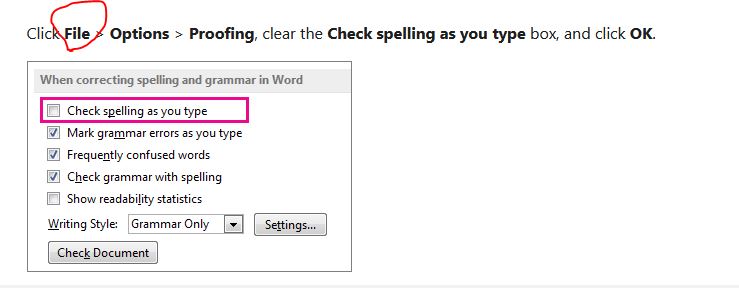
انتخاب تب File –> Save As –> انتخاب PDF از نوع فایل. - تنظیم پشتیبانی از زبانهای مختلف
انتخاب تب Review –> Language –> Set Proofing Language. - ویرایش تصاویر داخل سند
انتخاب تصویر –> انتخاب تب Picture Tools –> انجام ویرایش. - ایجاد فهرست منابع
انتخاب تب References –> Manage Sources –> افزودن منابع جدید. - اضافه کردن پاورقی
انتخاب تب References –> Insert Footnote. - تغییر اندازه صفحات با توجه به محتویات
انتخاب تب View –> Zoom –> انتخاب درصد مناسب. - ایجاد جدول چند ستونی
پاسخ: انتخاب تب Insert –> Table –> انتخاب تعداد ردیفها و ستونها. - اضافه کردن شماره صفحه به جدول
پاسخ: انتخاب تب Insert –> Page Number –> انتخاب محل قرارگیری شماره صفحه. - ایجاد کادر برای صفحه
پاسخ: انتخاب تب Design –> Page Borders –> انتخاب نوع و تنظیمات کادر. - تنظیم قاب برای متن
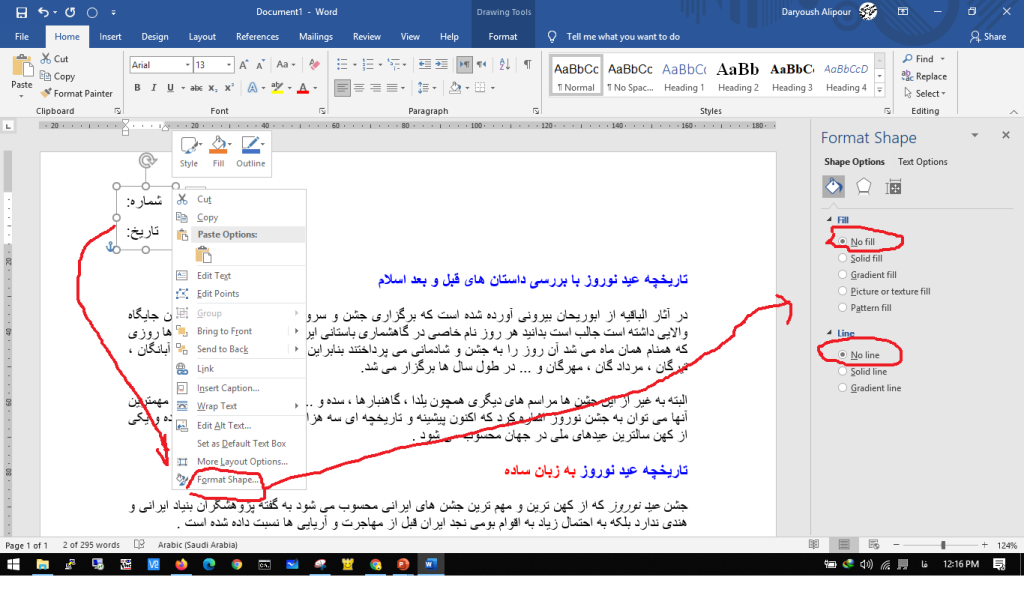
پاسخ: انتخاب متن –> راستکلیک –> Borders and Shading –> انتخاب نوع قاب. - تنظیم متن به حالت شفاف (Transparent)
پاسخ: انتخاب متن –> انتخاب تب Home –> در قسمت Font –> تنظیم Transparency از ویژگیهای رنگ. - تغییر رنگ پسزمینه برای سلولهای جدول
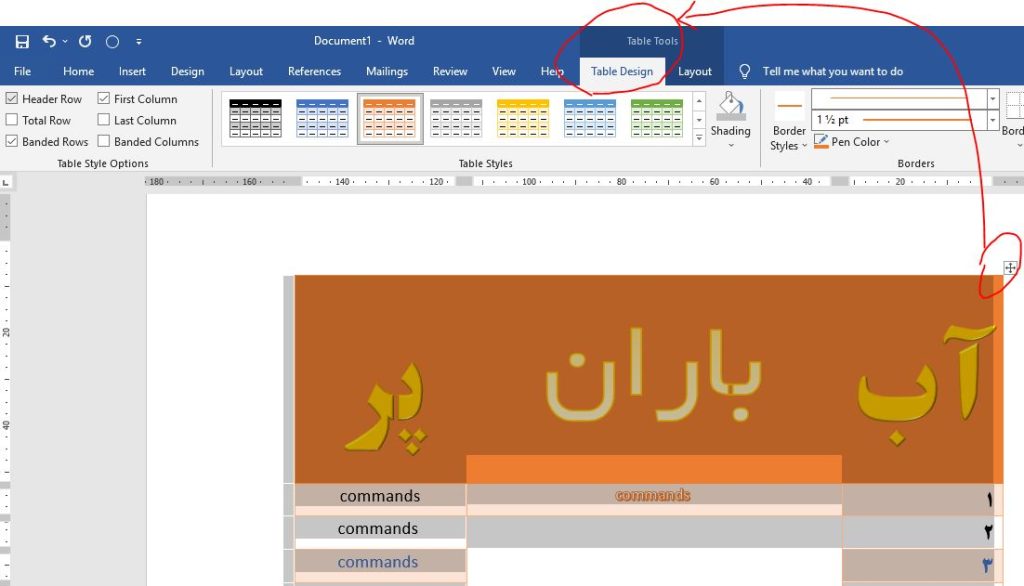
پاسخ: انتخاب سلولهای جدول –> انتخاب تب Design –> Shading –> انتخاب رنگ. - وارد کردن تصویر به داخل یک سلول جدول
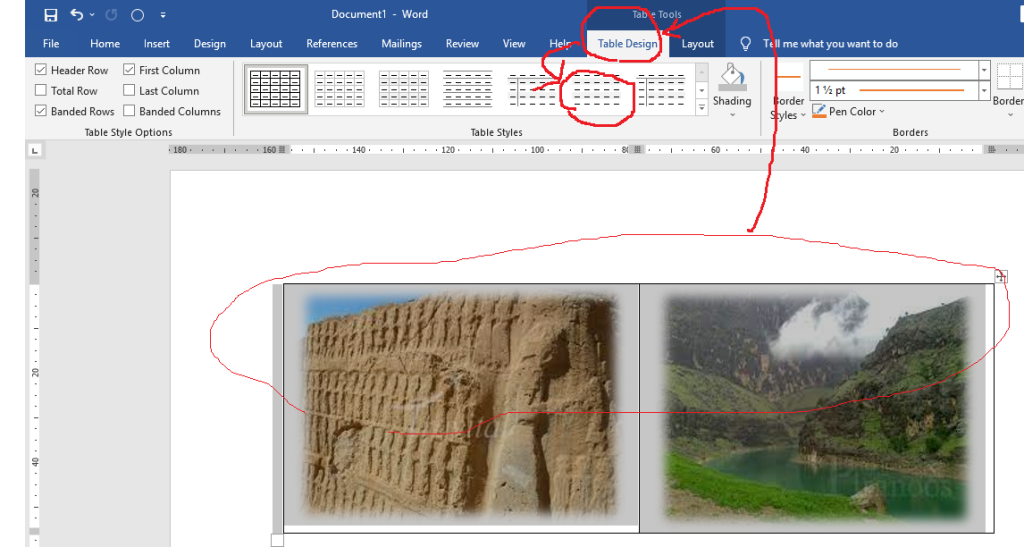
پاسخ: انتخاب سلول جدول –> انتخاب تب Insert –> Pictures –> انتخاب تصویر. - افزودن سایه به متن
پاسخ: انتخاب متن –> انتخاب تب Home –> Effects –> Shadow. - ترتیب و مرتبسازی دادهها در جدول
پاسخ: انتخاب جدول –> انتخاب تب Layout –> Sort –> تنظیم ترتیب دادهها. - چند خط کردن متن در یک سلول جدول
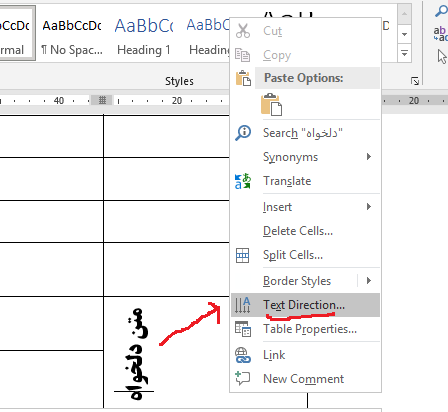
پاسخ: انتخاب سلول جدول –> راستکلیک –> Format Cells –> انتخاب گزینه Wrap Text. - چرخاندن متن در جدول
پاسخ: انتخاب سلول جدول –> راستکلیک –> Text Direction –> انتخاب جهت متن. - اضافه کردن مرز به سلولها در جدول
پاسخ: انتخاب سلولها –> انتخاب تب Design –> Borders –> انتخاب نوع مرز. - تنظیم فاصله بین سلولهای جدول
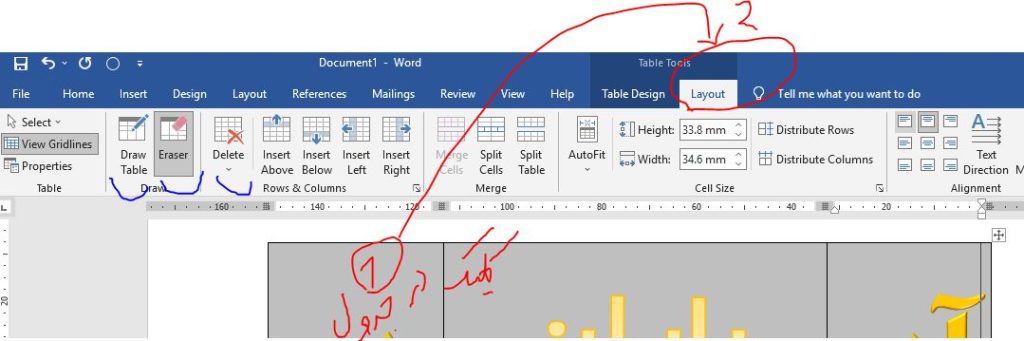
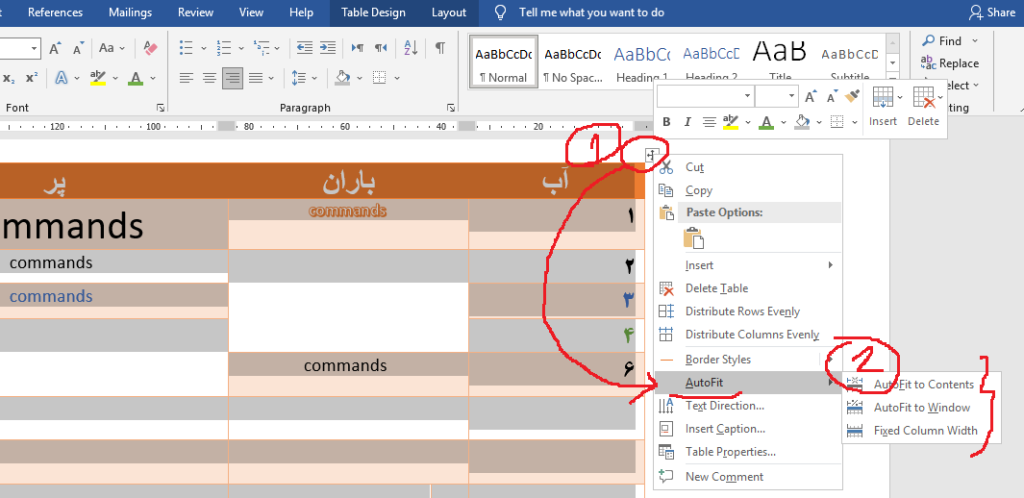
پاسخ: انتخاب جدول –> راستکلیک –> Table Properties –> Cell –> انتخاب Padding. - درج جدول به صورت متنی
پاسخ: انتخاب تب Insert –> Table –> انتخاب Table of Text –> وارد کردن متن. - تنظیم عرض ستونها و ارتفاع ردیفها در جدول
پاسخ: انتخاب جدول –> راستکلیک –> Table Properties –> تنظیم اندازه ستونها و ردیفها. - قرار دادن تصویر به عنوان پسزمینه در جدول
پاسخ: انتخاب سلولهای جدول –> راستکلیک –> Table Properties –> Fill –> انتخاب تصویر. - استفاده از فونتهای مختلف در داخل یک جدول
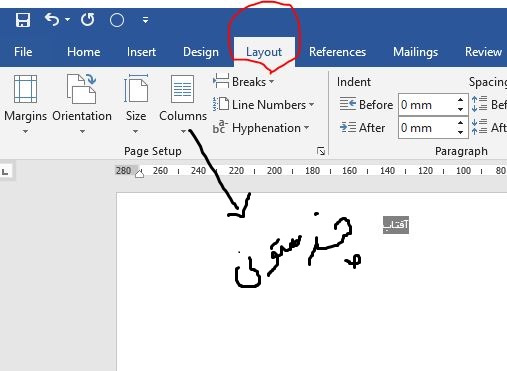
پاسخ: انتخاب متن داخل سلولها –> انتخاب فونت از تب Home. - تنظیم صفحه به صورت چند ستونه
پاسخ: انتخاب تب Layout –> Columns –> انتخاب تعداد ستونها. - اضافه کردن حاشیه برای صفحه در Word
پاسخ: انتخاب تب Design –> Page Borders –> انتخاب نوع حاشیه. - افزودن شمارهگذاری سفارشی در داخل جدول
پاسخ: انتخاب تب Insert –> Quick Parts –> Field –> انتخاب گزینه شمارهگذاری.