۳۰ مورد برای پاورپوینت:
- ایجاد یک اسلاید جدید
انتخاب تب Home –> New Slide –> انتخاب نوع اسلاید. - افزودن متن به اسلاید
کلیک روی جعبه متنی و تایپ متن. - افزودن تصویر به اسلاید
انتخاب تب Insert –> Pictures –> انتخاب تصویر از محل ذخیره. - استفاده از قالب آماده (Theme)
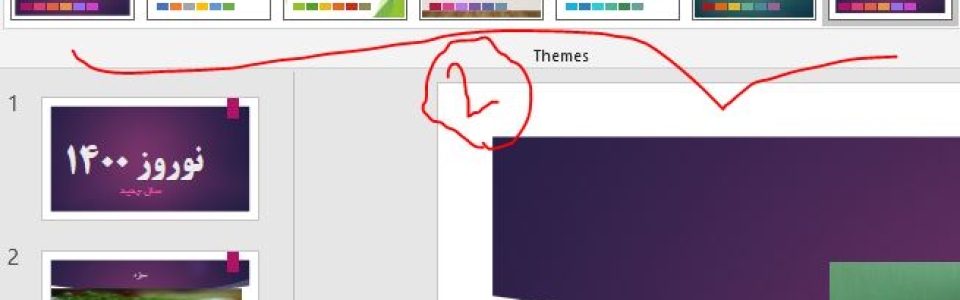
انتخاب تب Design –> انتخاب قالب (Theme) از گالری. - انتخاب طرحبندی (Layout) اسلاید
انتخاب اسلاید –> انتخاب تب Home –> Layout –> انتخاب طرحبندی. - انتقال بین اسلایدها با استفاده از انیمیشنها
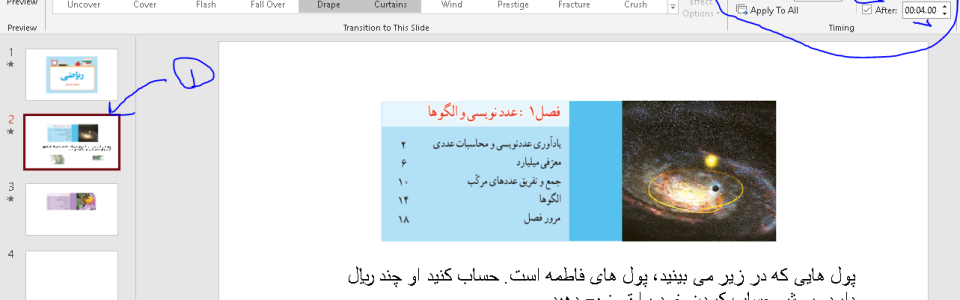
انتخاب اسلاید –> انتخاب تب Transitions –> انتخاب نوع انتقال. - افزودن لینکهای اینترنتی به اسلاید
انتخاب متن یا تصویر –> راستکلیک –> Hyperlink –> وارد کردن URL. - استفاده از انیمیشن برای اشیاء
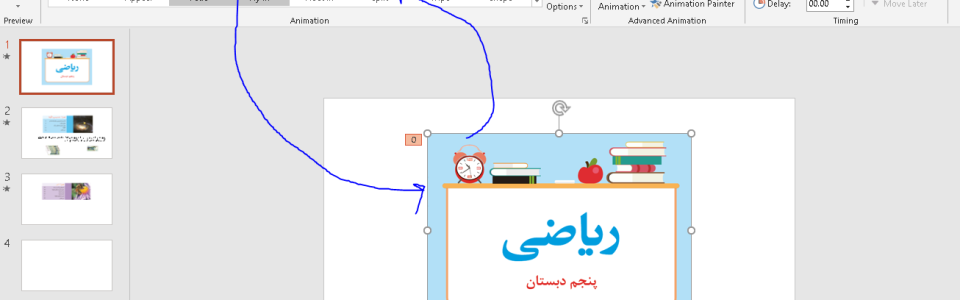
انتخاب شیء –> انتخاب تب Animations –> انتخاب نوع انیمیشن. - ایجاد نمودار در اسلاید
انتخاب تب Insert –> Chart –> انتخاب نوع نمودار و وارد کردن دادهها. - ایجاد جعبه متن در اسلاید
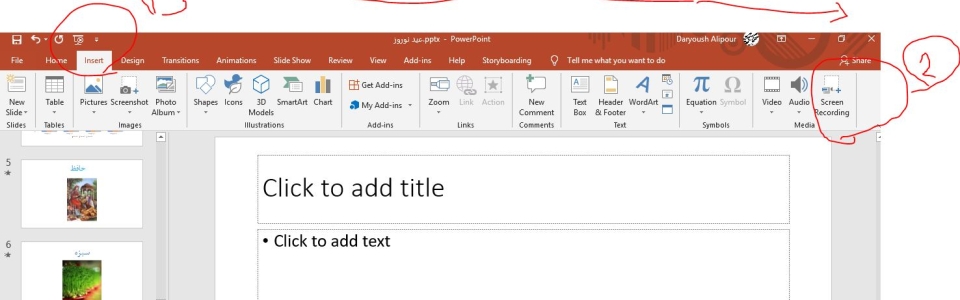
انتخاب تب Insert –> Text Box –> تایپ متن در جعبه. - افزودن ویدیو به اسلاید
انتخاب تب Insert –> Video –> انتخاب ویدیو از فایل یا آنلاین. - استفاده از SmartArt در پاورپوینت
انتخاب تب Insert –> SmartArt –> انتخاب نوع SmartArt.
- تنظیم زمان برای هر اسلاید
انتخاب تب Transitions –> مدت زمان برای نمایش اسلاید را وارد کنید. - ایجاد افکت برای اشیاء هنگام ورود به اسلاید
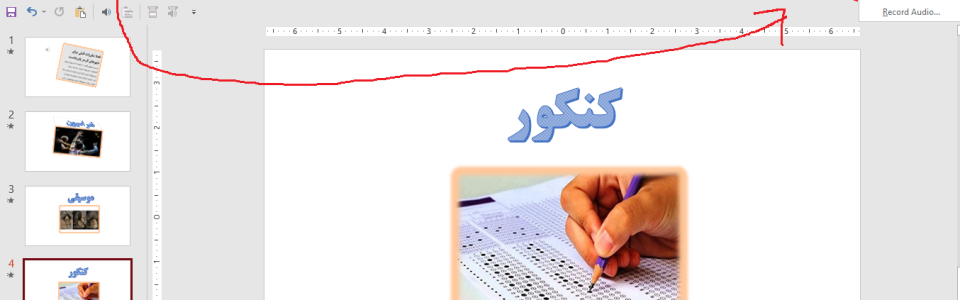
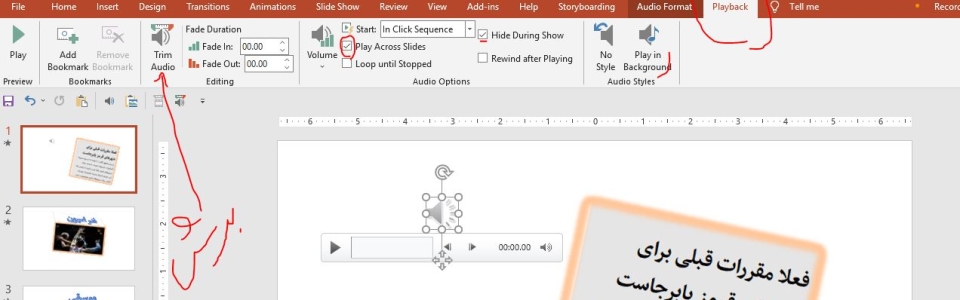
انتخاب شیء –> انتخاب تب Animations –> انتخاب نوع انیمیشن ورود. - افزودن صدا به اسلاید
انتخاب تب Insert –> Audio –> انتخاب منبع صدا. - تنظیم یک اسلاید به عنوان اسلاید عنوان
انتخاب اسلاید اول –> انتخاب تب Home –> Layout –> انتخاب Title Slide. - ایجاد فهرست مطالب در پاورپوینت
استفاده از جعبه متن و Bullet Points برای ایجاد فهرست. - استفاده از قابلیت Slide Master برای تنظیمات کلی
انتخاب تب View –> Slide Master –> ویرایش قالبهای اسلاید.
- ایجاد جدول در اسلاید
انتخاب تب Insert –> Table –> انتخاب تعداد ردیف و ستون. - افزودن حاشیه به اسلاید
انتخاب تب Design –> Page Borders –> انتخاب حاشیه برای اسلاید. - نمایش اسلاید به صورت Full Screen
فشار دادن F5 یا انتخاب تب Slide Show –> From Beginning. - افزودن انیمیشن به متن
انتخاب متن –> انتخاب تب Animations –> انتخاب نوع انیمیشن. - ذخیره پاورپوینت به صورت PDF
انتخاب تب File –> Save As –> انتخاب PDF. - استفاده از قابلیت Slide Show برای تمرین
انتخاب تب Slide Show –> Rehearse Timings. - افزودن پاورقی به اسلاید
انتخاب تب Insert –> Footer –> وارد کردن متن پاورقی. - پیدا کردن اسلاید خاص با استفاده از جستجو
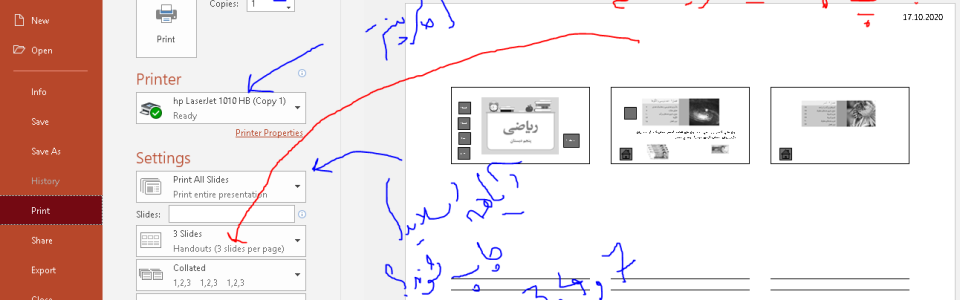
فشار دادن Ctrl+F و تایپ عنوان اسلاید برای جستجو. - تنظیمات چاپ برای اسلاید
انتخاب تب File –> Print –> تنظیمات چاپ (اسلایدهای تک یا چندگانه). - استفاده از لایهها برای ترتیب اشیاء
راستکلیک روی شیء –> Send to Back یا Bring to Front. - درج کد QR به اسلاید
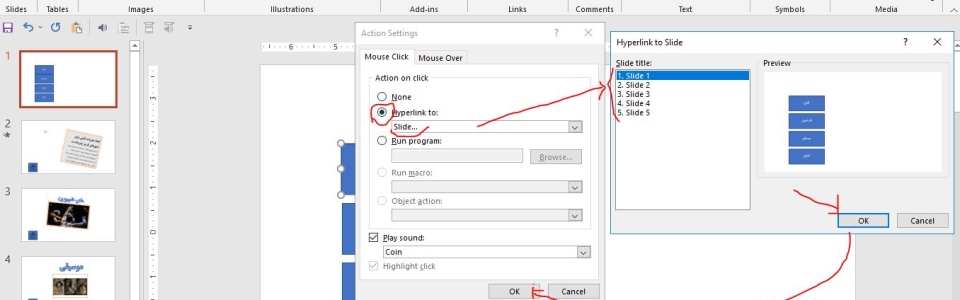
انتخاب تب Insert –> QR Code –> وارد کردن URL یا اطلاعات. - ایجاد لینک به اسلاید دیگر در پاورپوینت
انتخاب متن یا تصویر –> راستکلیک –> Hyperlink –> انتخاب اسلاید مقصد.
آموزشگاه هوش مصنوعی
مایکروسافت پاورپوینت:
- ایجاد یک فایل پاورپوینت جدید.
- ذخیره فایل با فرمت .pptx یا .pdf.
- افزودن اسلاید جدید با قالببندی مختلف.
- تغییر پسزمینه اسلایدها.
- اضافه کردن متن و تنظیم فونت (نوع، اندازه، رنگ).
- اعمال قالبهای پیشفرض (Themes).
- تغییر ترتیب اسلایدها.
- استفاده از Slide Layouts برای تنظیم متن و تصاویر.
- اضافه کردن تصاویر به اسلاید.
- افزودن ویدیو به اسلاید.
- درج لینک (Hyperlink) به یک اسلاید دیگر یا وبسایت.
- استفاده از Bullet و Number برای لیستها.
- تنظیم افکتهای ساده برای انتقال بین اسلایدها (Transitions).
- استفاده از جدول برای سازماندهی دادهها.
- ایجاد و تنظیم نمودار (Chart).
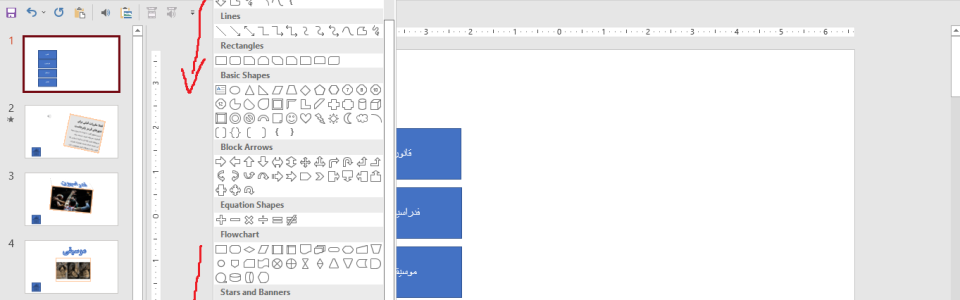
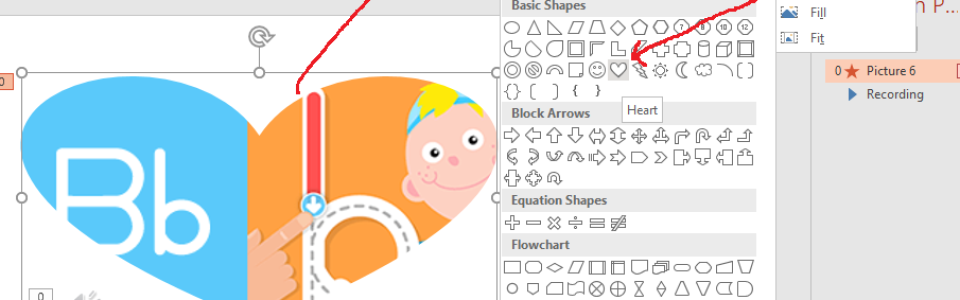
- استفاده از Shapes برای طراحی ساده.
- تغییر رنگ و تنظیمات خطوط (Outline).
- کار با ابزار Align برای تنظیم دقیق المانها.
- افزودن آیکونها و نمادها (Icons).
- تغییر اندازه و مکان اشیاء در اسلایدها.
متوسط
- استفاده از SmartArt برای نمایش اطلاعات بصری.
- اضافه کردن افکتهای حرکتی به متن یا تصاویر (Animations).
- تنظیم زمانبندی انیمیشنها (Animation Pane).
- ضبط صدای گوینده برای اسلایدها.
- اضافه کردن Header و Footer به اسلایدها.
- استفاده از ابزار Master Slide برای تنظیم قالب کلی.
- طراحی اسلایدهای چندرسانهای (ترکیب متن، تصویر، و صدا).
- استفاده از ابزار Format Painter برای کپی تنظیمات.
- افزودن یادداشت (Notes) برای هر اسلاید.
- تنظیم اندازه اسلاید (16:9 یا 4:3).