
آموزشگاه هوش مصنوعی
۳۰ مورد مبانی و مفاهیم اولیه مربوط به آموزش اینترنت
1- مفاهیم پایه اینترنت
- تعریف اینترنت و تفاوت آن با شبکههای محلی (LAN, WAN)
- آشنایی با مفهوم مرورگر وب (Browser) و انواع آن (Chrome, Firefox, Edge)
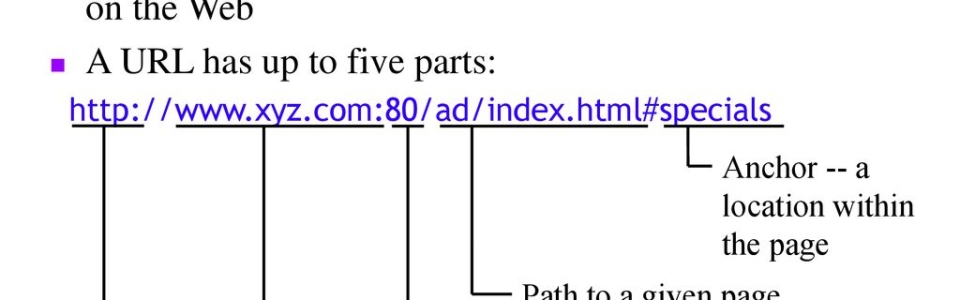
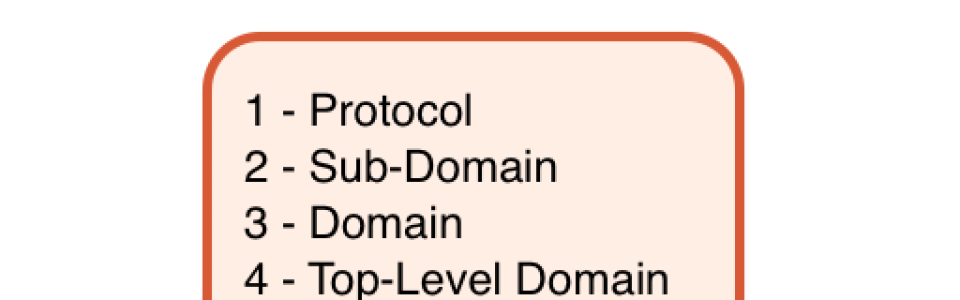
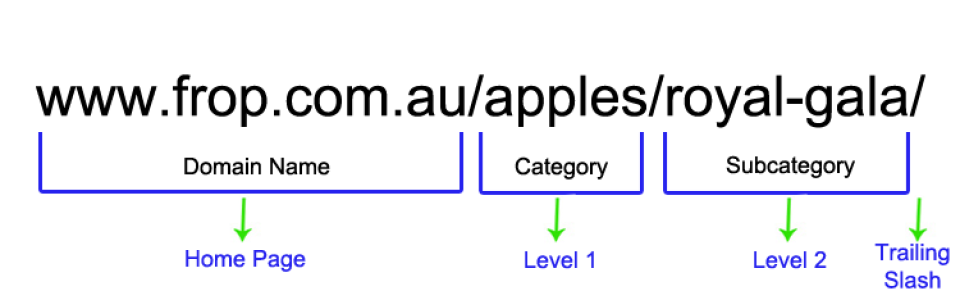
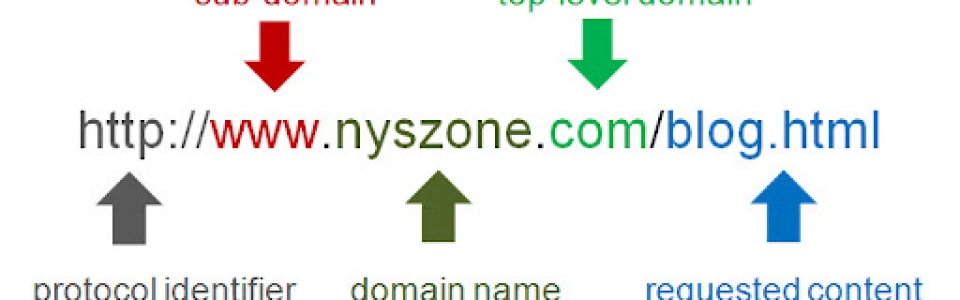
- تعریف URL و بخشهای آن (پروتکل، دامنه، مسیر(: https://whatismyipaddress.com
- مفهوم موتور جستجو (Google, Bing, Yahoo) و نحوه استفاده از آن
- معرفی وبسایت و تفاوت آن با وبپیج
- آشنایی با ایمیل و نحوه ایجاد یک حساب ایمیل (Gmail, Yahoo)
- تعریف مفهوم دانلود و آپلود فایل
- مفهوم لینک (Hyperlink) و نحوه استفاده از آن
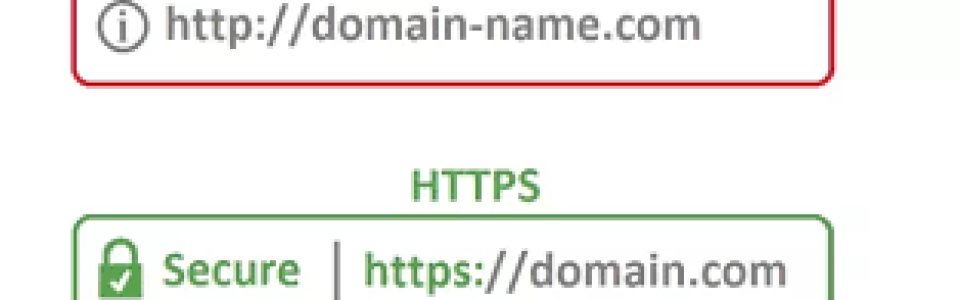
- معرفی پروتکلهای اصلی (HTTP, HTTPS)
- تعریف شبکههای اجتماعی و نمونههایی از آنها (Facebook, Instagram, Twitter)
2- ارتباط و امنیت در اینترنت
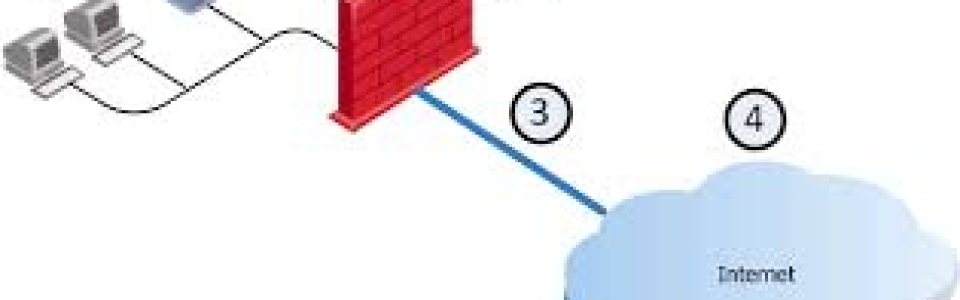
- مفهوم آدرس IP و نحوه کارکرد آن
- معرفی DNS و نقش آن در ترجمه آدرسها
- آشنایی با Wi-Fi و شبکههای بیسیم
- تعریف VPN و کاربرد آن در امنیت و دسترسی
- اهمیت رمزگذاری (Encryption) در اینترنت
- روشهای ایمنسازی اطلاعات شخصی در اینترنت
- مفهوم کوکیها و استفاده از آنها توسط وبسایتها
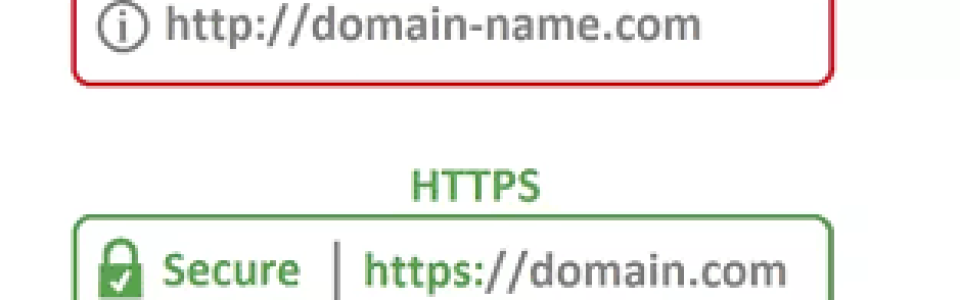
- شناسایی وبسایتهای امن) قفل سبز – HTTPS)
- اصول مدیریت رمز عبور و استفاده از ابزارهای مدیریت رمز
- مفهوم فیشینگ و نحوه جلوگیری از آن
3- ابزارها و خدمات اینترنتی
- استفاده از سرویسهای ذخیرهسازی ابری (Google Drive, Dropbox)
- معرفی و نحوه استفاده از نقشههای آنلاین (Google Maps)
- مفهوم استریمینگ و خدمات آن (YouTube, Netflix)
- نحوه خرید آنلاین و پرداختهای اینترنتی
- معرفی موتورهای جستجوی تخصصی (Scholar, DuckDuckGo)
- آشنایی با پیامرسانها (WhatsApp, Telegram)
- استفاده از ابزارهای کنفرانس آنلاین (Zoom, Microsoft Teams)
- نصب و مدیریت افزونههای مرورگر
- آشنایی با قوانین رفتار آنلاین (نتیکت)
- شناسایی تهدیدات اینترنتی (بدافزارها، هک، جاسوسافزار)
آموزشگاه هوش مصنوعی: ۳۰ مورد مبانی و مفاهیم اولیه مربوط به آموزش اینترنت
1– مفاهیم پایه اینترنت:
- اینترنت شبکهای جهانی است که با شبکههای محلی (LAN) و گسترده (WAN) تفاوت دارد.
- مرورگر وب نرمافزاری برای دسترسی به اینترنت است؛ نمونهها: Chrome، Firefox، Edge.
- URL نشانی وب است که شامل پروتکل، دامنه و مسیر است؛ مثال: https://whatismyipaddress.com.
Hypertext Transfer Protocol – World Wide Web
- موتور جستجو ابزاری برای یافتن اطلاعات در وب است؛ نمونهها: Google، Bing، Yahoo.
- وبسایت مجموعهای از صفحات وب مرتبط است؛ وبپیج یک صفحه از وبسایت است.
- ایمیل یک روش ارتباطی دیجیتال است؛ با خدماتی مثل Gmail، Yahoo میتوان حساب ساخت.
- دانلود به معنی دریافت فایل و آپلود به معنی ارسال فایل به سرور است.
- لینک یا Hyperlink، اتصال به یک صفحه وب دیگر است.
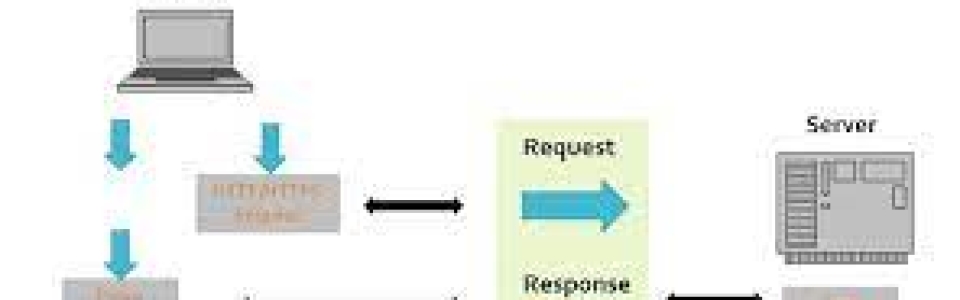
- پروتکل HTTP و HTTPS نحوه تبادل اطلاعات بین مرورگر و سرور را تعیین میکنند.
- شبکههای اجتماعی، پلتفرمهایی برای ارتباط و اشتراک محتوا هستند؛ نمونهها: Facebook، Instagram.
2– ارتباط و امنیت در اینترنت:
- آدرس IP شناسه دستگاه در شبکه اینترنت است. Internet Protocol
- DNS وظیفه ترجمه نام دامنه به آدرس IP را بر عهده دارد.
- Wi-Fi یک فناوری بیسیم برای اتصال به اینترنت است.
- VPN ارتباط امن و خصوصی در اینترنت ایجاد میکند و دسترسی را تسهیل میکند.
- رمزگذاری دادهها را از دسترسی غیرمجاز محافظت میکند.
- ایمنسازی اطلاعات شامل استفاده از رمزهای قوی و مدیریت حریم خصوصی است.
- کوکیها فایلهای کوچک ذخیرهشده توسط برخی وبسایتها هستند. برای این که کاربرها بتوانند در بازدیدهای بعدی راحتتر عمل کنند.
- وبسایتهای امن با HTTPS و قفل سبز مشخص میشوند.
- مدیریت رمز عبور با استفاده از ابزارهایی مثل LastPass امنیت را افزایش میدهد.
- فیشینگ تلاشی برای سرقت اطلاعات با تقلید از منابع معتبر است.
3– ابزارها و خدمات اینترنتی:
- ذخیرهسازی ابری به کاربران اجازه میدهد فایلهای خود را آنلاین ذخیره کنند؛ نمونهها: Google Drive.
- نقشههای آنلاین مثل Google Maps برای مسیریابی و اطلاعات مکان استفاده میشوند.
- استریمینگ، تماشای محتوا به صورت زنده یا آنلاین است؛ نمونهها: YouTube، Netflix.
- خرید آنلاین و پرداخت اینترنتی شامل انتخاب محصول و پرداخت امن است.
- موتورهای جستجوی تخصصی مثل Google Scholar اطلاعات علمی را ارائه میدهند.
- پیامرسانهایی مثل WhatsApp و Telegram ابزارهای ارتباطی فوری هستند.
- ابزارهای کنفرانس آنلاین مثل Zoom برای جلسات از راه دور استفاده میشوند.
- افزونههای مرورگر ویژگیهای مرورگر را گسترش میدهند. Extension
- نتیکت به معنای رعایت اصول اخلاقی در فضای آنلاین است.
- تهدیدات اینترنتی شامل بدافزارها، هک و جاسوسافزارهاست.
- باز کردن یک صفحه وب
تایپ آدرس وبسایت در نوار آدرس مرورگر و فشردن Enter.
- جستجو در گوگل
تایپ عبارت جستجو در نوار جستجوی گوگل و فشردن Enter. - باز کردن تب جدید در مرورگر
فشار دادن Ctrl+T. - باز کردن وبسایت در تب جدید
راستکلیک روی لینک –> Open link in new tab.
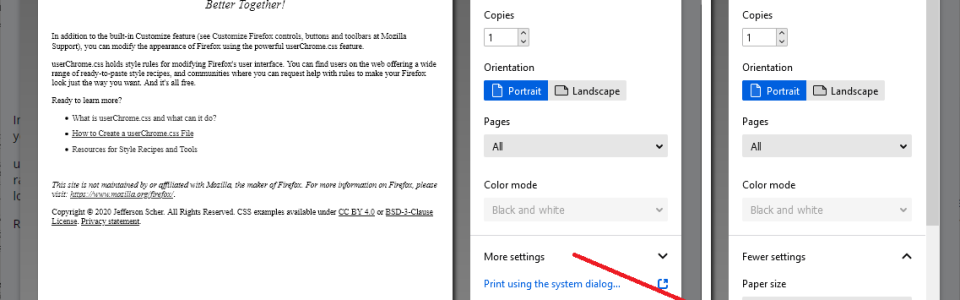
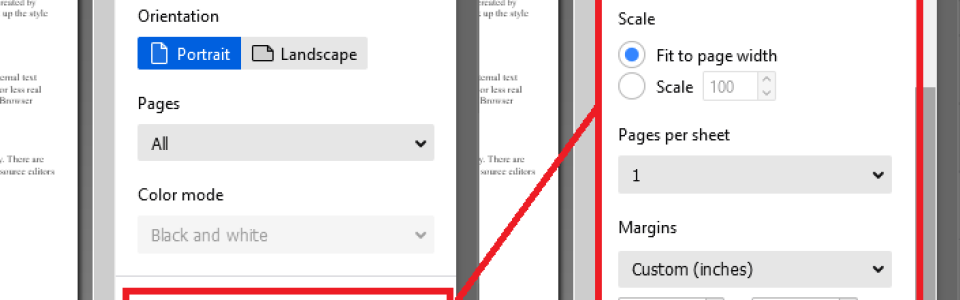
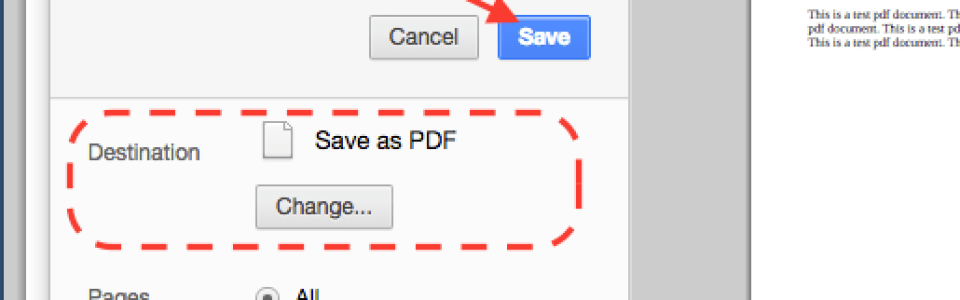
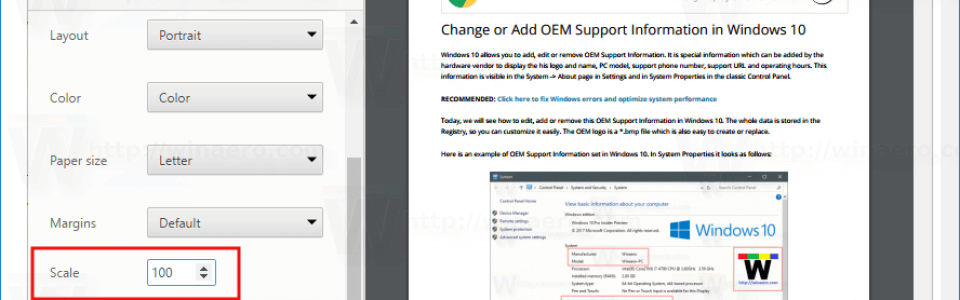
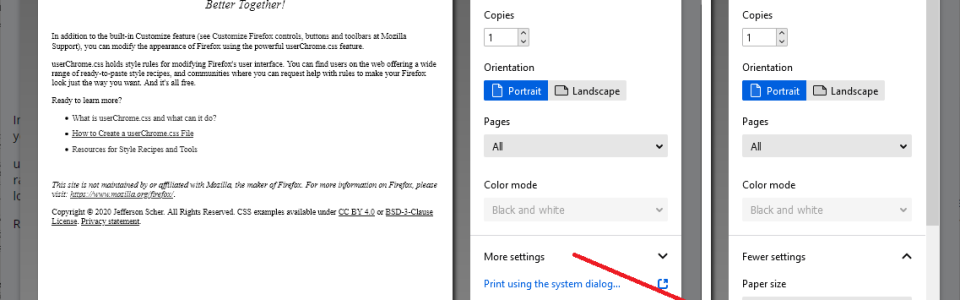
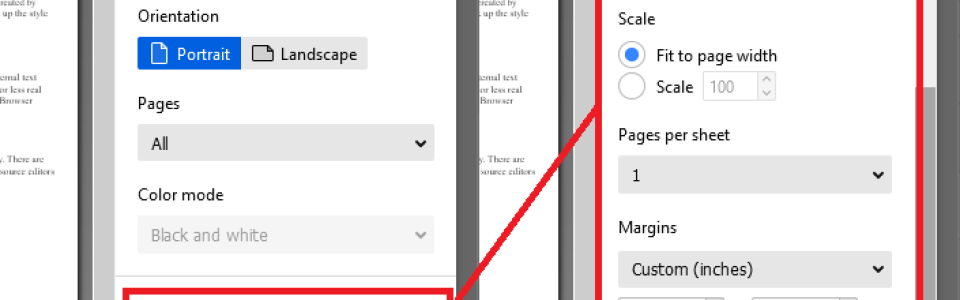
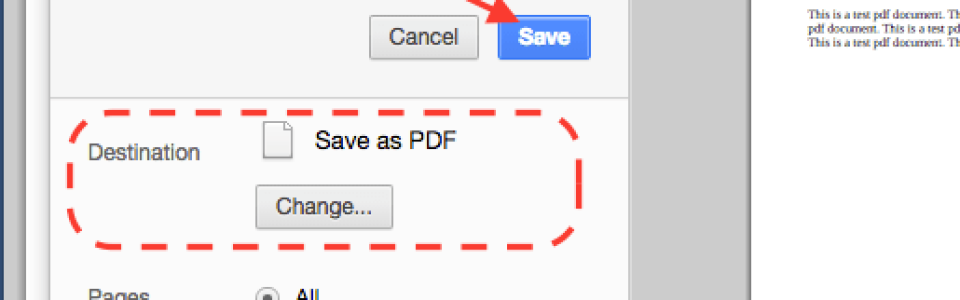
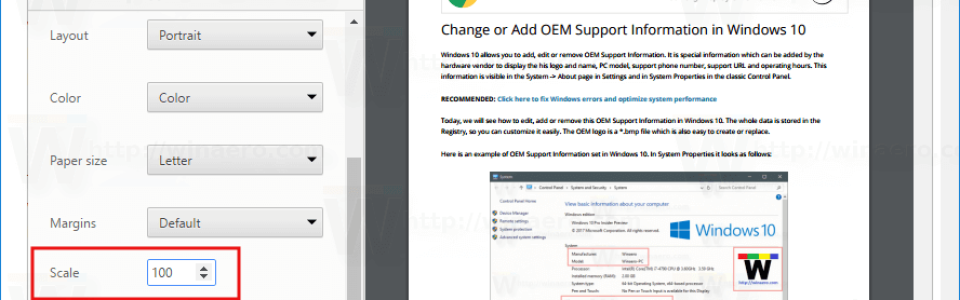
- ذخیره صفحه وب به عنوان PDF
فشار دادن Ctrl+P –> انتخاب “Save as PDF” –> Save.
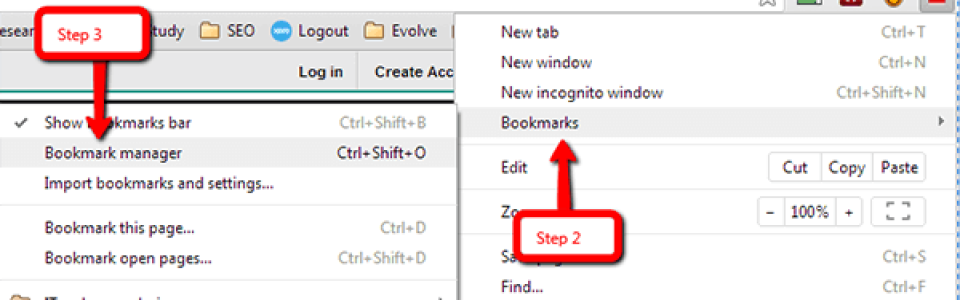
- علامتگذاری یک صفحه وب به عنوان مورد علاقه
فشار دادن Ctrl+D یا کلیک روی آیکون ستاره در نوار آدرس. - وارد کردن پسورد در سایت
تایپ نام کاربری و پسورد در فیلدهای مربوطه و کلیک روی Login. - پاک کردن تاریخچه مرورگر
انتخاب تنظیمات مرورگر –> Privacy & Security –> Clear Browsing Data.
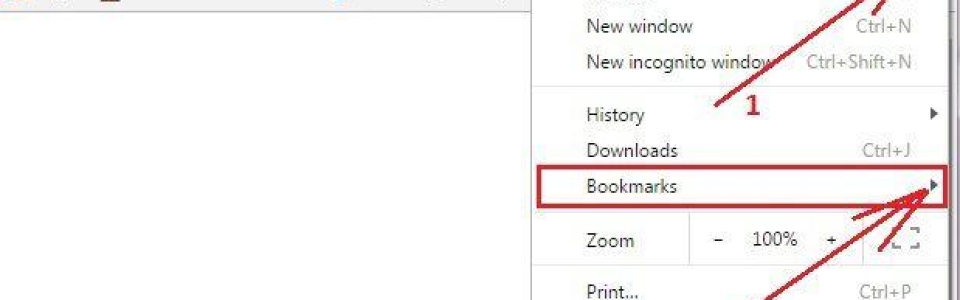
- استفاده از حالت ناشناس (Incognito)
فشار دادن Ctrl+Shift+N یا انتخاب گزینه New Incognito Window در منوی مرورگر.
- باز کردن وبسایت با استفاده از URL
تایپ آدرس کامل (URL) در نوار آدرس مرورگر و فشردن Enter. - اضافه کردن وبسایت به لیست خواندن (Reading List)
راستکلیک روی لینک –> Add to Reading List.
- استفاده از افزونهها (Extensions) در مرورگر
رفتن به تب Extensions در تنظیمات مرورگر و نصب افزونههای مورد نظر. - پخش ویدیو از سایت یوتیوب
تایپ www.youtube.com در نوار آدرس و جستجو برای ویدیو مورد نظر. - آپلود فایل به یک سایت (مثلاً گوگل درایو)
ورود به حساب کاربری –> کلیک روی گزینه Upload –> انتخاب فایل.
- بلاک کردن کوکیها در مرورگر
انتخاب تنظیمات مرورگر –> Privacy –> Block third-party cookies.
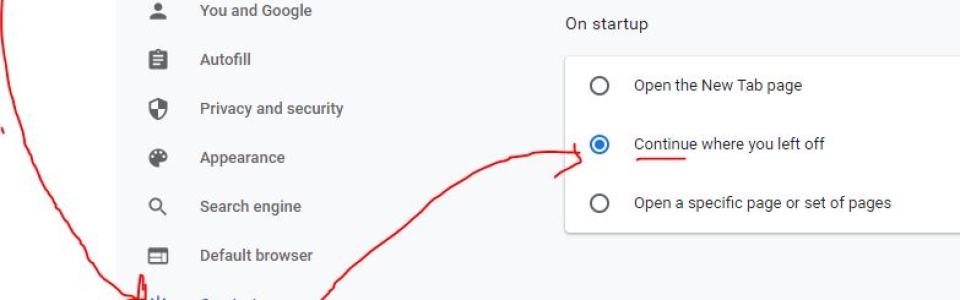
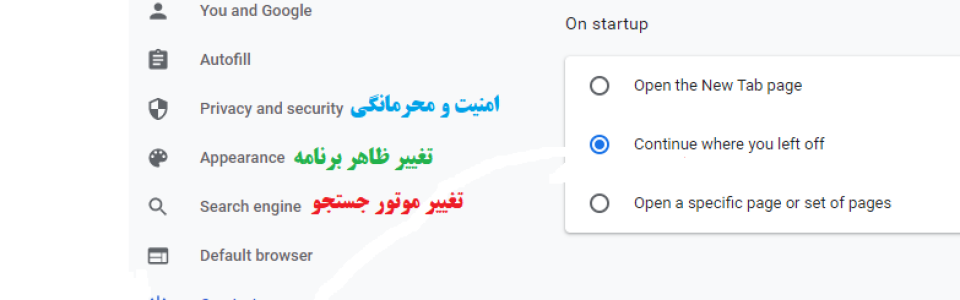
- تعویض موتور جستجو پیشفرض
انتخاب تنظیمات مرورگر –> Search Engine –> انتخاب موتور جستجوی دلخواه.
- ارسال ایمیل از طریق Gmail
ورود به حساب Gmail –> کلیک روی Compose –> وارد کردن ایمیل و ارسال.
- دانلود یک فایل از اینترنت
راستکلیک روی لینک دانلود –> Save Link As یا انتخاب گزینه Download.
- اشتراکگذاری یک لینک وبسایت
کپی کردن آدرس سایت از نوار آدرس و ارسال آن به دیگران.
- ارسال پیام در چت آنلاین (چت سایت)
تایپ پیام در کادر چت و فشردن Enter. - تغییر زبان سایت
انتخاب گزینه Language در پایین سایت یا در منو و انتخاب زبان دلخواه. - مشاهده سایت در حالت موبایل
راستکلیک روی صفحه –> Inspect –> انتخاب تب موبایل.
- بررسی امنیت سایت (https)
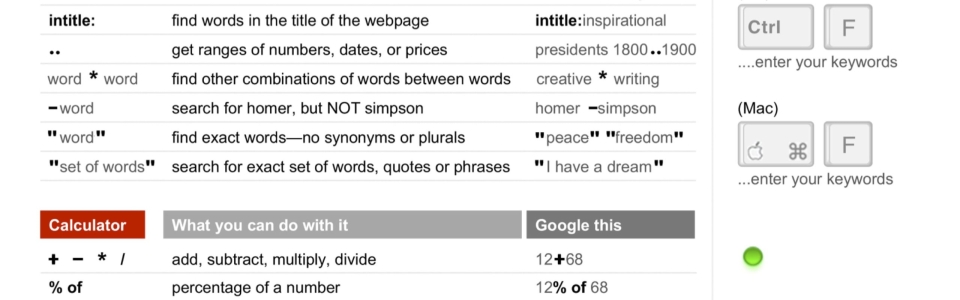
بررسی وجود قفل سبز رنگ در نوار آدرس مرورگر. - استفاده از جستجو در داخل یک صفحه وب
فشار دادن Ctrl+F و تایپ عبارت مورد نظر. - مقایسه قیمتها آنلاین
جستجو برای محصول در چندین وبسایت فروشگاه آنلاین. - پاک کردن کش مرورگر
انتخاب تنظیمات مرورگر –> Privacy & Security –> Clear Cache.
- افزودن صفحه به لیست مطالعه
کلیک روی آیکون ستاره در نوار آدرس و انتخاب Add to Reading List. - مشاهده تاریخچه مرورگر
فشار دادن Ctrl+H یا انتخاب گزینه History در منوی مرورگر. - فعال کردن یا غیرفعال کردن اعلانها
انتخاب تنظیمات مرورگر –> Notifications –> فعال یا غیرفعال کردن اعلانها.
- اشتراکگذاری صفحه وب در شبکههای اجتماعی
کلیک روی آیکون اشتراکگذاری در صفحه وب و انتخاب شبکه اجتماعی مورد نظر. - جستجو با استفاده از کلمات کلیدی در گوگل
تایپ کلمات کلیدی مرتبط با موضوع در نوار جستجوی گوگل و فشار دادن Enter. - جستجوی عبارت دقیق با استفاده از علامت نقل قول
تایپ عبارت مورد نظر در گوگل داخل علامت نقل قول – مثلاً "ماشینهای الکتریکی"
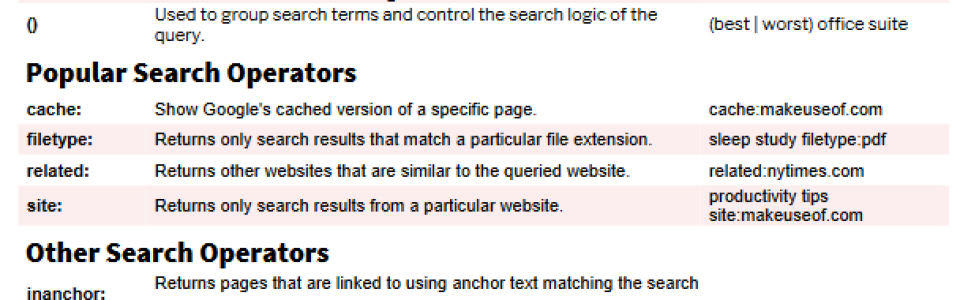
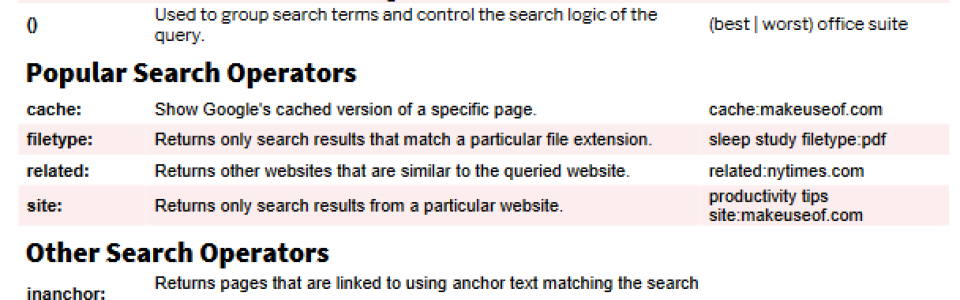
- جستجو برای سایت خاص با استفاده از دستور
site:
تایپsite:example.comکلمه جستجودر گوگل -مثلاًsite:bbc.com news - جستجوی در محدوده تاریخ مشخص با استفاده از ابزار تاریخ
پس از جستجو در گوگل، انتخاب گزینه “Tools” و سپس “Any time” برای فیلتر کردن نتایج براساس تاریخ. - جستجو برای فایلهای خاص با استفاده از دستور
filetype:
تایپfiletype:pdfعنوان جستجودر گوگل برای پیدا کردن فایلهای PDF مرتبط با جستجو. - جستجوی عکس مشابه با استفاده از گوگل ایمیجز
وارد Google Images شوید، روی آیکون دوربین کلیک کنید و تصویر را آپلود کنید تا مشابه آن پیدا شود. - جستجوی در شبکههای اجتماعی با استفاده از هشتگها
تایپ هشتگ (#) و کلمه کلیدی در نوار جستجوی شبکه اجتماعی (مثلاً #خلاقیت). - جستجو برای مقالات علمی با استفاده از Google Scholar
وارد Google Scholar شوید و کلمات کلیدی مرتبط با تحقیق را جستجو کنید. - جستجوی از طریق کلمات مترادف
استفاده از کلمات مترادف برای گسترش نتایج جستجو – مثلاً استفاده از “auto” به جای “car” - جستجوی دادهها در منابع خاص مانند کتابها
تایپbook:عنوان کتابدر گوگل برای جستجوی اطلاعات از کتابها. - استفاده از Google Trends برای بررسی محبوبیت جستجوها
وارد Google Trends شوید و برای تحلیل روند جستجوهای خاص استفاده کنید. - جستجوی موضوعات مشابه با استفاده از “Related:”
تایپrelated:example.comدر گوگل برای جستجوی سایتهای مشابه با سایت هدف. - جستجو برای فیلمها و ویدیوهای خاص در یوتیوب
تایپ عنوان یا کلمات کلیدی در نوار جستجوی یوتیوب. - جستجوی از طریق PDFهای آنلاین با استفاده از
filetype:pdf
تایپfiletype:pdfموضوع جستجودر گوگل برای جستجو در فایلهای PDF. - جستجو بر اساس مکان با استفاده از ابزار جستجوی گوگل
استفاده از ابزار “Location” در گوگل برای جستجوی نتایج خاص به منطقه جغرافیایی خاص. - استفاده از جستجوهای پیشرفته گوگل برای فیلتر کردن نتایج
وارد Google Advanced Search شوید و فیلترهای دلخواه خود را اعمال کنید. - جستجوی در مقالات خبری با استفاده از دستور
inurl:
تایپinurl:newsعنوان جستجوبرای پیدا کردن مقالات خبری مرتبط. - جستجو برای کدهای برنامهنویسی با استفاده از Stack Overflow
وارد Stack Overflow شوید و کلمات کلیدی برنامهنویسی را جستجو کنید. - جستجو برای کتابهای رایگان با استفاده از منابع قانونی آنلاین
استفاده از وبسایتهای مانند Project Gutenberg برای جستجوی کتابهای رایگان. - جستجو در انجمنهای آنلاین برای مشکلات خاص
وارد انجمنهای مربوطه مانند Reddit یا Quora شوید و سوالات مشابه را جستجو کنید. - جستجوی در منابع علمی و پژوهشی از طریق JSTOR یا ResearchGate
جستجوی مقالات علمی در JSTOR یا ResearchGate. - جستجوی URLهای مشخص با استفاده از
inurl:
تایپinurl:keywordبرای جستجوی URLهایی که کلمه کلیدی در آنها وجود دارد. - جستجوی فیلتر شده برای قیمتها در وبسایتهای خرید
استفاده از فیلترهای وبسایتهای خرید برای جستجوی قیمت و ویژگیهای کالا. - جستجوی خبرهای خاص در سایتهای خبری با استفاده از
site:
تایپsite:bbc.comاخبار روزبرای جستجوی اخبار در سایت خاص. - جستجو برای کتابها با استفاده از Google Books
وارد Google Books شوید و نام یا موضوع کتاب را جستجو کنید. - جستجو برای اطلاعات در سایتهای آموزش آنلاین
استفاده از منابع مانند Coursera یا edX برای جستجوی دورههای آموزشی. - جستجوی در دیتابیسهای تخصصی مانند PubMed
جستجو برای مقالات پزشکی در PubMed. - جستجو برای کتابهای الکترونیکی در کتابخانههای آنلاین
جستجو در Google Books یا Open Library برای یافتن کتابهای الکترونیکی. - جستجو با استفاده از اپلیکیشنهای موبایل برای محصولات خاص
استفاده از اپلیکیشنهای فروشگاهی مانند Amazon یا eBay برای جستجوی محصولات خاص. - جستجو برای رفرنسها و منابع در ویکیپدیا
جستجو برای موضوعات خاص در ویکیپدیا و مراجعه به منابع ذکر شده در انتهای مقاله.