Microsoft Word
مؤلفين:
داريوش عليپور، مينوش حيدري
آموزشگاه هوش مصنوعی
tirotir.ir
فهرست
1-1 آشنايی با تعريف واژه پرداز 9
1-2 آشنايي با اجراي برنامه Word.. 9
1-3 آشنايی با محيط اصلي Microsoft Word.. 9
1-3-3 نوارهاي ابزارToolbars. 10
1-3-3-1 نوار ابزار استاندارد. 10
1-3-5 محيط تايپ (Text Area). 12
1-3-6 نوار وضعيت (Status Bar). 12
1-3-7 نوارهاي پيمايش افقي(Horizontal) و عمودي(Vertical). 12
1-4 آشنايي با ايجاد سند جديد. 13
1-5 آشنايي با چگونگی باز نمودن سند موجود. 13
1-6 آشنايي با ذخيره کردن سند فعلي با فرمتهای گوناگون. 14
1-7 آشنايی با اصول ويرايش متن.. 14
1-7-1 آشنايي با چگونگی انتخاب متن (Highlighting Text ). 15
1-7-2 شناسايي اصول کپی، بريدن، چسباندن و حذف متن.. 16
1-7-7 رنگ زمينه قلم (Highlight). 17
1-7-8 رنگ قلم (Font Color). 17
1-7-9 آشنايي با استفاده از دستور برگشت… 17
1-7-10 آشنايي با نحوه ضخيم و پررنگ کردن متن انتخاب شده Bold)). 17
1-7-11 آشنايي با نحوه زير خط دار کردن متن انتخاب شده (Underline). 17
1-7-12 آشنايي با نحوه مايل و ايتاليك کردن متن انتخاب شده (Italic). 17
1-7-13 آشنايي با ابزار چيدمان.. 18
1-8 شناسايي اصول تنظيم قلم و اندازه قلم. 18
1-8-2 برگه Character Spacing (برگه دوم از كادر Font). 19
1-8-3 برگه Text Effects (برگه سوم از كادر Font). 20
1-9 آشنايي با چگونگی استفاده از پيوند در مکان مناسب(Hyperlink) 20
1-10 آشنايي با حالتهای مختلف نمايش سندDocument View.. 20
1-11 آشنايي با ابزارهای بزرگ نمايي و کوچک نمايي سند(Zoom) 21
1-12 آشنايي با چگونگی تايپ يک پاراگراف جديد. 21
1-13 فرو رفتگی و بيرون رفتگی ابتدای يك پاراگراف.. 22
1-14 آشنايي با تغيير فاصله بين سطرها Line Spacing) ) 22
1-15 آشنايي با درج صفحه گسترده در سند. 23
1-16 شناسايي اصول ايجاد جدول و عمليات بر روی آن. 23
1-16-1 نمايش نوار ابزار جدولها و كادرها 24
1-16-3 ادغام چند خانه از جدول در يک خانه. 26
1-16-5 تايپ عمودی در خانه های جدول.. 26
1-16-7 اضافه کردن ستون و سطر جديد.. 26
1-17 آشنايي با چگونگی کار دکمه های نوار ابزار ترسيمات (Drawing) 27
1-18 آشنايي با چگونگی استفاده از برنامه راهنما (Help) 28
1-19 آشنايي با چگونگی استفاده از ابزار بررسی کننده املايي و دستوری.. 30
1-20 آشنايي با استفاده از فهرستهای اعداد و علامتها 31
1-21 آشنايي با چگونگی ايجاد صفحات جديد در سند فعلی.. 34
1-22 آشنايي با اضافه کردن سرصفحه و پاورقی (Header And Footer) 34
1-23 آشنايي با شماره بندي صفحات سند. 35
1-24 آشنايي با قرار دادن كاراكترهاي ويژه در سند. 36
1-25 آشنايي با درج تصوير، نمودار و اشياء ديگر. 36
1-26 آشنايي با چگونگی تنظيم قرار گرفتن متن و تصوير. 37
1-27 آشنايي با اضافه کردن کادر به سند و تنظيمات كادرها و سايه ها 37
1-28 آشنايي با استفاده از مجموعه های مختلف چند فاصله (Tab) 38
1-29 آشنايي با پيش نمايش چاپ (Print Priew) 40
1-30 آشنايي با تنظيمات صفحه و حاشيه سند. 41
1-30-4 شناسايي اصول چاپ سند (Print). 43
1-30-4-1 آشنايي با گزينه های اصلی چاپ… 43
1-31 شناسايي اصول انتخاب الگوی مناسب (Template) 45
1-32 آشنايي با بکار بردن يک شيوه يا سبك (Style) 45
1-33 آشنايي با اصول عمليات ادغام پستي (Mail Merge) 46
1-35 پاكت نامه ها و برچسب ها(Envelopes And Labels ) 52
1-36 شمارش كلمات(Word Count…) 52
1-38 ايجاد يادداشت(Comment) 52
1-39 ستون بندي متن (Columns) 52
1-40 انتقال قالب بندي(Format Painter) 53
1-42 برنامه جايگزينی کلمات (Replace ) 54
1-43 آشنايي با نحوه جابجايي سريع مکان نما در سند (Go To) 55
1-45 برخي كليدهاي ميان بر مربوط به برنامه Microsoft Office Word.. 57
“براي اين كه حدود امكانات را كشف كنيم، تنها راهش اين است كه آنها را پشت سر گذاشته و به قلمرو غيرممكن ها وارد شويم” آرتور سي كلارك
مقدمه
گواهينامه بين المللی کاربری کامپيوتر International Computer Driving Licence)) دوره استانداردي مي باشد كه در بيش از 35 كشور جهان به رسميت شناخته شده و دارندگان اين مدرك، جهت اشتغال و كاريابي در اولويت قرار مي گيرند. هدف ICDL ارتقاي سطح تواناييهاي كاربران در فن آوري اطلاعات و بالا بردن سطح كيفي و كمي کارايي در ادارات، موسسات و شركتها مي باشد. مدرک ICDL نشانه داشتن دانش فني لازم و توانمندی در مهارتهای کامپيوتری مي باشد. بديهي است كه اخذ مدرک ICDL به کار فرمايان و مديران مراكز كاري اطمينان می دهد که اطلاعات و دانش دارندگان اين مدرک کاملا بروز و معتبر است .
مهارتهای ICDL عبارتند از :مفاهيم اوليه فن آوری اطلاعات(IT) – استفاده ازکامپيوترومديريت فايلها – اطلاعات و ارتباطات( اينترنت و پست الکترونيک ) – واژه پرداز Word – صفحه گسترده Excel – اسلايدسازي و نمايش تبليغاتیPowerpoint – پايگاه داده Access
در اين كتاب، مطابق جديدترين استانداردهاي فني و حرفه اي، مهارت Word كه بخشي از مهارتهاي درجه يكِ اين دوره ميباشد، تقديم شده است. در اكثر ادارهها، سازمانها و شركتها، از اين مجموعه به عنوان يك ابزار اصلي استفاده ميشود، در بين كاربران خانگي هم طرفداران زيادي دارد. تمامي محصولات Office اين قابليت را دارند كه فايلهاي خود را به قالب HTML (فرمت فايلهاي اينترنت) درآورند تا در محيط وب نيز قابل نمايش باشند. اين مجموعه نرم افزاري، مورد استفاده ميليونها كاربر در كشورهاي مختلف بوده و آشنايي با برنامه هاي آن از ضروريات محسوب مي گردد. در ادامه بطور مختصر به شرح اين برنامه ها می پردازيم:
– Word : برنامه مخصوص واژه پردازي مي باشد كه براي ايجاد نامه ها، گزارش ها، روزنامه ها، خبرنامه ها و آگهي ها ايده آل است. برخی از قابليتهای آن عبارتند از: پاراگرافبندي، صفحهآرايي، ساختن جدول، ايجاد سرصفحه و پاصفحه (Header and Footer) ، تصحيح املايي و دستوري جمله ها .
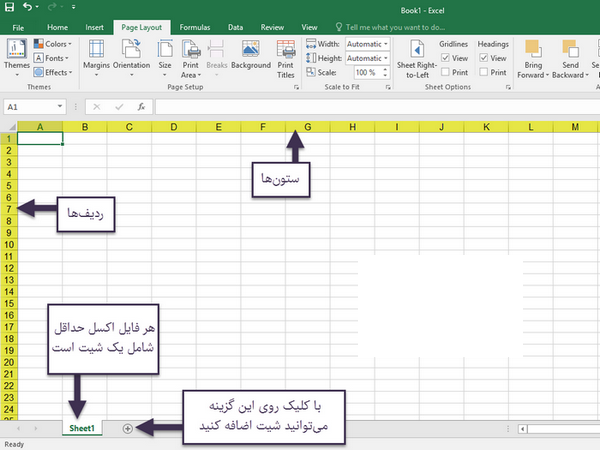
– Excel : از برنامه هاي معروف صفحه گسترده مي باشد كه براي كار با اعداد و ارقام، فرمولها، نمودارها و توابع كاربرد دارد. در اين برنامه تمامی محاسبههاي رياضي از جمع و تفريق گرفته تا واريانس و انحراف معيار قابل انجام است. ايجاد فرمول، مرتب سازی ستونها و سطرها، رسم انواع نمودارهاي ميلهاي، منحني، سلسله مراتبي، هرمي و… برخي از امكانات اين نرمافزار است.
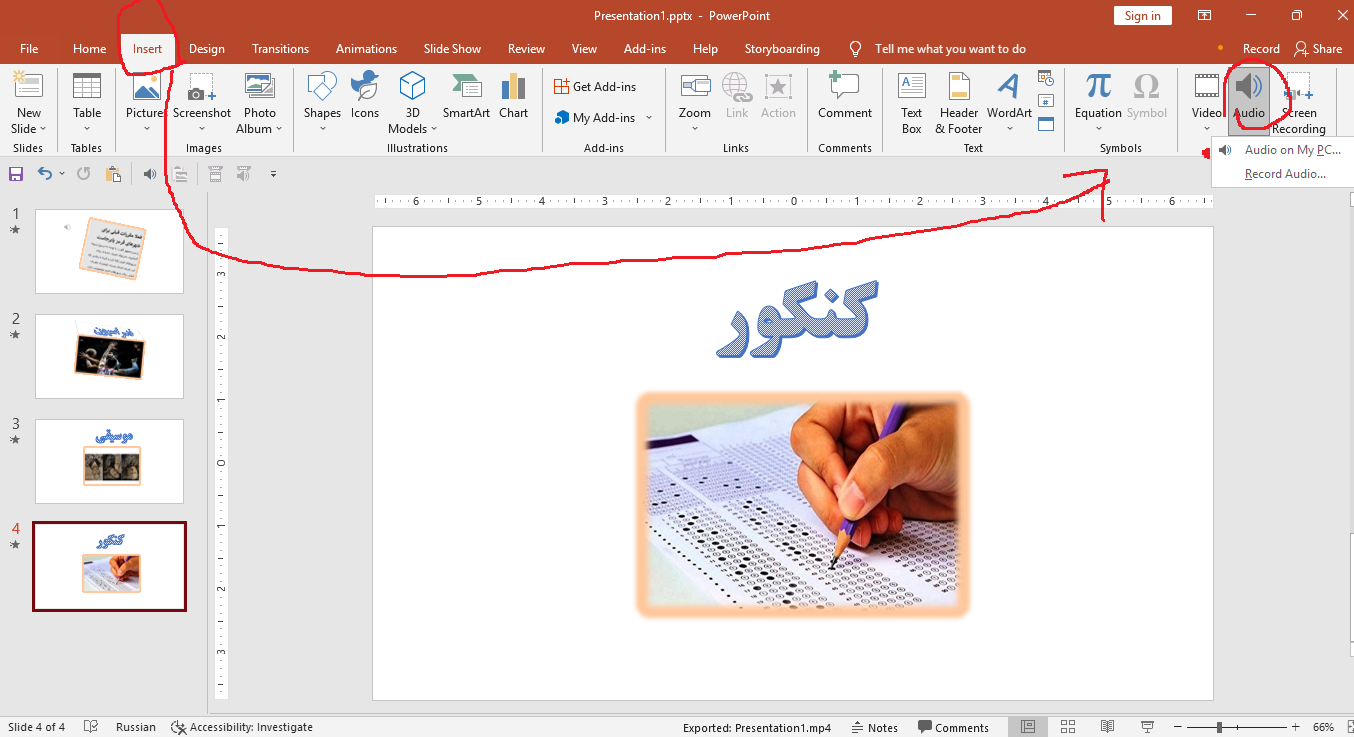
– Powerpoint : برنامه اي ساده و جالب براي اسلايد سازي و نمايشهاي تبليغاتي می باشد. اين برنامه برای ايجاد فايلهاي Presentation طراحي شده است. ميتوان اسلايدهايي در رابطه با سخنراني يا مطلبی که قرار است جايي ارائه دهيم را تهيه كرده و از طريق ويدئو پروژكتور، آنها را روي پرده نمايش دهيم. ميتوان به اسلايدهاي خود حرکت و حالت هايي جالب اختصاص داد، انواع گرافيك و انيميشن را در آنها به كار برد و با اضافه كردن صداهاي گوناگون، آنها را جذابتر ساخت، صفحههاي مختلف را به هم پيوند داده و به راحتي بين اسلايدها حركت نمود.
– Access : از برنامه هاي بانك اطلاعاتي (پايگاه داده ها) محسوب شده و جهت سازماندهي اطلاعات مثل ليست تماس، كلكسيون موسيقي،ايجاد فرم هاي مخصوص درج اطلاعات و گزارش گيري كاربرد دارد. از طريق اين برنامه می توان به راحتي و در عرض چند دقيقه بانك اطلاعاتي دلخواه خود را ايجاد نمود. بانك اطلاعاتي، يك مجموعه از اطلاعات است. به عنوان مثال كليهي اطلاعات پرسنلي (از قبيل نام، نام خانوادگي، شماره شناسنامه…) معلمان و دانشآموزان يک مدرسه را می توان در يک بانک اطلاعاتی درون کامپيوتر نگهداري نمود.
برخي برنامه هاي ديگر اين مجموعه عبارتند از : Publisher، Outlook و …
قبول داريم که مجموعه حاضر عاری از کاستی ها و ايرادات نيست. اميدواريم با انتقادات و پيشنهادات خود در برطرف نمودن ايرادات و اشكالات اين اثر و ارسال پيام به نشانی tirotir2@gmail.com به ما ياري رسانيد.
مؤلفين
بخش نخست
توانايي کار با واژه پرداز Microsoft Word
1-1 آشنايی با تعريف واژه پرداز
– تايپ Typing : براي ايجاد يك سند، متن دلخواه را تايپ نموده و نتيجه كار را ذخيره(Save) مي سازيم.
– ويرايشEditing : عمليات تغيير، حذف، كپي، جابجايي را ويرايش گويند. (اين عمليات در ماشين تايپ ممكن نيست)
– قالب بنديFormatting : مي توان ظاهر مطالب تايپ شده را تغيير داد. مواردي از قبيل: فاصله ها، نوع قلم، اندازه و رنگ قلم، كار با جداول، كادرها.، سرصفحه و پاصفحه، چاپ، تصحيح خودكار غلط های املايي و گرامري و …
1-2 آشنايي با اجراي برنامه Word
از منوي Start گزينه All Programs و پس از آن Microsoft Office و نهايتاً Microsoft Office Word را كليك مي كنيم. با دابل كليك روي آيكنِ برنامه نيز مي توان آن را اجرا نمود.
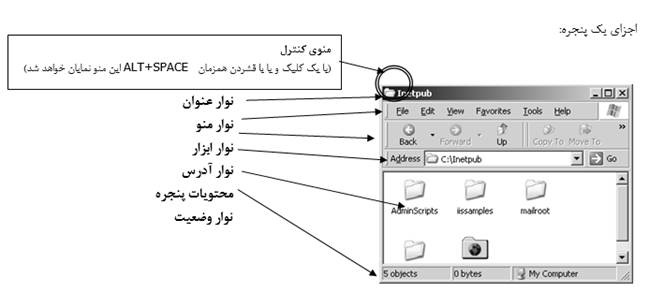
1-3 آشنايی با محيط اصلي Microsoft Word
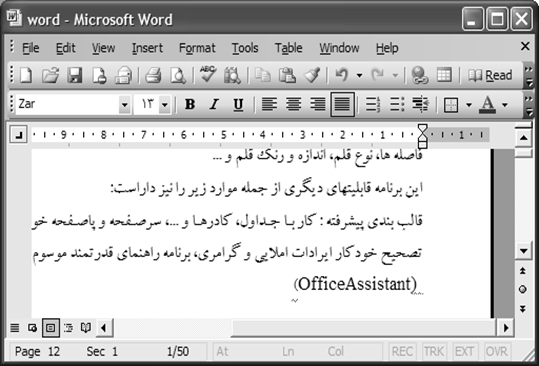
با توجه به شكل ، ابتدا با مهمترين قسمتهاي اين برنامه، بطور مختصر آشنا شده و سپس به جزييات بيشتري خواهيم پرداخت.
1-3-1 نوار عنوانTitle Bar
بالاترين نوار در محيط اين برنامه مي باشد. نام برنامه “Microsoft Word” و سپس نام پيش فرض براي سند باز شده فعلي”Document1” مشاهده مي گردد.
1-3-2 نوار منو Menu Bar

در زير نوار عنوان قرار داشته و ليستي از فرمانها را كه هر كدام از آنها نيز، يك ليست فرعي دارند، نمايش مي دهد. برخي از مهمترين اين فرمانها، براي راحتي كار، در نوار هاي ابزار برنامه قرار داده شده اند، كه بعداً به تفصيل شرح داده خواهند شد.
توسط اشاره گر ماوس و يا با فشردن كليد Alt و سپس كليدهاي جهت نما نيز قادريم گزينه دلخواه را در منو اجرا كنيم.
1-3-3 نوارهاي ابزارToolbars
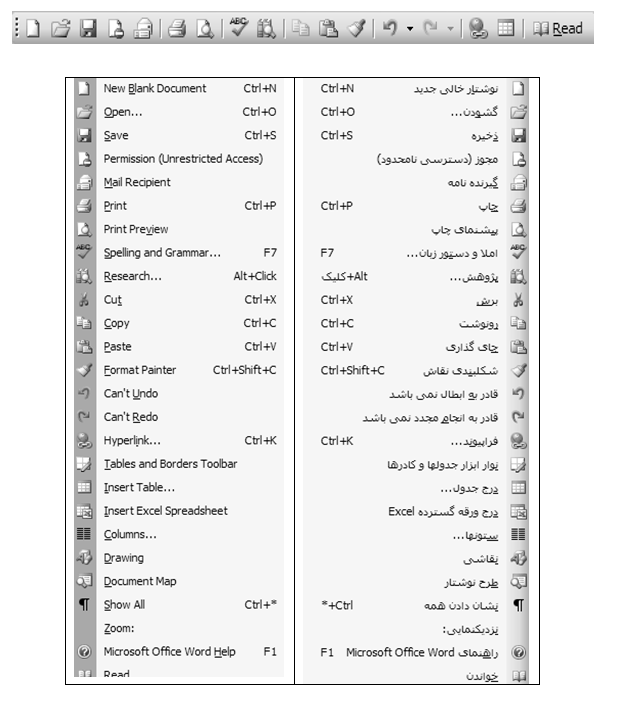
برخي از مهمترين فرمانها بصورت آيكن در نوارهاي ابزار قرار داده شده است. معمولاً دو نوار ابزار زير در محيط برنامه بوده و وجود آنها بطور كلي لازم مي باشد.
1-3-3-1 نوار ابزار استاندارد
نوار ابزار استاندارد، در بالاي محيط اصلي برنامه Word قرار داشته و شامل فرمانهايي از قبيل ايجاد سند، باز نمودن سند، ذخيره، چاپ و … مي باشد.
1-3-3-2 نوار ابزار Formatting
اين نوار ابزار شامل فرمانهاي بسيار مهمي مي باشد كه براي قالب بندي و فرم دهي به مطالبِ موجود در سندِ فعلي كاربرد دارند. قبلاً يادآور شده ايم كه بهتر است متن خود را ابتدا بطور كامل نوشته و ذخيره نموده و سپس آنرا قالب بندي و ويرايش نماييم. و البته مي توان قبل از شروع به نوشتن قالب خود را انتخاب و تنظيم نموده و سپس به تايپ بپردازيم.
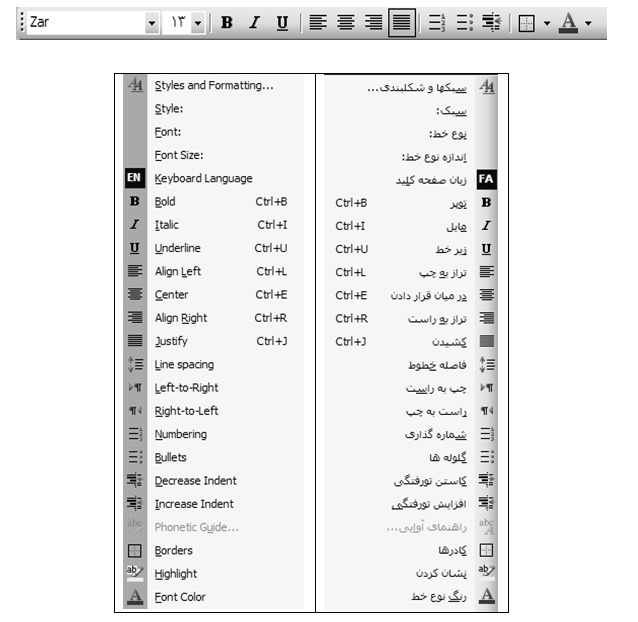
اگر بعد از نوشتن، بخواهيم هر قسمتي از متن را قالب بندي و ويرايش نماييم، ابتدا بايد آن را انتخاب (بلوكه )نموده و سپس با استفاده از دكمه هاي نوار ابزار قالب بندي، تغييرات دلخواه را اعمال نماييم.
با راست كليك روي يكي از نوارهاي ابزار و يا از طريق گزينه Toolbars از منويView میتوان نوارهاي ابزار را پنهان و يا آشكار ساخت.
1-3-4 خط كشRuler
خط كش در زير نوارهاي ابزار و بالاي محيط تايپ مشاهده مي شود و براي تنظيم سريع متن سند كاربرد دارد. براي آشكار و يا مخفي ساختن خط كش مي توانيم از منوي View گزينه Ruler را انتخاب نماييم.
1-3-5 محيط تايپ (Text Area)
محيط بزرگ پايين خط كش را “Text Area” گويند.در اين منطقه به تايپ پرداخته و مطالب دلخواه را قرار مي دهيم. علامت چشمك زن گوشه بالا و راست يا چپ را مكان نما گويند. مطالب در محل فعلي مكان نما درج خواهند شد.در ضمن پس از ايجاد سند و تايپ متن دلخواه توسط گزينه Exit از منوي File برنامه Word خارج مي شويم. در صورتيكه نتيجه عمليات را ذخيره نكرده باشيم، پيام زير ظاهر خواهد شد:
“Do You Want To Save Changes To Document1?”
اگر Yesرا انتخاب نماييم، سند ذخيره شده ولي اگرNo را انتخاب نماييم، آنگاه سند بدون ذخيره شدن بسته خواهد شد!
1-3-6 نوار وضعيت (Status Bar)
اين نوار در پايين ترين قسمت محيط برنامه قرار دارد، و اطلاعات مهمي را درباره محل فعلي مكان نما، به نمايش مي گذارد.
در اين نوار ابزار با توجه به شكل بعد، اطلاعاتي درباره موارد زير داريم:
( Page ) شماره صفحه اي كه اكنون روي آن قرار داريم و فعال است.
( Sec) قسمت يا بخشي از سند كه مكان نما در روي آن قرار دارد.
( 1/1 ) دو عدد با علامت مميز / در بين آنها، نشان مي دهند ما اكنون در كدام صفحه (1 ) و مجموعاً كل سندمان چند صفحه است.
بقيه اعداد مثلا” At 1″ Ln.1 Col 1 نشان مي دهد اشاره گر ما اكنون در چه فاصله اي و چه سطر و ستوني قرار دارد.
| شماره صفحه فعلي |
| تعداد كل صفحات/شماره صفحه فعلي |
| شماره بخش |
| فاصله از بالاي صفحه |
| شماره ستون |
| شماره سطر فعلي |
1-3-7 نوارهاي پيمايش افقي(Horizontal) و عمودي(Vertical)
اين نوارها به ما امكان مي دهند تا سندي كه محتويات آن بيشتر از يك صفحه مي باشد را پيمايش نماييم. براي اين كار مي توان دكمه لغزنده موجود در نوار را به طرفين Drag نمود و يا اينكه روي دكمه هاي ابتدا و انتهاي نوار كليك مي كنيم.
مي توان نوار وضعيت، نوارهاي پيمايش افقي و عمودي را از منوي Toolsو گزينه Options و نهايتاً گزينه View آشكار ويا مخفي ساخت.
1-4 آشنايي با ايجاد سند جديد
روي نوار ابزار استاندارد دكمه را كليك نموده ويا گزينه New… را از منوي File انتخاب مي كنيم. ( با فشردن كليدهاي Ctrl + N نيز مي توان اين عمليات را انجام داد)
هر گاه گزينه New… را از منوي File برگزينيم،كادري باز مي شود كه مي توان توسط گزينه هاي آن كادر، يك سند نمونه با قالب بندي قبلاً تنظيم شده را انتخاب كرد، و سند فعلي خود را بر مبناي آن نمونه ايجاد نمود.
| ايجاديك سند جديد ايجاد يك سند جديد به كمك الگوها |
اگر از منوي View گزينه Task Pane علامت دار باشد، در آنصورت ليستي براي انجام وظايف،در سمت راست اين برنامه مشاهده خواهد شد. در حالت معمولی اگر گزينه Getting Started را در بالای ليست وظيفه (Task Pane)انتخاب کنيم، آنگاه يک ليست فرعی شامل برخی دستورات ظاهر خواهد شد.
1-5 آشنايي با چگونگی باز نمودن سند موجود
روي نوار ابزار استاندارد دكمه را كليك نموده ويا گزينه Open… را از منوي File انتخاب مي كنيم. (با فشردن كليدهاي Ctrl + O نيز مي توان اين عمليات را انجام داد)
1-6 آشنايي با ذخيره کردن سند فعلي با فرمتهای گوناگون
روي نوار ابزار استاندارد دكمه را كليك نموده ويا گزينه Save را از منوي File انتخاب مي كنيم(با فشردن كليدهاي Ctrl + S نيز مي توان اين عمليات را انجام داد). اگر بخواهيم از سند فعلي يك رونوشت با نامي متفاوت ويا در محلي ديگر تهيه نماييم، از منوي File گزينه Save As را انتخاب نموده و در كادر باز شده، تنظيمات لازم را انجام مي دهيم.
الف) در قسمت بالا (:Save In) محل ذخيره شدن را تعيين مي نماييم.
ب) در قسمت پايين (File Name) نامي را براي سند تايپ مي كنيم.
ج) در پايين ترين ليست بازشونده(Save As Type) نوع قالب بندي و پسوند سند را تعيين مي سازيم.
اگر قالب بندي سند را از .Doc به .Htm يا .Html تغيير دهيم آنگاه آن سند، براي قرار دادن در وب و اينترنت، مناسب خواهد بود.
1-7 آشنايی با اصول ويرايش متن
با استفاده از منوی Edit و بسياری از دکمه های نوار ابزار استاندارد وقالب بندی می توان عمليات ويرايشی مناسب را روی متن دلخواه اجرا نمود. در ادامه بدليل اهميت موضوع، مطالبی درباره تغيير زبان صفحه کليد، چگونگی انتخاب متن و عمليات کپی، بريدن، چسباندن، حذف متن و … را به تفصيل شرح خواهيم داد.
هر گاه ويندوز علاوه بر زبان انگليسي، قابليت فارسي نويسي و يا هر زبان ديگري داشته باشد، مي توان از طريق هاي مختلفي نوع زبانِ صفحه كليد را تغيير داد. مثلاً در نوار ابزار قالب بندي، دكمه چپ به راست(Left To Right) را كليك مي كنيم تا زبان صفحه كليد انگليسي شود. و يا دكمه راست به چپ (Right To Left) را براي فارسي شدن انتخاب مي كنيم.
همچنين مي دانيم كه در بسياري از مواقع، از دكمه هاي ) Ctrlيا (Altو Shift چپ براي انگليسي شدن و دكمه هاي Ctrl (يا Alt) و Shift راست براي فارسي شدن استفاده مي شود.
1-7-1 آشنايي با چگونگی انتخاب متن (Highlighting Text )
براي عمليات ويرايشي و قالب بندي مي بايست ابتدا متن موردنظر را به حالت انتخاب درآورد. به عنوان مثال اگر قصد داشته باشيم سطري از متنِ سند را در قسمتي ديگر از سند كپي نماييم، مي بايست قبل از هرچيز، آن سطر را به حالت انتخاب درآوريم. متن انتخاب شده برای قبول دستورات ويرايشی، رنگی و متمايز می شود.
چند روش براي انتخاب متن دلخواه از يك سند وجود دارد:
- مكان نما را در ابتدا يا انتهاي عبارت دلخواه قرار داده و كليد Shift را نگه مي داريم و سپس به كمك كليدهاي جهت نما به طرفين، حركت نموده و آن متن را به حالت انتخاب درمي آوريم.
- با دابل كليك روي كلمه موردنظر مي توان آن را به انتخاب درآورد.
- اشاره گر ماوس را به ابتدا يا انتهاي متن موردنظر انتقال داده و دكمه چپ را نگه داشته و ماوس را به سمت دلخواه حركت مي دهيم.
| متن انتخاب شده |
1-7-2 شناسايي اصول کپی، بريدن، چسباندن و حذف متن
گاهی لازم است قسمت زيادی از متن به جای ديگر از سند کپی، جابجا و يا حذف گردد. در اين هنگام می توان بدون دوباره کاری، از دستورات ساده ای به شرح زير استفاده نمود.
1-7-3 برش متن(Cut)
هر گاه قصد داشته باشيم متني را انتقال داده و جابجا نماييم، ابتدا آن متن را انتخاب كرده و سپس از نوار ابزار دكمه را انتخاب مي كنيم. يا اينكه روي آن متن راست كليك نموده و گزينه Cut را بر مي گزينيم. (با فشردن كليدهاي Ctrl + X نيز مي توان اين عمليات را انجام داد)
1-7-4 كپي متن (Copy)
هر گاه قصد داشته باشيم متني را كپي نماييم، ابتدا آن متن را انتخاب كرده و سپس از نوار ابزار دكمه را انتخاب مي كنيم. يا اينكه روي آن متن راست كليك نموده و گزينه Copy را بر مي گزينيم. (با فشردن كليدهاي Ctrl + C نيز مي توان اين عمليات را انجام داد)
1-7-5 چسباندن متن(Paste)
هنگامي كه موضوعي را Copy يا Cut كنيم آن موضوع در حافظه موقت قرار می گيرد، مي توان يک نسخه از آن موضوع را در محل موردنظر قرارداد.
اگر بخواهيم متن Cut يا Copy شده را در قسمتي از سند بچسبانيم، ابتدا مكان نما را به محل موردنظر(مقصد) مي بريم و سپس از نوار ابزار دكمه را انتخاب مي كنيم. يا اينكه در آن محل، راست كليك نموده و گزينه Paste را بر مي گزينيم(با فشردن كليدهاي Ctrl + V نيز مي توان اين عمليات را انجام داد). البته مي توان مطلب Cut يا Copy شده را در اسناد ديگر و حتي در اسناد برخي برنامه هاي مرتبطِ ديگر، قرار داد.
در ضمن عمليات Copy و Cut را از منوی Edit نيز می توان انجام داد.
1-7-6 حذف متن
ابتدا متن موردنظر را انتخاب نموده و سپس دکمه Delete را روی صفحه کليد فشار می دهيم و يا اين که از منوی Edit گزينه Clear را انتخاب نموده و يکی از دستورات موجود در منوی فرعی را اجرا می کنيم:
- Formats : فقط قالب بندی متن انتخاب شده حذف می گردد.
- Contents : کل متن انتخاب شده حذف خواهد شد.
1-7-7 رنگ زمينه قلم (Highlight)
براي انتخاب و Highlight كردن متن و تنظيم رنگي براي زمينه آن، دكمه در نوار ابزار قالب بندي كاربرد دارد.
1-7-8 رنگ قلم (Font Color)
دكمه در انتهاي سمت راست نوار ابزار قالب بندي براي تغيير رنگ قلم مي باشد.
1-7-9 آشنايي با استفاده از دستور برگشت
هر گاه درعمليات تايپ، ويرايش و قالب بندي كاري انجام داده و بخواهيم آن كار ناديده گرفته شده و متن به حالت قبل برگردد، دكمه لغو عمليات قبلي(Undo ) را در نوار ابزار استاندارد انتخاب مي كنيم (با فشردن كليدهاي Ctrl + Z نيز مي توان اين عمليات را انجام داد).
در ضمن برای ناديده گرفتن و لغو عمليات Undo دكمه انصراف از لغو ( Redo) را در نوار ابزار كليك مي كنيم.
1-7-10 آشنايي با نحوه ضخيم و پررنگ کردن متن انتخاب شده Bold))
دكمه در نوار ابزار قالب بندي، متن انتخاب شده را ضخيم و پررنگ مي سازد. (Ctrl + B)
1-7-11 آشنايي با نحوه زير خط دار کردن متن انتخاب شده (Underline)
دكمه در نوار ابزار قالب بندي براي زير خط دار كردن متن انتخابي مي باشد. (CTRL+U)
1-7-12 آشنايي با نحوه مايل و ايتاليك کردن متن انتخاب شده (Italic)
دكمه در نوار ابزار قالب بندي براي مايل كردن متن انتخابي مي باشد. (CTRL+I)
به عنوان مثال با توجه به مطالب فوق، سطرهايي را تايپ نموده و به حالتهاي معمولي،ضخيم، زيرخط دار و مايل در مي آوريم:
| اين سطر در حالت معمولي است. اين سطر در حالت ضخيم است. اين سطر در حالت زير خط دار است. اين سطر در حالت مايل است. |
1-7-13 آشنايي با ابزار چيدمان
برای تنظيم و مرتب نمودن متن در نوار ابزار قالب بندي تنظيمات زير امکان پذير مي باشد.
| چپ چين شدن متن | Align Left | |
| وسط چين شدن متن | Center | |
| راست چين شدن متن | Align Right | |
| همتراز از دو طرف | Justify |
هرگاه در جايي از يك سطر يا پاراگراف كليك نموده و يكي از دكمه هاي فوق را فشار دهيم، متن آن قسمت، نسبت به لبه كاغذ، مرتب و تراز خواهد شد.
مثال) در متن زير سطر اول وسط چين، سطر دوم راست چين و سطر سوم چپ چين مي باشد.
به نام خدا
توانا بود هركه دانا بود
ز دانش دل پير برنا بود
1-8 شناسايي اصول تنظيم قلم و اندازه قلم
براي تغيير سبك، نوع و اندازه قلم ابتدا متن موردنظر را انتخاب نموده و سپس توسط دكمه اول اين نوار ابزار(Style) سبك قلم را تغيير داده و توسط دكمه دوم(Font) نوع قلم را تغيير مي دهيم و به كمك دكمه سوم (Font Size) اندازه قلم را تنظيم مي سازيم.
| انتخاب يك سبك و حالت براي قلم |
| نوع قلم |
| اندازه قلم |
| تغيير زبان |
به عنوان مثال سطري را تايپ نموده و به حالت انتخاب درآورده و سپس توسط دكمه هاي نوار ابزار قالب بندي(مطابق شكل قبل) ويرايش لازم را انجام مي دهيم
1-8-1 سربرگ Font از کادر Format
همچنين از طريق منوي Format و گزينه Font… نيز مي توان ظاهر قلم را تغيير داد. به شكل بعد و توضيحات آن توجه فرماييد.
اگر پس از تنظيمات دلخواه، دكمه را در پايين و چپ انتخاب كنيم، آنگاه تنظيمات انجام شده هميشگي و دايمي خواهند شد.
توجه شود كه در قسمت مياني كادر فوق(Effects)، مي توان با انتخاب گزينه هاي زير، اعداد و يا متن انتخاب شده فعلي را بالا نويس (حالت توان) و يا پايين نويس(حالت انديس) نمود.
Superscript : بالا نويس (حالت توان) مثل اعداد2 و 5 در عبارت 32+45 = ?
(البته از كليدهاي تركيبي Ctrl+Shift+(+) نيز ميتوان استفاده نمود.)
Subscript: پايين نويس(حالت انديس) مثل اعداد 2 و 10 در عبارت (110101)2 = (?)10
(البته از كليدهاي تركيبي Ctrl+(+) نيز ميتوان استفاده نمود.)
1-8-2 برگه Character Spacing (برگه دوم از كادر Font)
در صفحه محاوره اي اين برگه، توسط قسمت Scale ميتوان كاراكترهاي قلم را فشرده ساخت يا باز نمود. قسمت Spacing در اين برگه، فاصله بين حروف يك كلمه را تغيير داده وكم و يا زياد مي كند. و قسمت Position براي جابجايي متن سند نسبت به خط اصلي مي باشد. (Lowered) پائين تر و (Raised) بالاتر از خط اصلي .
1-8-3 برگه Text Effects (برگه سوم از كادر Font)
اگر متن خود را بلوك كرده و يكي از گزينه هاي اين كادر محاوره اي را انتخاب كنيم آنگاه دور متن انتخابي ما جلوه هاي متحرك و جالبي نمايان ميشود. البته اين Animation و جلوه ها ارزش چاپي ندارند.
1-9 آشنايي با چگونگی استفاده از پيوند در مکان مناسب(Hyperlink)
اگر بخواهيم متني شبيه صفحات وب بوده و داراي پيوند باشد، و با كليك در آن متن صفحه و برنامه جديدي ظاهر گردد، از دكمه استفاده مي كنيم.
1-10 آشنايي با حالتهای مختلف نمايش سندDocument View
در اين برنامه مي توان از منوي View يكي از حالات نمايشي زير را تنظيم نمود:
Normal, Web Layout, Print Layout, Reading Layout, Outline
در اين قسمت بطور مختصر هر كدام از حالات نمايشي فوق شرح داده مي شود:
– Normal : در اين نما قالب بندی متنِ سند در حالت معمولي نمايش داده خواهد شد.
– Web Layout : نمايش سند بصورتي كه در برنامه مرورگر وب مشاهده خواهد شد.
– Print Layout : در اين حالت سند به همان شكلي كه قرار است چاپ شود، نمايش داده خواهد شد.
–Reading Layout : اين حالت برای مطالعه سند مناسب است.
– Outline : در اين حالت طرح کلی سند شامل عناوين اصلی و فرعی نمايش داده خواهد شد.
در ضمن در گوشه پايين و چپِ محيط برنامه Microsoft Word دكمه هايي براي تغيير وضعيت نمايشي در دسترس است(با عملكردي مشابه با گزينه هاي مشروح فوق)
1-11 آشنايي با ابزارهای بزرگ نمايي و کوچک نمايي سند(Zoom)
در انتهاي سمت راست نوار ابزار استاندارد، ليست باز شونده اي در دسترس است ( ) كه از طريق آن مي توان بزرگ نمايي سند را تغيير داد. مثلاً هر گاه اين گزينه، روي %200 تنظيم باشد، سند دوبرابر بزرگتر مشاهده خواهد شد. راه ديگر اين است كه مي توان از منوي File گزينه Zoom را انتخاب نمود و در كادر كوچك بازشده، درصد بزرگنمايي را مشخص ساخت.
1-12 آشنايي با چگونگی تايپ يک پاراگراف جديد
از نظر برنامه Microsoft Word هر گاه كليد Enter فشرده شود،پاراگراف فعلي خاتمه پذيرفته و پاراگراف جديدي آغاز خواهد شد. پاراگراف می تواند يک حرف، يک کلمه يا چندين سطر باشد.
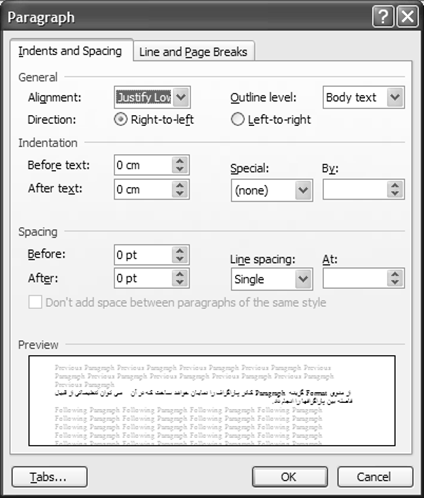
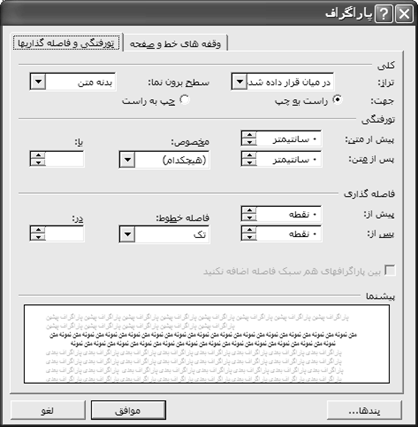
از منوي Format گزينه Paragraph كادر پاراگراف را نمايان خواهد ساخت كه در آن مي توان تنظيماتي از قبيل فاصله بين پاراگرافها را انجام داد.
براي نمايش اطلاعاتي از قبيل تعداد پاراگرافها و فاصله ها در سند، مي توان دكمه را در نوار ابزار استاندارد کليک نمود.
1-13 فرو رفتگی و بيرون رفتگی ابتدای يك پاراگراف
دكمه در نوار ابزار قالب بندی جهت تو رفتگي يك پاراگراف كاربرد دارد. برای بيرون رفتگی پاراگراف، در سطر دلخواهي كه نسبت به حاشيه چپ يا راست تو رفته است كليك نموده وسپس دكمه را در نوار ابزار قالب بندي انتخاب مي كنيم تا فاصله آن متن نسبت به حاشيه تغيير نمايد. اگر فاصله متن نسبت به حاشيه كاغذ زياد شود، آن متن تورفتگي يافته و اگر فاصله آن كم شود، آن متن بيرون رفتگي يافته است.
| ميزان تو رفتگي قبول داريم که مجموعه حاضر عاری از کاستی ها و ايرادات نيست، اما می تواند قدم مثبتی در جهت ارتقا دانش فني علاقمندان تلقي شود. انشاءا… مفيد واقع گردد. |
1-14 آشنايي با تغيير فاصله بين سطرها Line Spacing) )
اين فرمان ميزان فضاي بين سطرهاي يك پاراگراف را تنظيم مي كند. در قسمت پايين كادر Paragraph از منوي Format مي توان فاصله بين سطرها را تنظيم نمود. به عنوان نمونه، اگر Double را انتخاب كنيم فاصله بين سطرهاي انتخاب شده فعلي، دو برابر خواهد شد و اگر 1.5 Lines را برگزينيم، فاصله بين سطرها يك و نيم برابر خواهد شد.
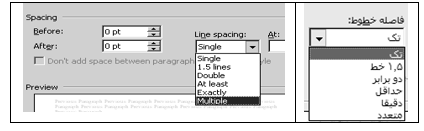
در ادامه همين بحث، يك پاراگراف را با فاصله هاي متفاوتِ بين سطرها،با ذكر كليدهاي تركيبي مربوطه نشان داده ايم:
| الف)براي اينكه فاصله بين سطرها در حالت معمولي باشد، پس از انتخاب سطرها، كليدهايCtrl + 1 را روی صفحه كليد مي زنيم: |
| هرگز هيچ هدفي را رها مكنيد، مگر اينكه ابتدا قدم مثبتي در جهت تحقق آن برداشته باشيد. هم اكنون لحظه اي فكر كنيد و اولين قدمي را كه بايد در جهت رسيدن به هدف برداريد مشخص سازيد. براي اينكه پيشرفت كنيد، چه قدمي را بايد امروز برداريد؟ حتي يك قدم كوچك شما را به هدف نزديكتر مي كند. |
| ب) براي اينكه فاصله بين سطرها 1.5 برابر باشد، پس از انتخاب سطرها، كليدهايCtrl + 5 را روی صفحه كليد مي زنيم: |
| هرگز هيچ هدفي را رها مكنيد، مگر اينكه ابتدا قدم مثبتي در جهت تحقق آن برداشته باشيد. هم اكنون لحظه اي فكر كنيد و اولين قدمي را كه بايد در جهت رسيدن به هدف برداريد مشخص سازيد. براي اينكه پيشرفت كنيد، چه قدمي را بايد امروز برداريد؟ حتي يك قدم كوچك شما را به هدف نزديكتر مي كند. |
| ج) براي اينكه فاصله بين سطرها 2 برابر باشد، پس از انتخاب سطرها، كليدهايCtrl + 2 را روی صفحه كليد مي زنيم: |
| هرگز هيچ هدفي را رها مكنيد، مگر اينكه ابتدا قدم مثبتي در جهت تحقق آن برداشته باشيد. هم اكنون لحظه اي فكر كنيد و اولين قدمي را كه بايد در جهت رسيدن به هدف برداريد مشخص سازيد. براي اينكه پيشرفت كنيد، چه قدمي را بايد امروز برداريد؟ حتي يك قدم كوچك شما را به هدف نزديكتر مي كند. |
1-15 آشنايي با درج صفحه گسترده در سند
دكمه (Insert Microsoft Excel Worksheet) را در نوار ابزار انتخاب مي كنيم تا يك صفحه گسترده از برنامه اكسل در محل مكان نما ايجاد شود.
1-16 شناسايي اصول ايجاد جدول و عمليات بر روی آن
براي رسم سريع جدول از دكمه Insert Table استفاده مي گردد. هر گاه اين دكمه نگه داشته شود، در آن صورت كادر كوچكي ظاهر مي شود و ما در اين كادر، تعداد سطرها و ستونهاي جدول را مشخص مي سازيم.
رسم جدولي با سه سطر و دو ستون
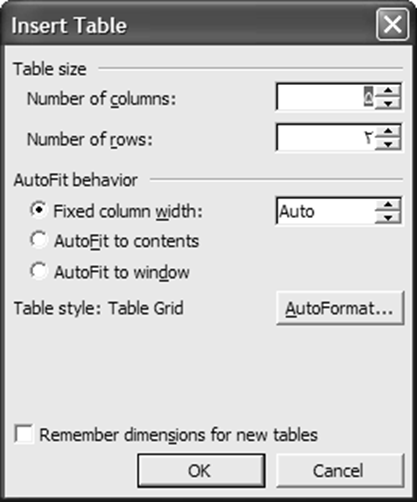
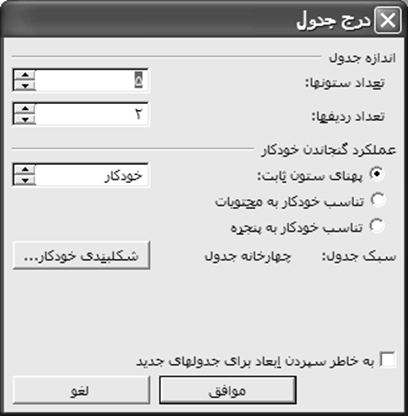
در ضمن مي توان از منوي Table ، براحتي از طريق گزينه Insert جدول دلخواه را ساخت، تغيير داد و مديريت نمود. به شكل بعد توجه نماييد كه 2 سطر و 5 ستون تعيين شده است.
| تعداد ستون تعداد سطر قالب بندي خودكار جدول |
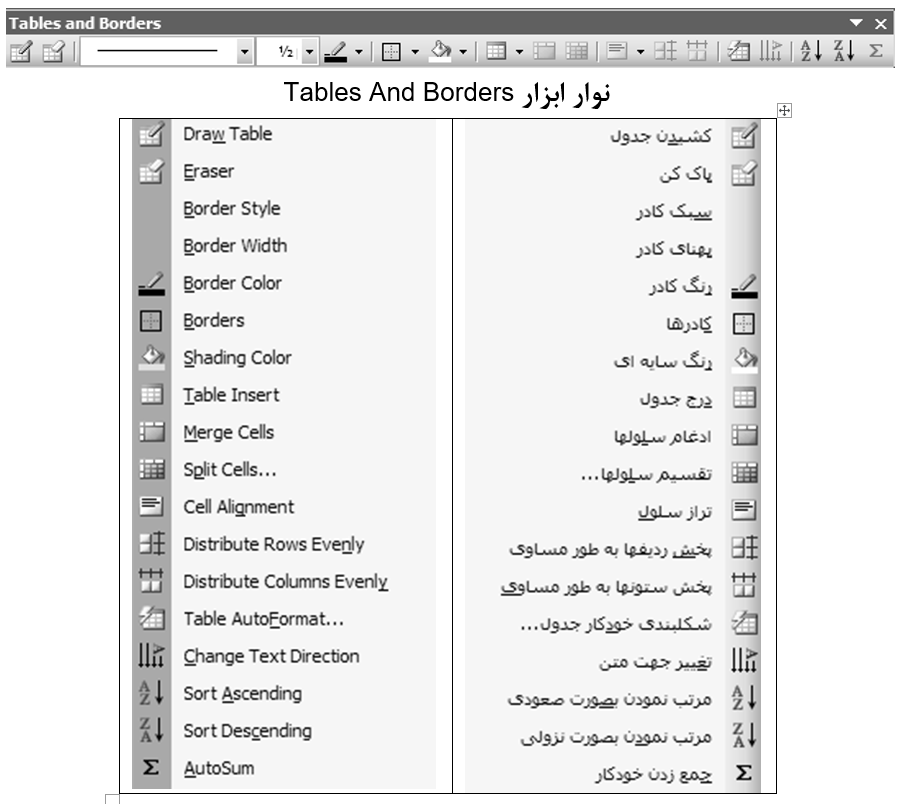
1-16-1 نمايش نوار ابزار جدولها و كادرها
براي رسم جدول و تغييرات در آن، مي توانيم دكمه را انتخاب نموده و توسط دكمه هاي اين نوار، تنظيمات دلخواه را انجام دهيم.
1-16-2 تقسيم يک خانه از جدول به چند خانه
با راست كليك در يك خانه از جدول و انتخاب گزينه Split… مي توان آن خانه را به چند خانه (در چند سطر و ستون) تجزيه و تقسيم نمود.كادري مشابه شكل بعد ظاهر شده و ما قادر خواهيم بود كه تنظيم نماييم خانه مذكور به چند سطر (Row) و چند ستون (Column) تجزيه شود.
پس از آن كه با استفاده از منوي Table يك جدول با تعداد سطر و ستون دلخواه (مثلاً 2 سطر و 5 ستون) ايجاد نموديم، آنگاه خانه اي از جدول را كه مي خواهيم به چند خانه تجزيه كنيم را انتخاب نموده و سپس روي اين خانه انتخاب شده، راست كليك نموده و گزينه Split را کليک می کنيم تا كادر شكل بعد نمايان شود. در اين كادر تنظيم مي كنيم كه خانه انتخاب شده به چند ستون و سطر تجزيه شود.
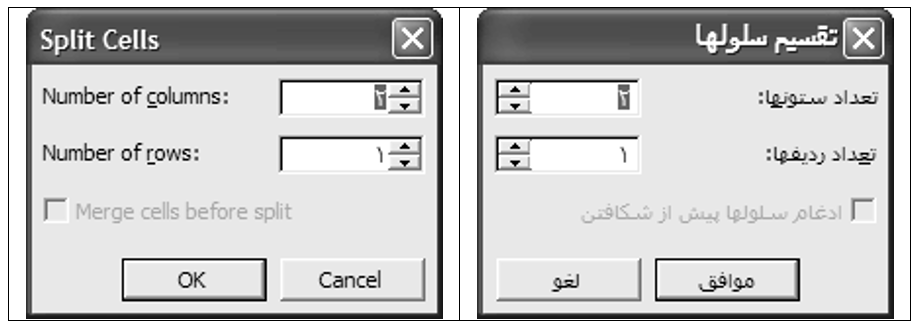
( در اين كادر تنظيم شده كه خانه انتخاب شده به 2 ستون و 1 سطر تجزيه گردد)
| اين خانه ابتدا انتخاب شده و سپس به 2 ستون و يک سطر تجزيه(Split) شده است. |
1-16-3 ادغام چند خانه از جدول در يک خانه
براي ادغام و يكي نمودن چند خانه در يك خانه، ابتدا آن خانه ها را انتخاب نموده و سپس روي يكي از خانه هاي انتخاب شده، راست كليك نموده و گزينه Merge… را بر مي گزينيم.
| جدولي با 4 ستون و 3 سطر انتخاب خانه هاي دلخواه ادغام خانه هاي انتخاب شده |
اين خانه ها ابتدا انتخاب شده و سپس ادغام(Merge) شده اند.
þبراي ادغام و حذف خانه هايي از جدول،مي توان از نوار ابزار Borders & Tables پاك كن (Eraser) را انتخاب نمود و سپس روی خطی که وسط دو خانه قرار گرفته کليک كرد تا آن خط حذف شود.در ارتباط با عمليات ادغام و حذف راه ديگر اين که از منوی Table گزينه Splite يا Merge را انتخاب کنيم.
1-16-4 تغيير اندازه جدولها
براي اينكه بتوانيم عرض و يا ارتفاع خانه هاي جدول خود را كم و زياد كنيم ، كافيست تا اشاره گر را بين دو خانه قرار داده و هنگامي كه اشاره گر به شكل يك فلش دو طرفه شود با كشيدن خط به يك سمت ديگر،تغييرات موردنظر را انجام دهيم.
1-16-5 تايپ عمودی در خانه های جدول
براي تايپ عمودي در جدول ابتدا خانه مورد نظر را انتخاب نموده سپس از منوي Format، گزينه Text Direction را انتخاب مي سازيم.
1-16-6 قالب بندی خودکار
اگر از منوي Table گزينه Table Auto Format (قالب بندي خودكار) را انتخاب كنيم خواهيم توانست از طرح هاي آماده برنامه Wordبراي ايجاد جدول استفاده كنيم.
1-16-7 اضافه کردن ستون و سطر جديد
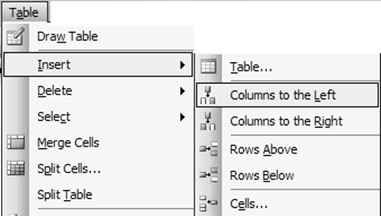
جهت اضافه كردن يك ستون می توان از منوي Table گزينه Insert و سپس Colmuns… را انتخاب نمود . و براي اضافه كردن يك سطر يا رديف می توان از منوي Table گزينه Insert و سپس Rows… را انتخاب كرد. و براي اضافه كردن خانه می توان از منوي Table گزينه Insert و سپس Cells… را انتخاب نمود .
1-16-8 حذف ستون يا سطر
براي حذف يك ستون ، يك رديف يا يك خانه می توان از منوي Table گزينه Delete را بكار برد.
1-17 آشنايي با چگونگی کار دکمه های نوار ابزار ترسيمات (Drawing)
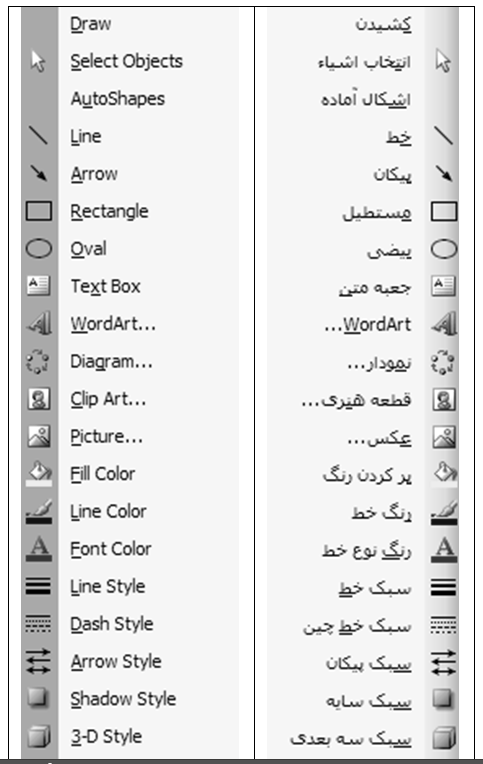
دكمه براي نمايان ساختن نوار ابزار ترسيمات كاربرد دارد. توضيحات مربوط به اين نوار در ادامه شرح داده شده است.
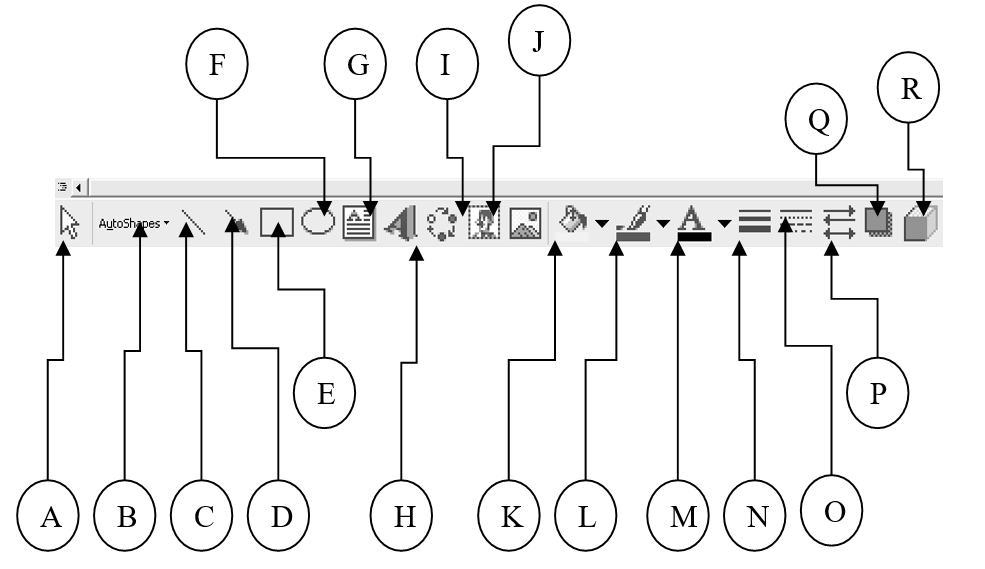
- برای رسم برخي اشكال هندسي آماده(Autoshapes) به کار می رود.
B– برای رسم خط(Line) استفاده می شود.
C– برای رسم پيكان(فلش) (Arrow) کاربرد دارد.
D– برای رسم مستطيل (Rectangle) کاربرد دارد.
E– برای رسم بيضي (Oval) به کار می رود.
F– برای رسم جعبه متني (Text Box) استفاده می شود.
G– برای رسم كلمات هنري با جلوه هاي ويژه (Wordart) استفاده می شود.
H– برای رسم نمودار استفاده می شود.
I– برای درج اشكال گرافيكي آماده استفاده می شود.
J– برای درج تصوير (Insert Picture) استفاده می شود.
K– برای رنگ كردن داخل اشكال هندسي انتخابی (Fill Color) استفاده می شود.
L– برای رنگ كردن خطوط اشكال هندسي انتخابی (Line Color) استفاده می گردد.
M– برای رنگ قلم (Font Color) استفاده می شود.
N– برای تغيير ضخامت خطوط اشكال هندسي انتخابی (Line Style) استفاده می شود.
O– برای تغيير نوع و حالت خط اشكال هندسي انتخابی (Dash Style) استفاده می شود.
P– برای تغيير حالت پيكان(فلش) (Arrow Style) استفاده می شود.
Q– برای سايه دار كردن اشكال (Shadow Style) استفاده می شود.
R– برای سه بعدي نمودن اشكال (3-D Style) استفاده می شود.
1-18 آشنايي با چگونگی استفاده از برنامه راهنما (Help)
با انتخاب گزينه از منوی Help و يا با فشردن دكمه در نوار ابزار استاندارد كادري باز مي شود كه بايد در آن سوال خود را مطرح نمود،تا برنامه درباره آن سوال توضيحاتي را در صورت وجود نمايش دهد. بنابراين عبارتي را در آن تايپ نموده و Enter را انتخاب مي كنيم. كه در صورت وجود آن عبارت در كتابچه راهنماي برنامه، ليستي ظاهر شده و سرفصل مربوط به آن عبارت را ظاهر مي سازد، كه با كليك روي يكي از موارد موجود در ليست، مطلب مربوط به آن عبارت نمايان مي شود. در صورت نياز مي توانيم آن مطلب را Copy نموده و در سند Paste نماييم.
به عنوان مثال درباره Table اطلاعاتي را جستجو مي کنيم:
پس از تايپ اين کلمه در قسمت تعيين شده، کليد Enter را فشار داده و يا دکمه را در مقابل اين قسمت انتخاب می سازيم. تا در کتابچه راهنما، ليستی از عنوان های مربوط به Table نمايان شود.
هر گاه يکی از اين عنوان ها را انتخاب سازيم، توضيحات و مطلب مرتبط با آن عنوان مشاهده خواهد شد.
1-19 آشنايي با چگونگی استفاده از ابزار بررسی کننده املايي و دستوری
براي تصحيح خودكار ايرادات املايي و دستوري مي توان روي نوار ابزار استاندارد دكمه را كليك نموده ويا گزينه Spelling And Grammar را از منوي Tools انتخاب كرد (با فشردن كليد F7 نيز مي توان اين عمليات را انجام داد).
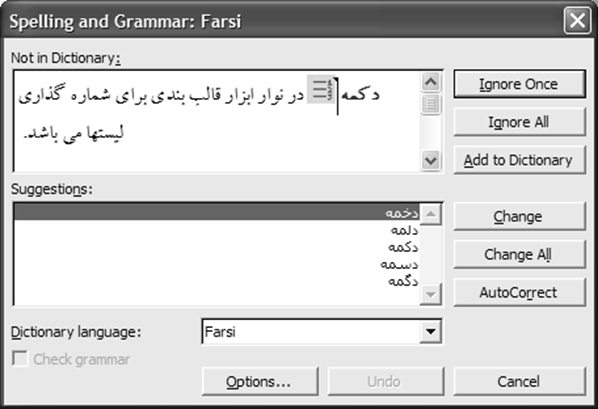
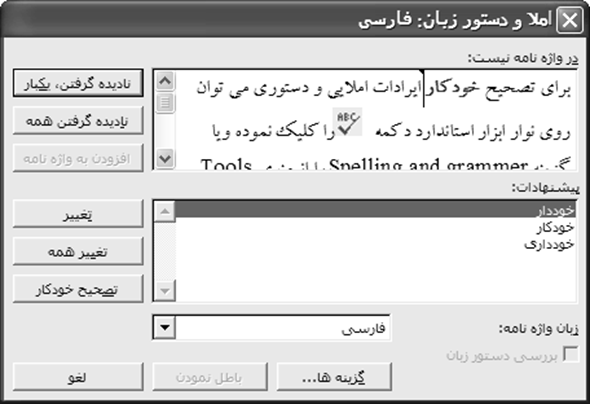
مي توان در اين برنامه از طريق دكمه Options… در پايين، كادر تنظيمات مربوط به Spelling and Grammar را ظاهر ساخته و گزينه ها ي دلخواه را غير فعال ساخته و در صورت نياز مجدداً آنها را فعال نمود.
در شكل بعد گزينه هاي Spelling and Grammar را با توضيح فارسي ملاحظه نماييد.
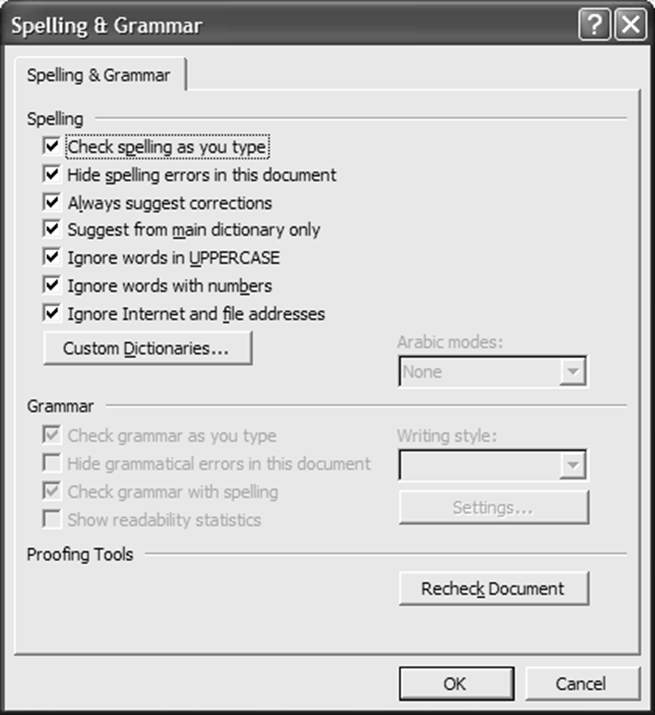
اين برنامه يك ديكشنري هوشيار دارد كه در هنگام تايپ، طبق اين فرهنگ لغت املاي مطالب تايپ شده را چك نموده و اگر غلط ديكته داشته باشد زير آن كلمه خط قرمز و اگر غلط گرامري وجود داشته باشد خط سبز رنگ مي كشد. از طريق دکمه اين امکان وجود دارد که فرهنگ لغت ديگری را تعيين نمود و يا اين که از اين عمليات صرف نظر کرد.
1-20 آشنايي با استفاده از فهرستهای اعداد و علامتها
دكمه در نوار ابزار قالب بندي براي شماره گذاري ليستها (Numbering) مي باشد. در ضمن از منوي Format گزينه Bullets And Numbering… كادر مربوط را جهت تغيير نوع شماره گذاري و تنظيمات بيشتر نمايان خواهد ساخت. در برگه Numbered يكي از حالتها را انتخاب نموده و كادر را تاييد مي كنيم.
برای نمونه به چند نوع شماره گذاري زيرتوجه می کنيم:
| پوريا سينا پدرام | پورياسيناپدرام |
| پورياسيناپدرام | پورياسيناپدرام |
دكمه در نوار ابزار قالب بندي براي علامت گذاري ليستها (Bullets) مي باشد. در ضمن از منوي Format گزينه Bullets And Numbering… كادر مربوط را جهت تغيير نوع شماره گذاري و تنظيمات بيشتر نمايان خواهد ساخت. در برگه Bulleted يكي از حالتها را انتخاب نموده و كادر را تاييد مي كنيم.
به عنوان مثال به چند نوع علامت گذاري زير توجه می کنيم:
| پورياسيناپدرام | پورياسيناپدرام |
نكته) براي اينكه علامتهاي جالب و سفارشي بسازيم، بايد مراحل زير را انجام دهيم:
در برگه Bulleted از كادر Bullets And Numbering… يك علامت را انتخاب مي كنيم تا طي مراحلي، علامت ديگري را جايگزين آن سازيم.
- دكمه را در پايين و راست اين برگه انتخاب مي كنيم.
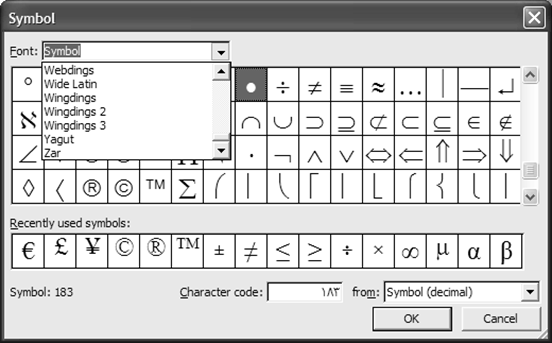
دكمه Character را براي انتخاب نوع علامت كليك مي كنيم. از ليست باز شونده بالاي كادر بعد، نوعي قلم(مثلاً Webdings ) را انتخاب مي نماييم:
دکمه Font امکان تنظيم قالب بندی قلم(نوع، اندازه، رنگ و …) را در اختيار قرار می دهد.
5) در ميان علائم نمايان شده، شكل و علامت دلخواه را انتخاب نموده و كادرها را بترتيب تاييد مي كنيم.
| مثال) غزال تارا شادي نگار ساينا |
1-21 آشنايي با چگونگی ايجاد صفحات جديد در سند فعلی
هر گاه مطالب تايپ شده از اندازه صفحه تجاوز نمايد، اين برنامه بطور هوشمند صفحه جديدی ايجاد می کند. اما بطور کلی براي ايجاد صفحه جديد در سند فعلی، ابتدا مكان نما را به جايي از صفحه كه مي خواهيم، صفحه جديدي از آن نقطه به بعد ايجاد شود منتقل نموده و از منوي Insert گزينه Break را انتخاب و Ok را كليك مي نماييم و يا اينكه از كليدهاي تركيبيِ Ctrl و Enter استفاده مي كنيم.
1-22 آشنايي با اضافه کردن سرصفحه و پاورقی (Header And Footer)
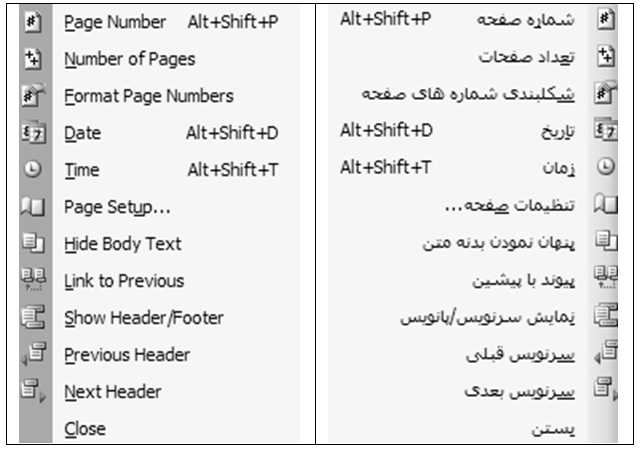
هرگاه از منوي View گزينه Header And Footer را انتخاب نماييم، كادر نقطه چيني در بالاي صفحه و همچنين نوار ابزاري خاص نمايان مي شود كه در كادر نقطه چيني مطلب دلخواه را به عنوان سرصفحه تايپ مي كنيم.
دكمه هاي اين نوار ابزار در تنظيم سرصفحه و پاصفحه كاربرد دارند.
A – برای درج يك متن و عبارت آماده استفاده می شود.
B– برای شماره بندي صفحات استفاده می شود.
C – برای درج تعداد كل صفحات سند فعلي استفاده می شود.
D – برای تغيير قالب شماره بندي صفحات استفاده می شود.
E – برای درج تاريخ فعلي سيستم استفاده می شود.
F – برای درج ساعت فعلي سيستم استفاده می شود.
G – برای دسترسی به كادر تنظيمات صفحه استفاده می شود.
H – برای مخفي کردن متن سند در زمان تنظيم سرصفحه و پاصفحه استفاده می شود.
I – برای اعمال تنظيمات مشابه صفحه قبل سند در صفحه جاری استفاده می شود.
J – برای انتقال مكان نما بين سرصفحه و پاصفحه جهت تنظيم هركدام استفاده می شود.
K– برای جابجايي بين صفحات زوج و فرد (صفحات قبل و بعد) استفاده می شود.
L– برای بستن نوار ابزار فوق و برگشت به محيط معمولي برنامه استفاده می شود.
1-23 آشنايي با شماره بندي صفحات سند
از منوي Insert گزينه Page Numbers را انتخاب نموده ودر كادر باز شده از ليست بازشونده بالايي تعيين مي كنيم كه شماره صفحات بالا يا پايين باشند. از ليست بازشونده پاييني تعيين مي نماييم كه شماره صفحات چپ يا راست باشند.
| تنظيم اينكه صفحه اول نيز، شماره صفحه داشته باشد. |
اگر دكمه …Format در كادر فوق را فشار دهيم، كادري باز خواهد شد كه در آن قادريم نوع شماره را تغيير دهيم و همچنين تنظيم نماييم كه عمليات شماره بندي اين سند، از چه شماره اي آغاز شود.
| تعيين اينكه شماره گذاري سند فعلي، از عدد خاصي شروع شود. |
1-24 آشنايي با قرار دادن كاراكترهاي ويژه در سند
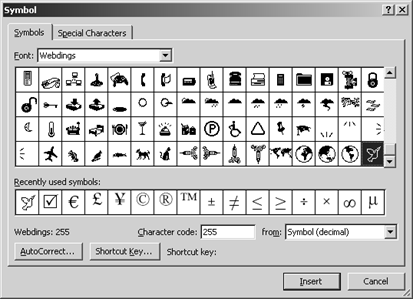
از منوي Insert گزينه Symbol را انتخاب نموده و از ليست باز شونده بالاي كادر باز شده، نوعي قلم را انتخاب نموده و از جدول كاراكترها، يكي را كليك نموده و سپس دكمه Insert را در پايين كادر مي زنيم تا كاراكتر انتخاب شده در محل فعلي مكان نما درج گردد.
1-25 آشنايي با درج تصوير، نمودار و اشياء ديگر
برای درج تصاوير مختلف از منوي Insert گزينه Picture و پس از آن با توجه به شکل بعد يکی از گزينه ها را انتخاب می سازيم.
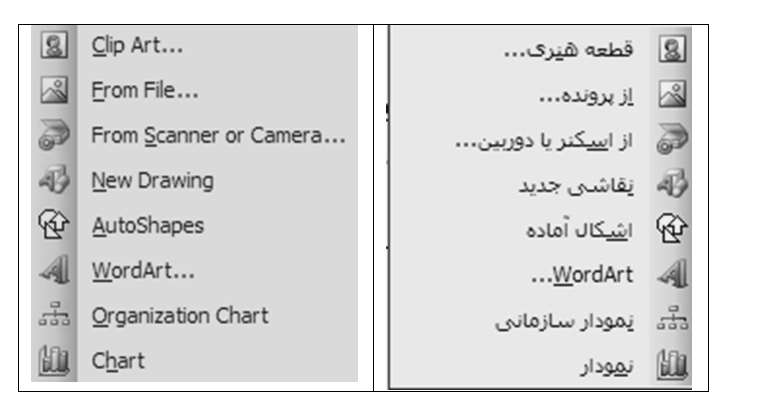
- برای درج برخی شکلهای آماده و موجود در خود برنامه بايد گزينه Clip Art را كليك كرده و شكل دلخواه را در كادر بعد انتخاب سازيم.
- براي درج يك تصوير از درايوهاي مختلف ديسك، فلاپي و Cd بايد:
Insertمنوي è Picture گزينهèFrom File… گزينه
- در ج نمودار در سند:
Insert منوي è Picture گزينه èChart گزينه
- درج نمودار سازماني در سند:
Insert منوي è Picture گزينه èOrganization Chart گزينه
- درج موضوعات ديگر مثلاً Media Clip :
Insert منوي è Object… گزينه èموضوع موردنظر
اگر قصد داشته باشيم تصاوير و موضوعات درج شده را تغيير اندازه دهيم، ابتدا آن موضوع را كليك نموده و سپس به كمك نقاط كليدي گوشه هاي آن، اندازه اي دلخواه را براي آن شكل،تنظيم مي كنيم.
1-26 آشنايي با چگونگی تنظيم قرار گرفتن متن و تصوير
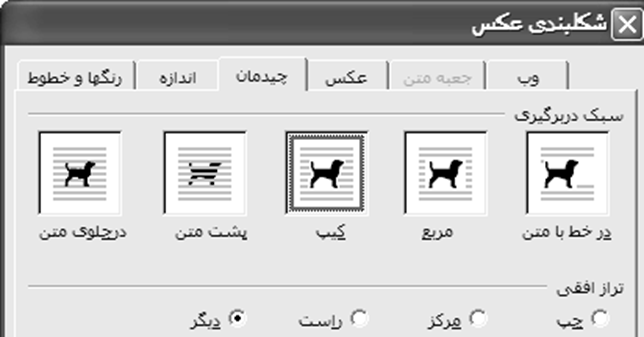
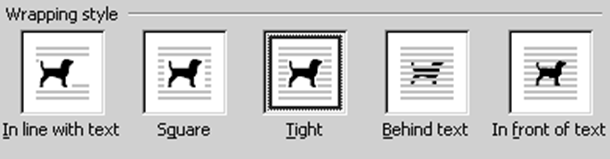
با راست كليك روي شكل درج شده، و انتخاب گزينه Format… ، كادري نمايان مي شود كه در آن كادر مي توان چگونگي قرار گرفتن متن سند و تصوير را تعيين نمود. (توسط برگهLayout )
1-27 آشنايي با اضافه کردن کادر به سند و تنظيمات كادرها و سايه ها
از طريق منوی Format و گزينه Borders And Shading برنامه مربوط به تنظيمات كادرها و سايه ها (Borders And Shading) را ظاهر می سازيم. اين برنامه داراي سه برگه است:
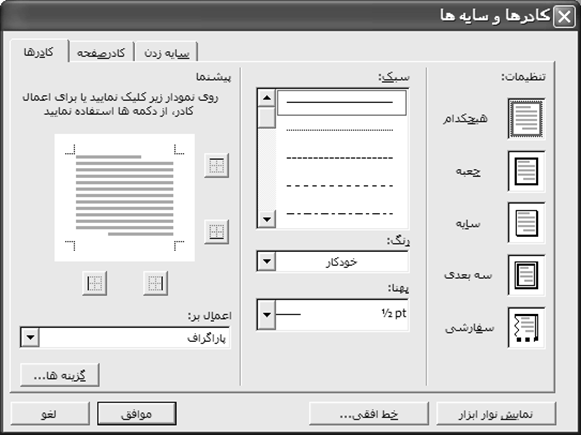
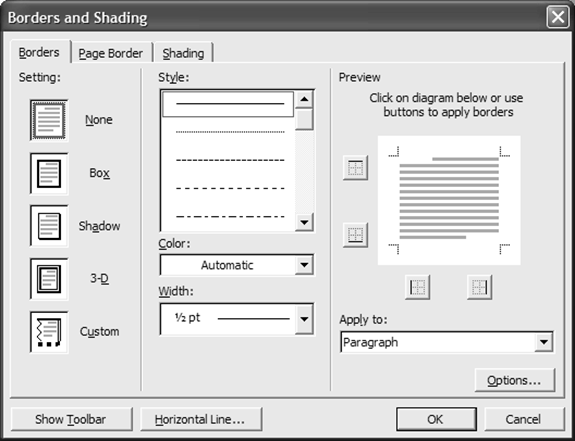
– برگه Borders : برای تنظيم نوع، رنگ و عرض خطوط جدول و همچنين تنظيم کادر در اطراف متن به کار می رود.
– برگهPage Border : برای تنظيم يك كادر و حاشيه براي كل صفحه می باشد.
– برگه Shading : برای تغيير رنگ زمينه و سايه زدن خانه هاي انتخاب شده استفاده می شود.
1-28 آشنايي با استفاده از مجموعه های مختلف چند فاصله (Tab)
برای تنظيم فاصله و پرش كليد Tab مي توان روي دكمه كوچكِ گوشه راست يا چپِ خط كش كليك نموده و نوع Tab را ، تعيين ساخت و سپس در جايي از خط كش كليك كرد تا فاصله پرشTab نيز تنظيم گردد.
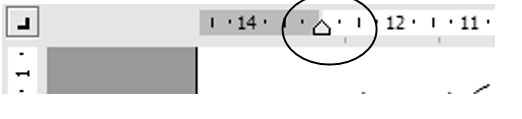
اين دكمه ها عبارتند از:
چپ چين (Left Tab)
وسط چين(Center Tab)
راست چين(Right Tab)
مرتب نمودن نوشته هاي آن ستون با توجه به مميز اعشار(Decimal Tab)
خط جداكننده (Bar Tab)
راه ديگر اين است كه از منوي Format گزينه Tabs… را انتخاب كنيم.
| تعيين ميزان پرش كليد Tab |
| تعيين نحوه قرار گرفتن و مرتب شدن متني كه پس از فشردن كليد Tab تايپ خواهد شد. |
| تعيين نوع خط راهنماي Tab(فاصله Tab اول تغيير كرده ومثلاً نقطه چيني خواهد شد) |
| تعيين ميزان پيش فرض و اوليه پرش كليد Tab |
| ذخيره Tab |
@ به عنوان مثال در شكل بعد، ابتدا چند نوع Tab متفاوت ساخته و سپس شروع به تايپ متن نموده و براي اعمالِ فاصله از كليد Tab در صفحه كليد استفاده نمودهايم.
| A |
| B |
| C |
| D |
| E |
A – چپ چين B – راست چين C – وسط چين
D – خط فاصل E – اعشار
1-29 آشنايي با پيش نمايش چاپ (Print Priew)
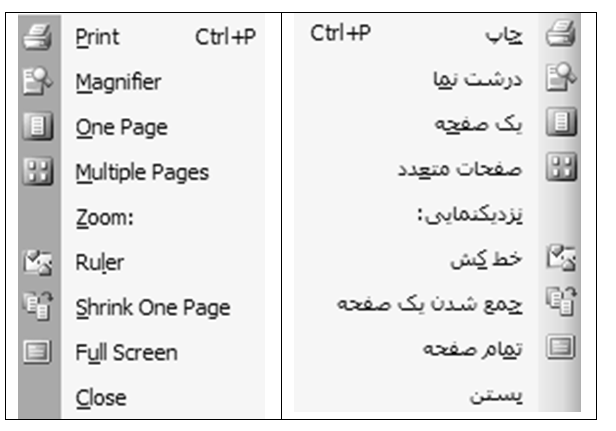
روي نوار ابزار استاندارد دكمه را كليك نموده ويا گزينه Print Preview را از منوي File انتخاب مي كنيم. در حالت پيش نمايش چاپ، نوار ابزار زير نمايان خواهد شد:
A – براي چاپ سند (Print) اين مورد را انتخاب مي كنيم.
B – ابزار بزرگ نمايي ( اگر فعال نباشد، مي توان در اين حالت نمايشي ، سند را ويرايش نمود.)
C – براي اين كه يك صفحه مشاهده شود، از اين گزينه استفاده مي شود.
D – براي اين كه چند صفحه مشاهده شود، از اين گزينه استفاده مي شود.
E – برای تنظيم درصد بزرگ نمايي استفاده می شود.
F – برای نمايش يا عدم نمايش خط كش می باشد.
G – برای جمع و جور نمودن سند (با حذف فضاهاي خالي زايد و با تغيير اندازه برخي مطالب) از اين گزينه استفاده مي شود.
H – برای نمايش تمام صفحه سند می باشد.
I– برای بستن اين حالت نمايشي و برگشت به حالت نمايشي معمولي از اين گزينه استفاده مي شود. ( كليد Esc )
J – نمايش اطلاعاتي درباره وضعيت قالب بندي متني كه با كليك مشخص مي نماييم.
1-30 آشنايي با تنظيمات صفحه و حاشيه سند
مي توان از طريق گزينه Page Setup از منوي File تنظيمات مهمي را براي چاپ انجام داد. كادر باز شده داراي 3 برگه مربوط به حاشيهها، كاغذ و چيدمان بوده كه به شرح هر يك ميپردازيم:
1-30-1 برگه Margins
هنگامي كه شروع به تايپ مي نماييم، از لبه كاغذ شروع نكرده بلكه يك مقدار فاصله از بالا، راست ، چپ و پائين بطور خودكار ايجاد مي گردد. اين بدين معني است كه در قسمتهـــاي كناري كاغذ (حاشيه) چيزي تايپ نمي شود.
در اين برگه مي توان فواصل و حاشيه هاي طرفين صفحه را تنظيم نمود و همچنين جهتِ چاپِ كاغذ را تعيين ساخت كه مطالب در طول كاغذ ويا در عرض آن چاپ شوند.
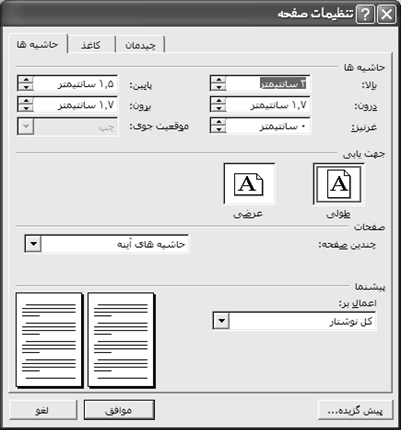
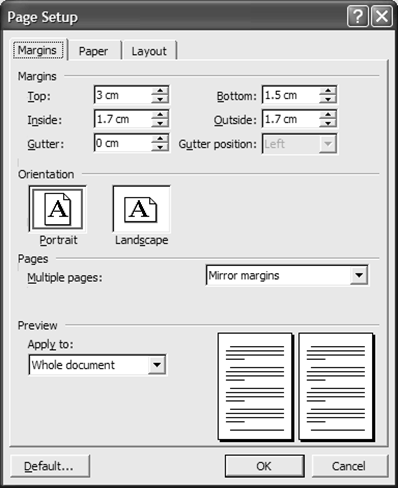
| تعيين جهت كاغذ (مطالب در طول كاغذ چاپ شوند يا در عرض آن) تنظيم فواصل و حاشيه هاي طرفين صفحه ( مثلاً متن سند نسبت به لبه بالايي كاغذ چقدر فاصله داشته باشد) |
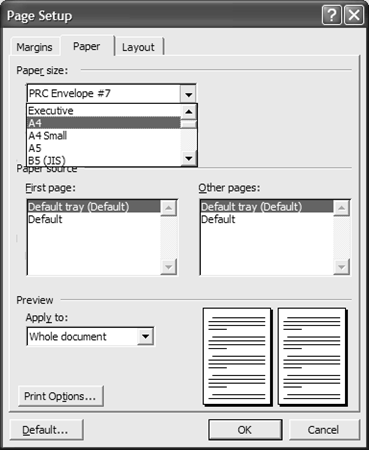
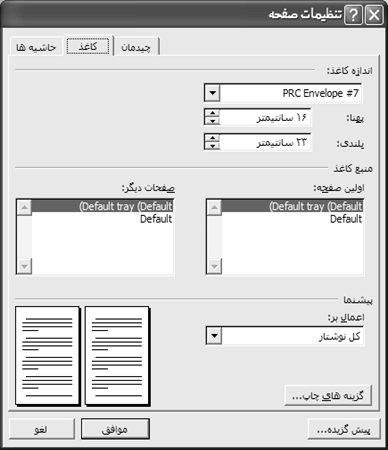
1-30-2 برگه Paper
در اين برگه تعيين نوع و اندازه ابعاد كاغذ امكان پذير است. (مثلاً كاغذ A4)
1-30-3 برگه Layout
در اين برگه مي توان تنظيم نمود كه صفحه اولِ يك سندِ چند صفحه اي، سرصفحه، پاصفحه و شماره صفحه نداشته باشد همچنين اينكه سرصفحه و پاصفحه مربوط به صفحاتِ زوج و فرد با هم متفاوت باشد. در برگه Layout اين كادر، گزينه براي اين است كه سرصفحه و پاصفحه در صفحات زوج و فرد فرق داشته باشند. اگر اين گزينه را علامت نزنيم، سرصفحه و يا پا صفحه هاي صفحات زوج و فرد همانند يكديگر خواهند بود، مثلاً اگر در صفحه 1 كلمه “آنزان ” را به عنوان سرصفحه و يا پا صفحه تايپ كنيم ، اين كلمه عيناً در تمام صفحات زوج و فرد تكرار ميگردد. اما اگر گزينه فوق را تيك بزنيم، در اينصورت سرصفحات و يا پا صفحات ، زوج با فرد متفاوت خواهند بود، يعني اينكه ميتوان براي صفحات زوج يك سرصفحه و يا پا صفحه و براي صفحات فرد سرصفحه و يا پاصفحه ديگري تنظيم نمود.
و در همين برگه، گزينه اگر علامت دار باشد، آنگاه صفحه نخست سند، سر صفحه و پاصفحه نخواهد داشت. به عبارتی ديگر می توان تنظيم نمود که سرصفحه و پاصفحه در صفحه نخست متفاوت با بقيه صفحات باشد.
1-30-4 شناسايي اصول چاپ سند (Print)
روي نوار ابزار استاندارد دكمه را كليك نموده ويا گزينه Print… را از منوي File انتخاب مي كنيم. (با فشردن كليدهاي Ctrl + P نيز مي توان اين عمليات را انجام داد)
اگر چاپگر آماده بوده و مشكل خاصي وجود نداشته باشد، آنگاه تمامی صفحات سند فعلي بطور كامل به چاپ خواهند رسيد.
1-30-4-1 آشنايي با گزينه های اصلی چاپ
در صورتيكه از منوي File گزينه Print… را انتخاب كنيم، كادري ظاهر شده و به ما امكانات و اختيارات زيادي را در چاپ، ارايه مي نمايد.
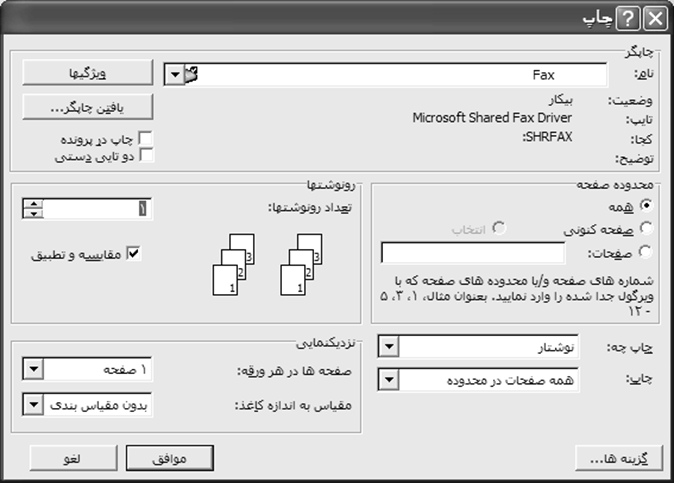
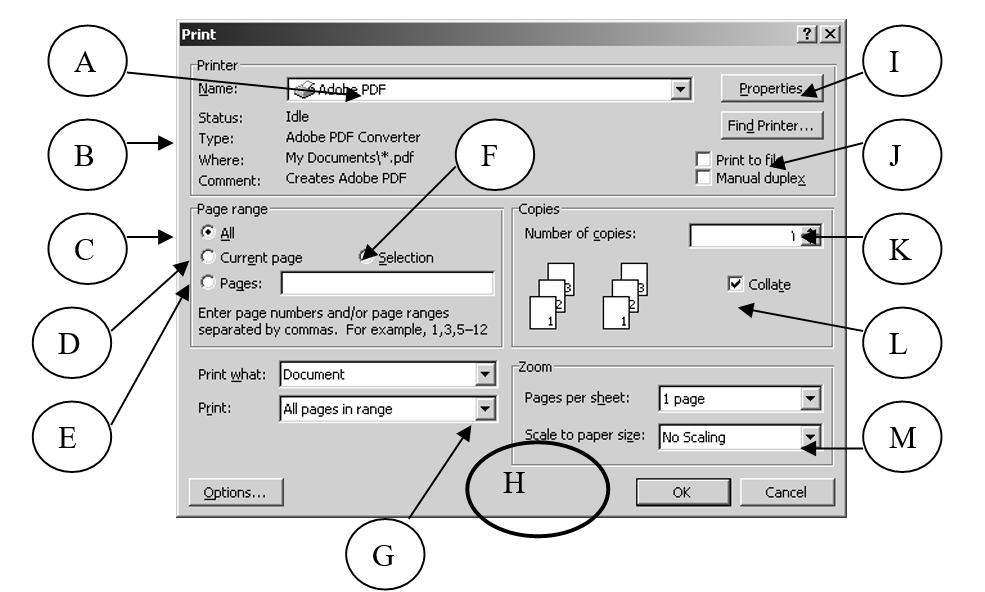
A– برای انتخاب نوع چاپگر می باشد. مثلاً در صورتي كه در يك سيستم، نوعي چاپگر ليزريِ سياه وسفيد و همچنين يك چاپگر رنگي نصب باشد، از اين ليست بازشونده قادر خواهيم بود، چاپگر دلخواه را انتخاب نماييم.
B– اطلاعاتي درباره چاپگر نمايش می دهد.
C– برای اين که همه صفحات سند چاپ شوند.
D– فقط صفحه فعلي (كه مكان نما در آنجاست) چاپ شود.
E– صفحات خاصي چاپ گردند مثلاً صفحات: 1,3,5-12 (يعني صفحات اول و سوم و صفحات پنجم تا دوازدهم به چاپ رسند)
F– فقط متنی که هم اکنون در حالت انتخاب است چاپ شود.
G– تعيين اينكه همه صفحات چاپ شوند يا فقط صفحات فرد و يا فقط صفحات زوج
H– برای چاپ نهايي سند استفاده می گردد.
I– برای تنظيم خصوصيات چاپگر در صورت لزوم استفاده می شود.
J– برای چاپ سند درون يك فايل مخصوص و ذخيره آن روي ديسك استفاده می شود.
K– تعيين تعداد نسخه اي كه مي خواهيم به چاپ رسد (تعداد كپي)
L– هنگام چاپ يك سند چند صفحه اي در چند سري، مي توان تنظيم نمود كه :
الف) تمام صفحات يك سري بطوركامل چاپ شوند و بعد يك سري ديگر و بعد …
(هر گاه گزينه Collate علامت دار باشد)
ب) ابتدا صفحه نخست به تعداد لازم به چاپ رسد و بعد صفحه دوم و بعد …
(هر گاه گزينه Collate علامت دار نباشد)
M– چاپ سند در صفحه اي با مقياس ديگر(چنين امكاني در دستگاههاي فتوكپي نيز وجود دارد)
با توجه به آشنايي با كادر مخصوص چاپ مي توان اين موارد راتنظيم نمود: تعيين نام چاپگري كه مي خواهيم اين سند را چاپ نمايد (در صورت داشتن چند چاپگر متفاوت)، تعدادكپي(چاپ) از صفحات (Number Of Copies ) در اين قسمت با انتخابAll تنظيم مي كنيم كه تمامي صفحات سند را از صفحه اول تا آخر چاپ نمايد و با انتخاب Current Page فقط صفحه اي كه همينك مكان نما در آن است،و فعال است را چاپ نمود و …
1-31 شناسايي اصول انتخاب الگوی مناسب (Template)
Word داراي الگوهاي تعريف شده براي بسياري نامه هاي اداري و تجاري ، صفحات اوليه فاكس، توضيحات و غيره مي باشد . ما ميتوانيم الگوهاي خاص خود را ايجاد كرده و يا الگوهاي موجود را بدلخواه تغيير داده و اصلاح نماييم. براي استفاده از يك الگوي موجود مي بايست از منـــوي File گزينه New را انتخاب نمود و در سمت راست ليست وظيفه ظاهر شده ، گزينه On My Computer را انتخاب كرد تا کادر مربوط ظاهر گردد و نهايتاً در سربرگ دلخواه از اين کادر، گزينه اي از موارد موجود را انتخاب ساخته و گزينه Document را در ناحيه پايين به انتخاب در آورده و دكمه Ok كليك كرد. اگر به جاي Document گزينه Template را انتخاب كنيم،الگوي جديدي ساخته خواهد شد.
براي ايجاد الگوي جديد، روش ديگر ايناست كه ابتدا سند مورد نظر را تايپ و ويرايش نموده و سپس از منوي File گزينه Save As را انتخاب نمود و از ليست باز شونده Save As Type در قسمت پايين، گزينه Document Template را انتخاب نمود.
1-32 آشنايي با بکار بردن يک شيوه يا سبك (Style)
سبك مجموعه اي از قالب بنديها براي اعمال بر روي متون بصورت يكجا مي باشد. براي استفاده از يكي از انواع سبك موجود در ابتداي نـــوار ابزار Formatting روي فلش رو به پائين Style كليك مي كنيم تا ليستي از سبك ها مشاهده شوند.
از اين ليست سبك مورد نظر را با كليك كردن روي نام آن، انتخاب مي نماييم تا اين سبك به متن انتخاب شده اعمال شود. براي ايجاد سبك جديد از منوي Format گزينه Styles And Formatting راكليك نموده و دكمه را انتخاب مي كنيم تا كادر محاوره اي New Style ظاهر شود، سپس در قسمت Name نام سبك جديد را وارد مي كنيم و در قسمت پايين دكمه Format راكليك كرده و قالب بندي و تغييرات دلخواه را از گزينه هاي مشاهده شده انتخاب كرده (مثلاً گزينه Font ) و Ok راكليك مي كنيم.
1-33 آشنايي با اصول عمليات ادغام پستي (Mail Merge)
گاهی لازم است که نامه ای با متن واحد (ولی با ذکر برخی اطلاعات مربوط به گيرنده نامه) به تعداد زياد و براي چند نفر ارسال شود. در اين هنگام از برنامه ادغام پستی Ms-Wordاستفاده می کنيم، اين برنامه برای تکثير نامه ها و يا برچسب و كاتالوگ كمك شاياني در اختيار قرار می دهد.
برنامه ادغام پستی از سه جزء تشکيل می شود. نامه فرم (شامل متن مشترک نامه ها می باشد)، منبع داده (فايلی که حاوی اطلاعات متغير می باشد) و فيلد ادغام (تنظيمات تعيين کننده اين که کدام اطلاعات متغيير در چه جايي از متن نامه قرار گيرد)
در اينجا با استفاده از راهنمای قدم به قدم برنامه ادغام پستی Ms-Wordيک نامه تبريک را برای ارسال به دوستان خود تنظيم می کنيم. براي اين منظور به روش زير عمل مي نماييم:
1. از منوی Toolsگزينه Letters And Mailings و سپس گزينه Mail Merge را انتخاب می کنيم. ليست مخصوص اين فرمان نمايان خواهد شد:
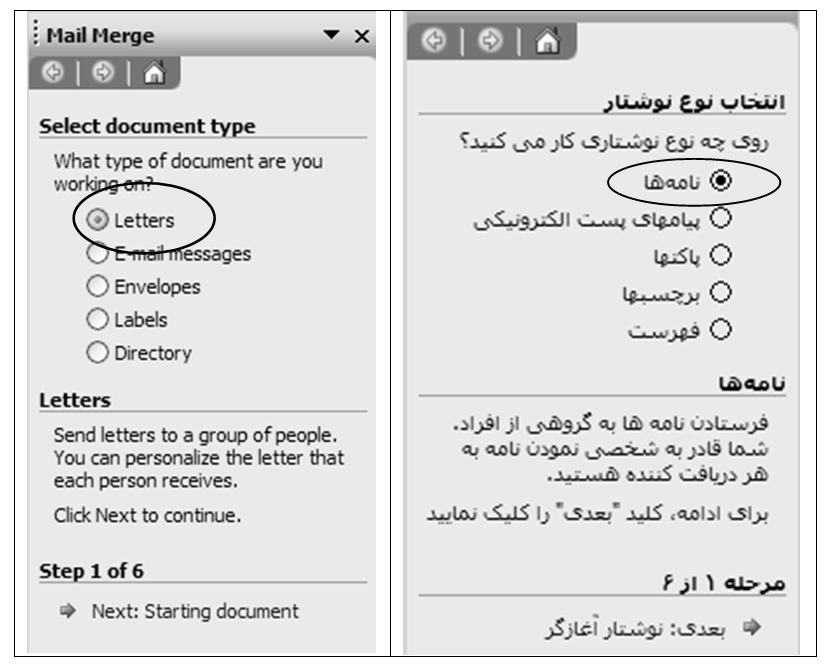
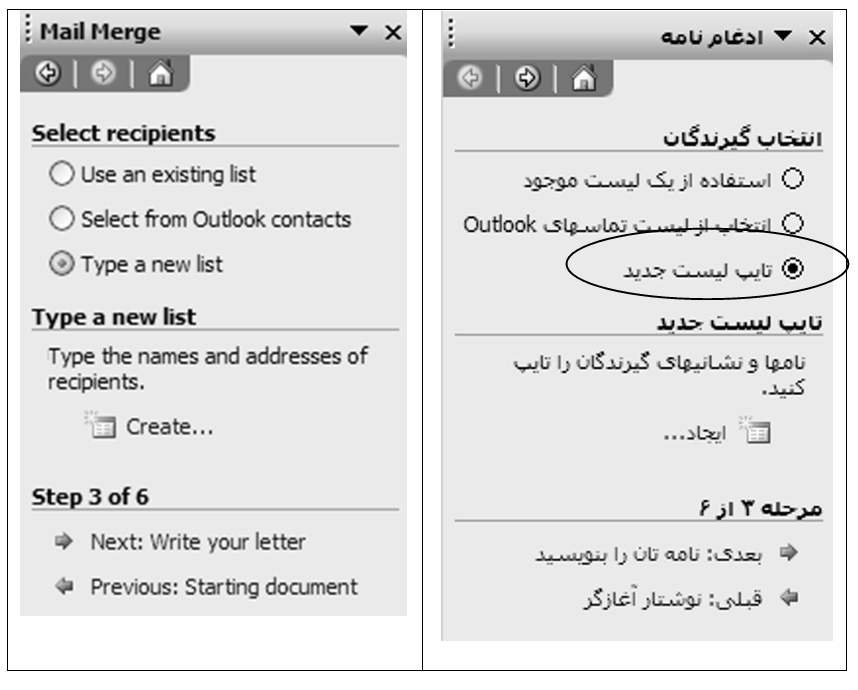
مورد دلخواه را از اين ليست انتخاب نموده و براي انجام عمليات ادغام، گزينه را كليك می نماييم.
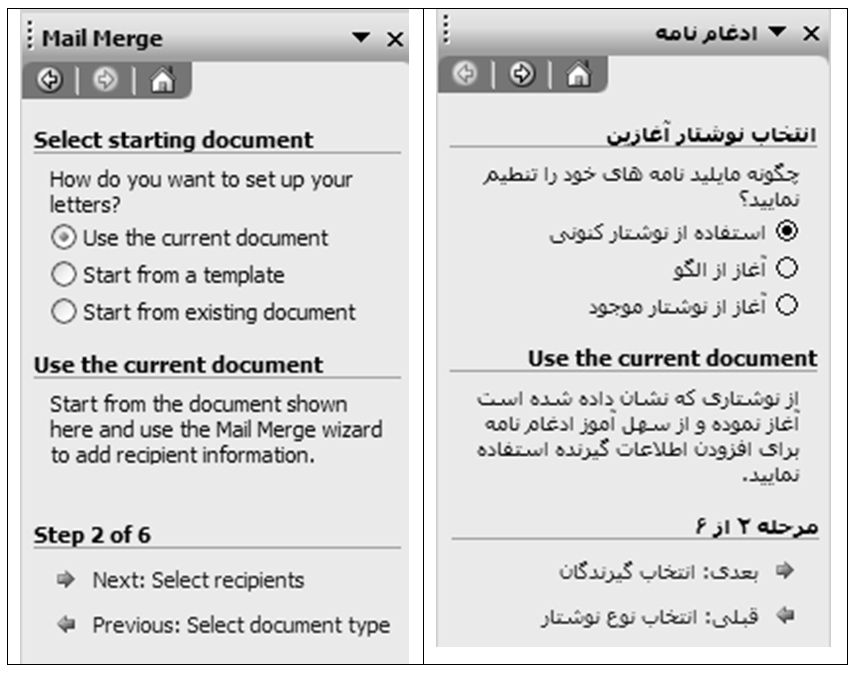
2. از كادر بعد گزينه نخست را انتخاب مي نماييم:
گزينه را كليك می نماييم.
3. اگر ليست گيرندگان نامه را در گذشته تهيه و تنظيم نکرده باشيم، گزينه سوم را از ليست بعدی انتخاب می کنيم.
4. گزينه Create را در همين ليست انتخاب می کنيم تا کادر New Address List ظاهر شود. سپس به تايپ مشخصات گيرنده های نامه می پردازيم.
برای ايجاد يک رکورد جديد و درج مشخصات گيرنده ديگر نامه از دکمه New Entry کمک می گيريم. و برای تغيير اساسی بانک اطلاعاتی خود، دكمه Customize را انتخاب نموده و بانك اطلاعاتي خود را به دلخواه تنظيم می كنيم. در اينصورت كادري ظاهر شده و به ما اين امكان را مي دهد كه فيلدهاي بانك اطلاعاتي را تغيير دهيم (ايجاد، حذف، تغييرنام و …)
5. کادر New Address List را می بنديم. در اين صورت کادر Save ظاهر خواهد شد که در اين کادر نامی را برای سند تعيين نموده و آن را ذخيره می کنيم.
6. کادر بعدی نمايان شده و امکان اعمال تنظيمات ديگری را در اختيار قرار می دهد.
تغييرات دلخواه را انجام داده و کادر را تاييد نموده و سپس گزينه Next را در پايين ليست وظيفه كليك می نماييم.
7. در ليست بعد کادر مربوط به تعيين نوع نامه ظاهر خواهد شد که يکی از گزينه ها را انتخاب کرده (مثلاً Greeting Line) و Next را کليک می کنيم.
8. در کادر بعد پيش نمايش يکی از نامه ها را مشاهده نموده و در صورت لزوم تغيرات دلخواه را اعمال کرده و دکمه Next را کليک می کنيم.
9. کادر مربوط به آخرين عمليات ادغام نمايش داده خواهد شد.
نهايتاً براي انجام نهايي عملياتِ ادغام و مشاهده نتيجه ، يكي از گزينه هاي زير را انتخاب مي كنيم:
1-34 مفهوم Book Mark
مي توان محلي در سند را براي مراجعات بعدي و انتقال سريع اشاره گر به آن، نامگذاري (علامت گذاری) نمود. به اين نام و علامت ها Book Mark گويند. براي ايجاد Book Mark ابتدا اشاره گر را به محل دلخواه از سند منتقل نموده و بعد از منوي Insert گزينه Book Mark را انتخاب مي كنيم و در قسمت Book Mark Name نامي را تايپ كرده(نام بايد با يك حرف الفبا آغاز شود) و دكمه Add راكليك مي كنيم. براي استفاده از Book Mark و انتقال اشاره گر به محل دلخواه به توضيحات 8-1 قسمت Go To رجوع شود.
1-35 پاكت نامه ها و برچسب ها(Envelopes And Labels )
از منويTools و منوي فرعي Letters And Mailings مي توان برنامه Envelopes And Labels را اجرا كرد و در برگه هاي مربوط، در قسمت مشخص شده، متن دلخواه را براي پاكت نامه ها و برچسب ها تنظيم نمود.
1-36 شمارش كلمات(Word Count…)
مي توان از برنامه Word گزارشي از تعداد صفحات،كلمات،كاراكترها و… را درخواست نمود. براي اين كار از منوي Tools گزينه Word Count.. را انتخاب مي كنيم.
1-37 اعمال كلمه رمز
در كادر Save As مي توان براي سند فعلي خود يك رمز تهيه نمود تا ديگران بدون آن كلمه رمز نتوانند آن سند را باز نموده و يا ويرايش كنند. با توجه به شكل بعد بايد در كادر Save As از منوي Tools گزينه Security Options را اجرا نمود و سپس Password را در قسمت Open يا Modify تايپ نمود.
1-38 ايجاد يادداشت(Comment)
مي توان تنظيماتي ايجاد نمود كه هرگاه اشاره گر ماوس در محل دلخواه از سند، قرارگيرد، يك يادداشت در كادري زردرنگ نمايان شود. روش ايجادِ يادداشت به اين صورت است كه ابتدا ماوس را در محل دلخواه از سند قرار مي دهيم، آنگاه از منوي Insert گزينه Comment را برگزيده ودر كادر بازشده توضيح مورد نظر را تايپ مي نماييم.
1-39 ستون بندي متن (Columns)
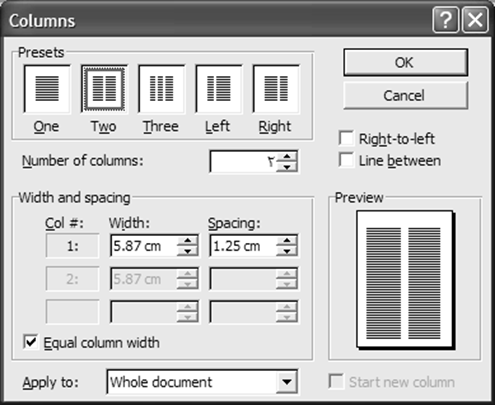
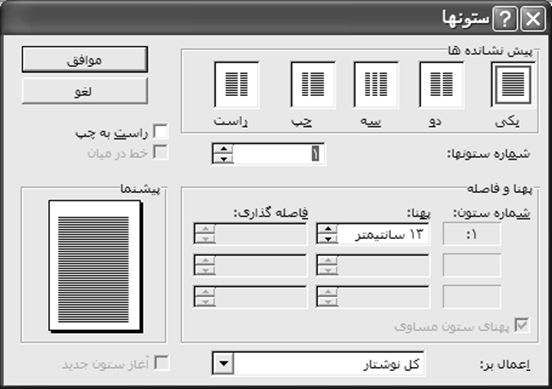
براي چند ستوني ويا روزنامه اي نمودن متن، دكمه Columns را از نوار ابزار استاندارد انتخاب نموده و تعيين مي سازيم كه سند فعلي چند ستوني باشد. در ضمن توسط گزينه Columns از منوي Format مي توان كادر مخصوص اين عمليات را ظاهر ساخت و تنظيمات دلخواه را در آن انجام داد. به عنوان مثال سند دوستوني شده و بين ستونها خط جدا كننده قرار گيرد. (گزينهLine Between را علامت مي زنيم تا بين ستونها خط جدا كننده قرار گيرد)
سند دوستوني با خط جداكننده بين ستونها
1-40 انتقال قالب بندي(Format Painter)
گاهي در يك سند، قالب بندي هاي متفاوتي ملاحظه مي شود مثلاً يك كلمه داراي رنگ و اندازه خاصي باشد. اگر ما بخواهيم چند كلمه ديگر را در متن، دقيقاً به فرمت كلمه موردنظر درآوريم، آنگاه به ترتيب زير عمل مي كنيم:
- روي كلمه نمونه كليك مي كنيم.
- دكمه در نوار ابزار استاندارد را دابل كليك مي نماييم.
- روي كلمه يا كلماتي كه مي خواهيم شبيه كلمه نمونه شوند، كليك مي كنيم.
اگر يك بار كليك نماييم فقط يك دفعه قابل استفاده بوده ولي اگر بخواهيم چندين بار از اين امكان استفاده نماييم، بايد دو بار بطور سريع و متوالي روي اين دكمه كليك كنيم
و هر گاه بخواهيم آنرا از فعاليت بيندازيم، مجدداً روي آن كليك مي نماييم.
1-41 برنامه Find
براي جستجوي يك عبارت در سند فعلي كاربرد دارد. گزينه Find از منوي Edit ، كادر مخصوص اين فرمان را نمايان مي سازد. عبارت مورد جستجو را در قسمت مشخص شده تايپ كرده و كليد Enter ( يا دكمه Find Next ) را انتخاب مي كنيم. كلمه مورد نظر، يافته شده و پر رنگ ميشود. بازدن دكمه (Find Next ) آن كلمه را در سطرهاي بعدي نيز مي يابد.
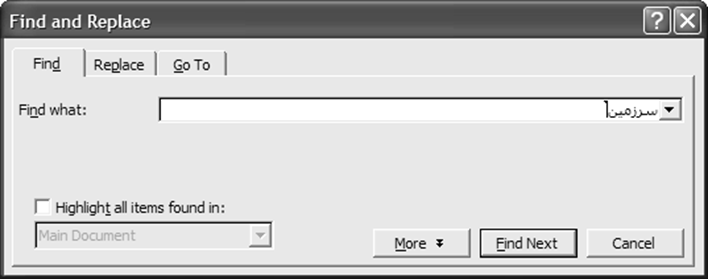
مثال) جستجوي عبارت “سرزمين ” در سند فعلي:
1. در قسمت بالايي كادر اين برنامه، متن مورد نظر را تايپ مي كنيم.
2. دكمه Find Next را انتخاب مي كنيم.
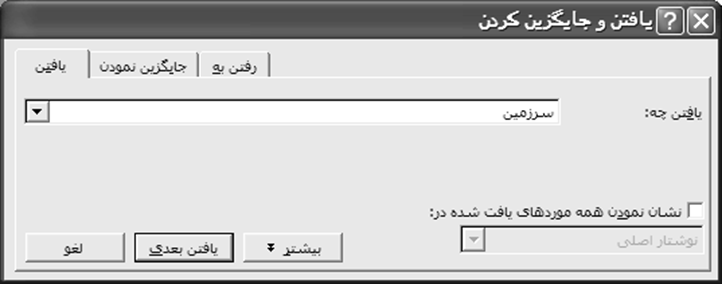
| 1 2 |
1-42 برنامه جايگزينی کلمات (Replace )
اگر بخواهيم كلمه اي را در متن سند خود يافته و با كلمه اي ديگر عوض كنيم، در برگه Replace (با توجه به شكل بعد) براي جايگزيني عبارت جديد به جاي عبارت موجود تنظيمات لازم را انجام مي دهيم. براي مثال عبارت جديد “شادمان” را جايگزين همه عبارات قبلاً موجودِ “اندوهگين” مي كنيم:
1. در قسمت بالايي اين برگه، عبارت و كلمه اي موجود در متن سند را درج مي كنيم.
2. در قسمت پايين اين برگه، عبارتي جديد تايپ مي كنيم تا جايگزين عبارت قبلي شود.
3. دكمه Replace را براي تغيير اولين مورد يافته شده كليك نموده و يا اينكه دكمه Replace All را براي جايگزيني عبارت جديد به جاي تمامي عبارات تعيين شده انتخاب مي نماييم.
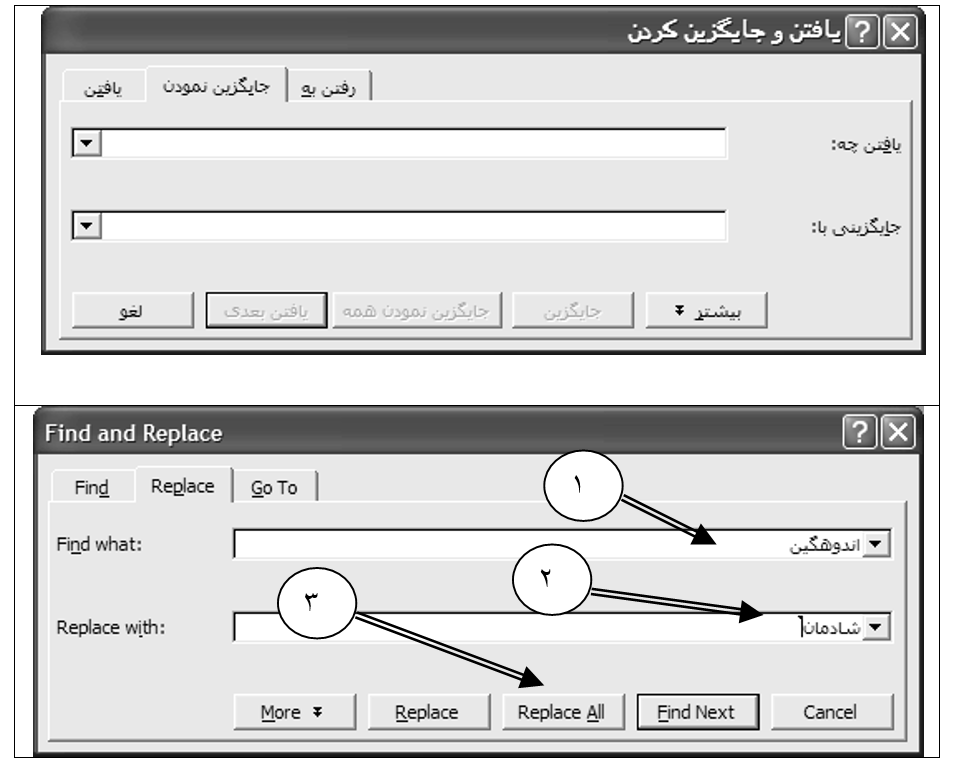
| 1 2 3 |
1-43 آشنايي با نحوه جابجايي سريع مکان نما در سند (Go To)
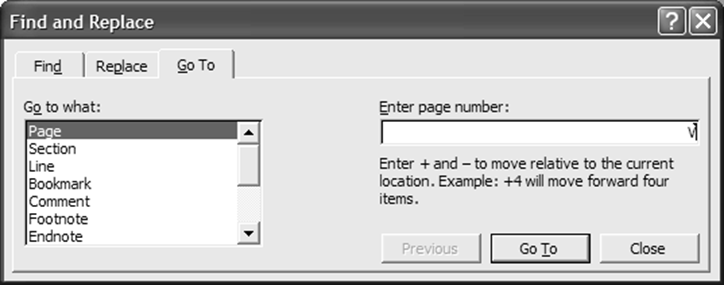
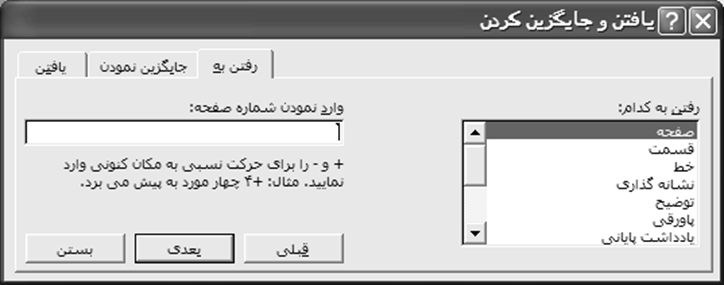
در برگه سوم اين كادر (Go To)، مي توان مكان نما را به محل دلخواه از سند، مثلاً صفحات، بخشها، خطوط، علايم، جدولها و… منتقل ساخت.. به عنوان نمونه، در يك سند چند صفحه اي مكان نما (اشاره گر) را به صفحه 7 انتقال مي دهيم:
1. در ليست سمت چپ اين برگه تعيين مي كنيم كه اشاره گر به كجاي متن پرش نمايد. مثلاً گزينه Page را انتخاب مي كنيم.
2.در قسمت مقابل اين گزينه با تا يپ در محدوده مشخص شده، تعيين مي كنيم كه اشاره گر به كجاي سند (كدام صفحه) جابجا شود.
3. دكمه Go To را كليك مي كنيم.
1-45 برخي كليدهاي ميان بر مربوط به برنامه Microsoft Office Word
| باز نمودن سند موجود CTRL+O ايجاد سند جديد CTRL+N ذخيره مجدد سند F12 ذخيره سند CTRL+S پيش نمايش چاپ CTRL+F2 چاپ CTRL+P تصحيح املايي و دستوري F7 يافتن عبارت در متن سند CTRL+F جايگزيني CTRL+H انتقال مكان نما به محل دلخواه CTRL+G انتخاب كل سند CTRL+A انتخاب تا ابتداي سطر SHIFT+Home انتخاب تا انتهاي سطر SHIFT+END انتقال به ابتداي سطر HOME انتقال به انتهاي سطر END انتقال به ابتداي سند CTRL+Home انتقال به انتهاي سند CTRL+End Cut CTRL+X Copy CTRL+C Paste CTRL+V Undo CTRL+Z Redo CTRL+Y چپ چين CTRL+L وسط چين CTRL+E راست چين CTRL+R منوي راست كليك SHIFT+F10 حذف قالب بندي فعلي متن انتخاب شده Ctrl+Shift+N | حذف كلمه قبلي CTRL+Backspace علامت گذاري ليست CTRL+SHIFT+L ايجاد صفحه جديد CTRL+Enter زير خط CTRL+U دو زير خط CTRL+SHIFT+D يزرگي حروف CTRL+SHIFT+A بزرگ يا كوچكي حروف SHIFT+F3 پايين نويس CTRL+ = بالا نويس CTRL+SHIFT+= تغيير نوع قلم CTRL+SHIFT+F تغيير اندازه قلم CTRL+SHIFT+P افزايش اندازه قلم CTRL+] كاهش اندازه قلم CTRL+[ مخفي نمودن متن CTRL+SHIFT+H مشاهده قالب بندي متونِ مختلفِ سند SHIFT+F1 كپي قالب بندي يك متن CTRL+SHIFT+C انتقال قالب بندي كپي شده به متن ديگر (حتي به سند ديگر) ! CTRL+SHIFT+V فاصله معمولي بين سطرها CTRL+1 دو برابر شدن فاصله CTRL+2 يك و نيم برابر شدن فاصله بين سطرها CTRL+5 حذف قالب بندي پاراگراف CTRL+Q |