پاسخ پروژه ۱ – تایپ حرفهای فارسی
گام ۱: نرمافزار Word را اجرا کرده و یک سند جدید باز کنید.
گام ۲: از تب Home فونت فارسی مناسب را انتخاب و اندازه را روی ۱۴ قرار دهید.
گام ۳: متن خواستهشده را تایپ کنید و علائم نگارشی فارسی را رعایت نمایید.
گام ۴: فاصله خطوط را روی 1.5 و فاصله پاراگراف قبل و بعد را تنظیم کنید.
گام ۵: فایل را با نام مناسب ذخیره کنید.
پاسخ پروژه ۲ – بازنویسی و ویرایش متن
گام ۱: متن خام را در Word وارد کنید.
گام ۲: از تب Review گزینه Spelling & Grammar را اجرا کنید.
گام ۳: فونت و اندازه همه متن را یکسان کنید.
گام ۴: با Find & Replace واژههای تکراری را اصلاح کنید.
گام ۵: Track Changes را فعال و تغییرات را ذخیره کنید.
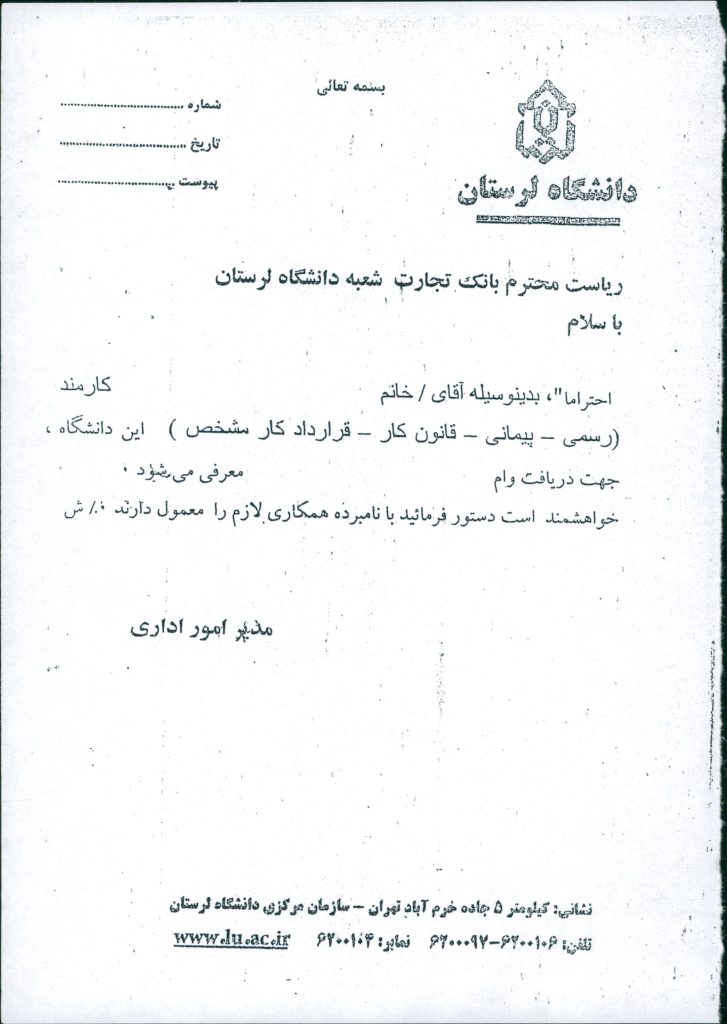
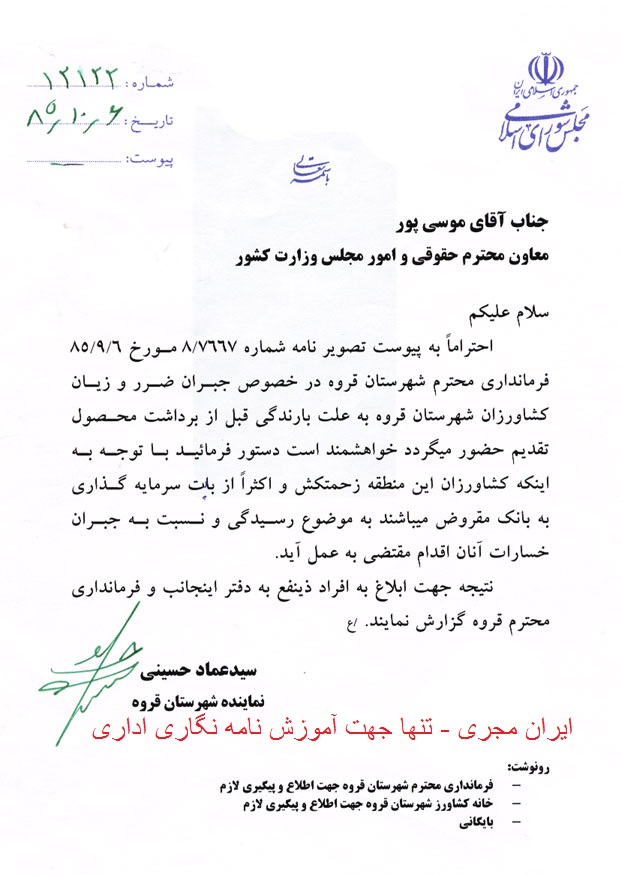
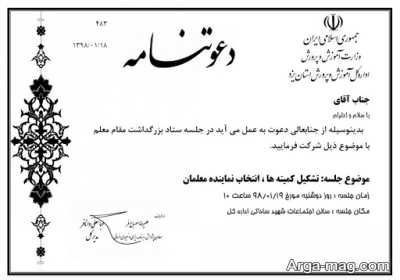
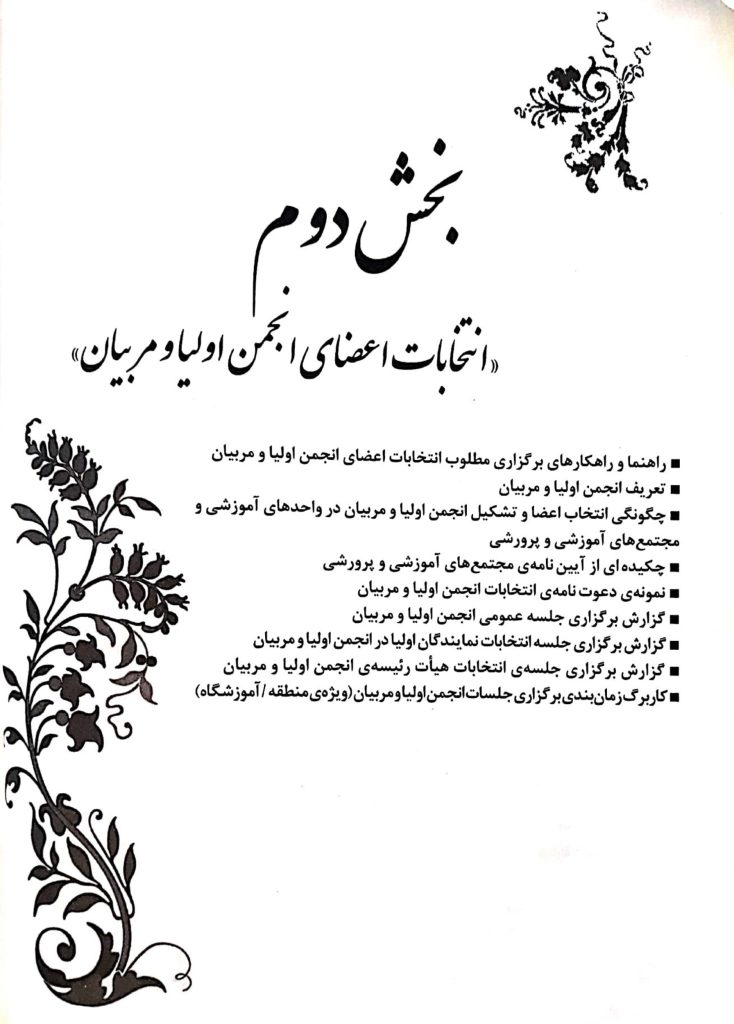
پاسخ پروژه ۳ – نامه اداری رسمی
گام ۱: صفحه جدید ایجاد و حاشیهها را تنظیم کنید.
گام ۲: سربرگ را در بالای صفحه تایپ یا طراحی کنید.
گام ۳: شماره، تاریخ و پیوست را با Tab تراز نمایید.
گام ۴: متن رسمی نامه را تایپ کنید.
گام ۵: امضا و رونوشت را در انتهای نامه درج کنید.
پاسخ پروژه ۴ – فرم ثبتنام
گام ۱: یک جدول مناسب برای فرم ایجاد کنید.
گام ۲: عناوین فیلدها مانند نام، کد ملی و تلفن را وارد کنید.
گام ۳: از Developer CheckBox استفاده کنید.
گام ۴: چینش جدول را تنظیم کنید.
گام ۵: Restrict Editing را فعال کرده و فرم را ذخیره نمایید.
پاسخ پروژه ۵ – جدول نمرات هوشمند
گام ۱: جدول نمرات را طراحی کنید.
گام ۲: نمرات را وارد نمایید.
گام ۳: با Formula معدل را محاسبه کنید.
گام ۴: جدول را Sort کنید.
گام ۵: رنگبندی سطر عنوان را اعمال کنید.
پاسخ پروژه ۶ – بروشور تبلیغاتی سهلت
گام ۱: جهت صفحه را Landscape قرار دهید.
گام ۲: صفحه را به سه ستون تقسیم کنید.
گام ۳: متن و تصاویر را وارد نمایید.
گام ۴: Text Wrapping تصاویر را تنظیم کنید.
گام ۵: فایل را ذخیره نمایید.
پاسخ پروژه ۷ – پوستر آموزشی
گام ۱: اندازه صفحه را A4 تنظیم کنید.
گام ۲: عنوان اصلی را با فونت درشت بنویسید.
گام ۳: از Shape و Icon استفاده کنید.
گام ۴: عناصر را Align و Group کنید.
گام ۵: رنگبندی نهایی را اعمال کنید.
پاسخ پروژه ۸ – گزارش تحقیقاتی چندصفحهای
گام ۱: متن گزارش را تایپ کنید.
گام ۲: تیترها را با Style مشخص کنید.
گام ۳: فهرست مطالب خودکار ایجاد کنید.
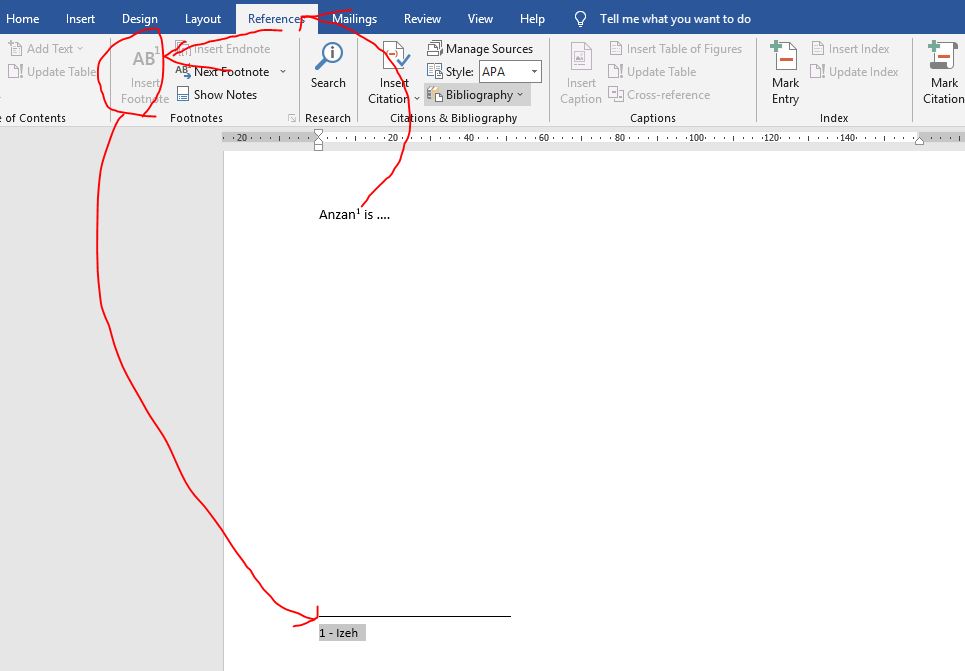
گام ۴: Footnote اضافه نمایید.
گام ۵: فایل را ذخیره کنید.
پاسخ پروژه ۹ – پروژه کلاسی یا پایاننامه ساده
گام ۱: جلد مناسب طراحی کنید.
گام ۲: Section Break درج نمایید.
گام ۳: شمارهگذاری متفاوت صفحات را اعمال کنید.
گام ۴: فهرست اشکال و جداول بسازید.
گام ۵: سند را بازبینی کنید.
پاسخ پروژه ۱۰ – رزومه حرفهای
گام ۱: ساختار رزومه را مشخص کنید.
گام ۲: از جدول نامرئی برای چینش استفاده کنید.
گام ۳: اطلاعات فردی و مهارتها را وارد کنید.
گام ۴: طراحی را ساده و رسمی نگه دارید.
گام ۵: خروجی PDF بگیرید.
پاسخ پروژه ۱۱ – کتابچه آموزشی
گام ۱: فصلبندی سند را انجام دهید.
گام ۲: Header متفاوت برای فصلها تنظیم کنید.
گام ۳: تصاویر و Caption اضافه کنید.
گام ۴: Cross-reference ایجاد نمایید.
گام ۵: کتابچه را نهایی کنید.
پاسخ پروژه ۱۲ – پروژه نهایی جامع
گام ۱: ساختار کلی سند را طراحی کنید.
گام ۲: بخشهای مختلف را ایجاد نمایید.
گام ۳: فهرست خودکار بسازید.
گام ۴: قالببندی نهایی را بررسی کنید.
گام ۵: خروجی PDF تهیه کنید.
پروژه ۱ – تایپ حرفهای فارسی
تایپ یک متن ۲ صفحهای درباره «نقش فناوری در آموزش»، رعایت نیمفاصله و علائم نگارشی فارسی، تنظیم فونت فارسی استاندارد، اندازه متن ۱۴، فاصله خطوط 1.5، فاصله قبل و بعد پاراگراف
— مهارتها: تایپ فارسی استاندارد، Paragraph، Spacing
پروژه ۲ – بازنویسی و ویرایش متن
اصلاح غلطهای املایی و نگارشی یک متن خام، یکسانسازی فونت و اندازهها، استفاده از Find & Replace و فعالسازی Track Changes
— مهارتها: Editing، Proofing، Track Changes
پروژه ۳ – نامه اداری رسمی
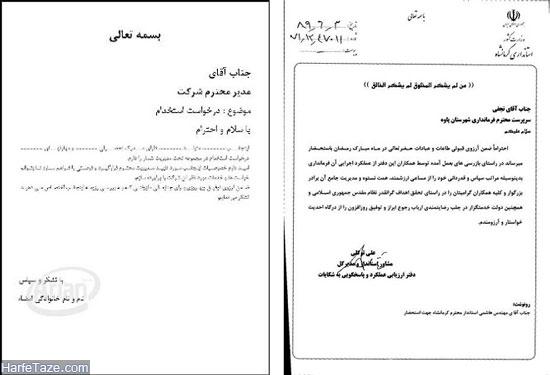
طراحی نامه اداری کامل شامل سربرگ، شماره، تاریخ، پیوست، متن رسمی، امضا و رونوشت، تراز متن با Tab یا جدول مخفی
— مهارتها: Official Letter، Tab، Layout
پروژه ۴ – فرم ثبتنام
طراحی فرم ثبتنام شامل نام و نام خانوادگی، کد ملی، تلفن، آدرس و امضا، استفاده از جدول و CheckBox و قفل کردن فرم
— مهارتها: Forms، Table، Protection
پروژه ۵ – جدول نمرات هوشمند
طراحی جدول نمرات یک کلاس، محاسبه معدل با Formula، مرتبسازی نمرات و رنگبندی سطرها
— مهارتها: Table Formula، Sort، Table Design
پروژه ۶ – بروشور تبلیغاتی سهلت
تنظیم صفحه افقی، ایجاد سه ستون، درج تصویر و لوگو و تنظیم Text Wrapping برای طراحی بروشور
— مهارتها: Columns، Page Layout، Graphics
پروژه ۷ – پوستر آموزشی
طراحی پوستر A4 با Shape و Icon، تراز عناصر، گروهبندی اجزا و انتخاب رنگبندی مناسب
— مهارتها: Shapes، Align، Group
پروژه ۸ – گزارش تحقیقاتی چندصفحهای
تهیه گزارش حداقل ۵ صفحهای با Style برای تیترها، فهرست مطالب خودکار و Footnote
— مهارتها: Styles، TOC، Footnote
پروژه ۹ – پروژه کلاسی یا پایاننامه ساده
طراحی جلد، شمارهگذاری متفاوت صفحات، استفاده از Section Break و فهرست اشکال و جداول
— مهارتها: Section، Page Number، Captions
پروژه ۱۰ – رزومه حرفهای
طراحی رزومه فارسی یا دوزبانه با جدول نامرئی، آیکن مهارتها و خروجی PDF
— مهارتها: CV Design، Export PDF
پروژه ۱۱ – کتابچه آموزشی
تهیه کتابچه حداقل ۱۰ صفحهای با Header متفاوت فصلها، تصویر همراه Caption و Cross-reference
— مهارتها: Long Document، References
پروژه ۱۲ – پروژه نهایی جامع
طراحی یک سند کامل شامل نامه اداری، فرم، جدول آماری، گزارش چندصفحهای، فهرست خودکار و خروجی PDF
— مهارتها: Professional Word Document
1. کامپیوتر را با زبان ساده تعریف کنید و مراحل اصلی کار آن را بنویسید.
2. تفاوت بین سختافزار (Hardware) و نرمافزار (Software) را توضیح دهید و برای هرکدام دو مثال بنویسید.
3. منظور از داده (Data) و اطلاعات (Information) چیست؟ با یک مثال توضیح دهید.
4. RAMو هارد دیسک چه تفاوتی با هم دارند؟ عملکرد هرکدام را توضیح دهید.
5. اینترنت چیست و چه کاربردهایی در زندگی روزمره دارد؟ حداقل ۳ مورد بنویسید.
6. سیستمعامل چیست؟ چه وظیفهای دارد و یک مثال برای آن بنویسید.
7. اگر هنگام کار با اینترنت یک ایمیل ناشناس با فایل پیوست برایتان بیاید، چه کار میکنید؟ چرا؟
8. یک مثال واقعی از کاربرد کامپیوتر در مدرسه یا خانه بنویسید و اجزای سختافزاری و نرمافزاری مورد استفاده در آن را مشخص کنید.
9. چرا داشتن رمز عبور قوی در اینترنت مهم است؟ چه نکاتی را باید برای ساخت رمز قوی رعایت کنیم؟
10. مراحل ذخیرهسازی یک فایل در کامپیوتر را به زبان ساده بنویسید (از باز کردن برنامه تا ذخیرهی فایل در فلش مموری).
🟦بخش ویندوز (Windows) –سوالات عملی:
1. ایجاد پوشه و مدیریت فایلها
🔸 یک پوشه با نام ICDL_Practice در دسکتاپ بسازید. 🔸 داخل آن یک پوشهی دیگر به نام Documents و یک فایل متنی با نام Test.txt بسازید. 🔸 فایل را به پوشهی Documents منتقل کنید و سپس پوشهی اصلی را به فلش مموری کپی کنید.
2. شخصیسازی دسکتاپ
🔸 تصویر پسزمینه دسکتاپ را تغییر دهید و یک تصویر دلخواه از پوشهی Pictures انتخاب کنید. 🔸 رزولوشن صفحه را روی بالاترین گزینه تنظیم کنید.
3. مدیریت پنجرهها
🔸 دو پنجره باز کنید (مثلاً Notepad و File Explorer) 🔸 با استفاده از کلیدهای ترکیبی، آنها را در دو طرف صفحه قرار دهید. 🔸 بین پنجرهها جابهجا شوید و توضیح دهید از چه کلیدهایی استفاده کردید.
4. میانبرها و نوار وظیفه
🔸 یک میانبر از برنامهی Word روی دسکتاپ بسازید. 🔸 آن را به نوار وظیفه (Taskbar) سنجاق کنید.
🟨بخش اینترنت (Internet) –سوالات عملی:
1. استفاده از موتور جستجو
🔸 با استفاده از مرورگر Chrome یا Firefox وارد سایت www.google.com شوید. 🔸 موضوع “هوش مصنوعی چیست؟” را جستجو کرده و خلاصهای از یک مقالهی مرتبط بنویسید.
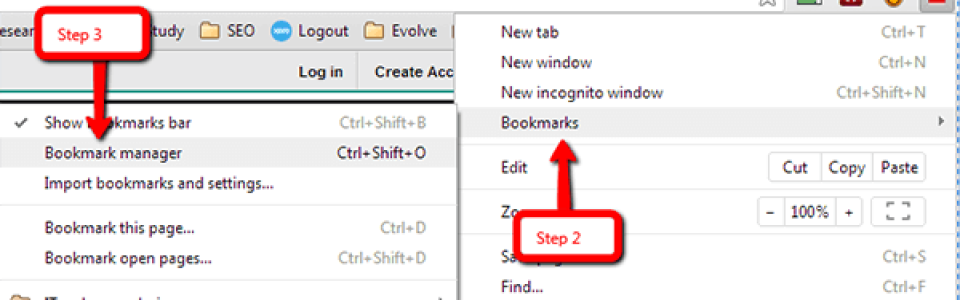
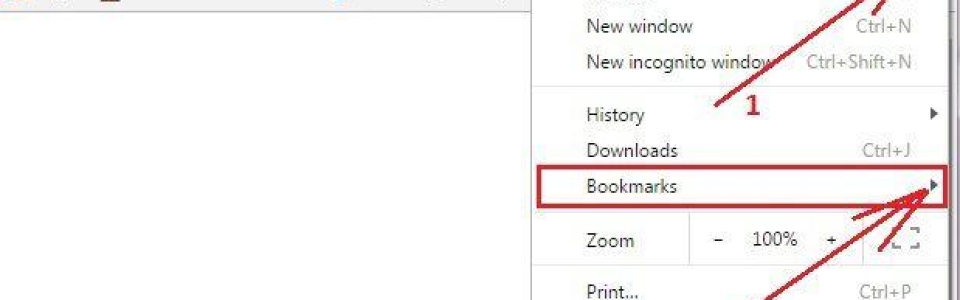
2. مدیریت بوکمارکها
🔸 سایت www.wikipedia.org را باز کرده و آن را به بوکمارکهای مرورگر خود اضافه کنید. 🔸 نام آن را به “دانشنامه ویکی” تغییر دهید و در پوشهای به نام “ICDL” قرار دهید.
3. دانلود فایل و مشاهدهی مسیر ذخیره
🔸 یک فایل PDF از سایت رسمی دانلود کنید. 🔸 مسیر ذخیرهشدن فایل را مشخص کرده و آن را در پوشهی Downloads باز کنید.
4. ایمیل و پیوستها
🔸 وارد ایمیل خود شوید (مثلاً Gmail). 🔸 یک ایمیل جدید بنویسید، موضوع را “تمرین ICDL” قرار دهید و یک فایل متنی پیوست (Attach) کنید. 🔸 برای معلم یا همکلاسی خود ارسال کنید.
word
1-یک سند 5 صفحه ای ایجاد کنید که هر 3 دقیقه یکبار به طور خودکار ذخیره شود و بهصورت فقط خواندنی باز شود.
2-جدول زیر را ایجاد کنید.
شرح
تعداد
قیمت
جمع کل
Excel
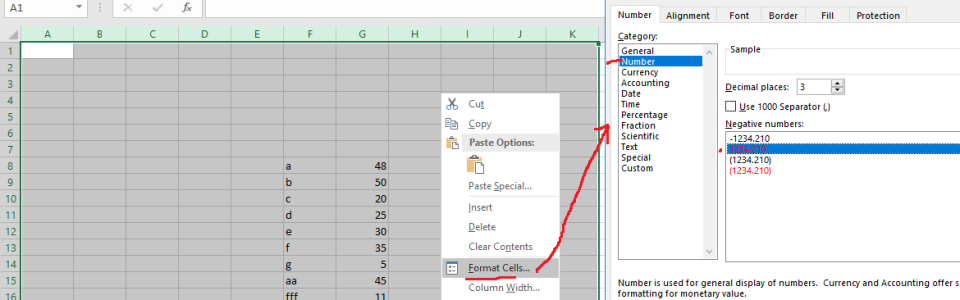
3-یک صفحه کاری ایجاد کنید و نام کاربرگ اول آن را tirotir قرار دهید و سپس قالببندی اعداد را تغییر دهید تا اعداد منفی قرمز دیده شوند.
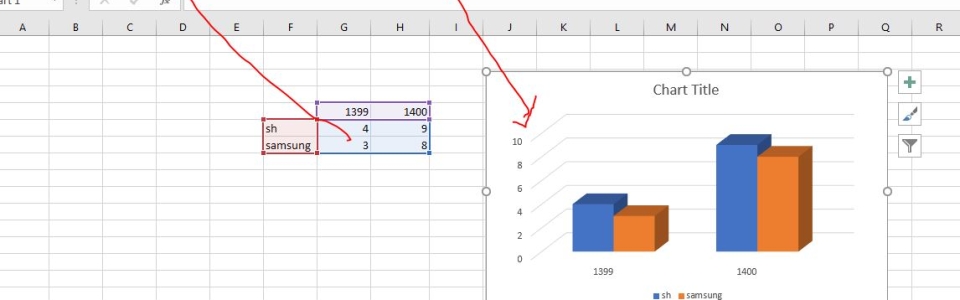
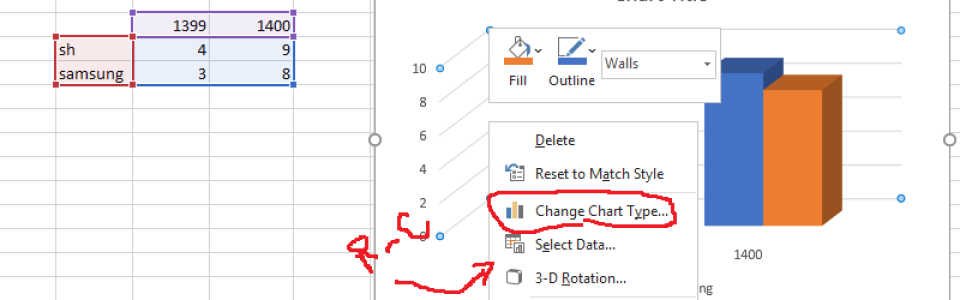
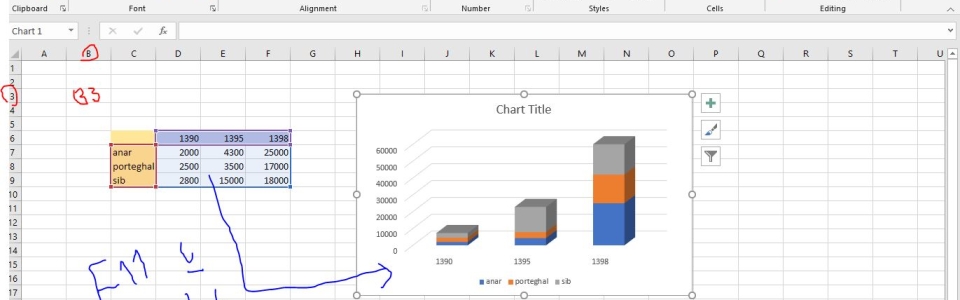
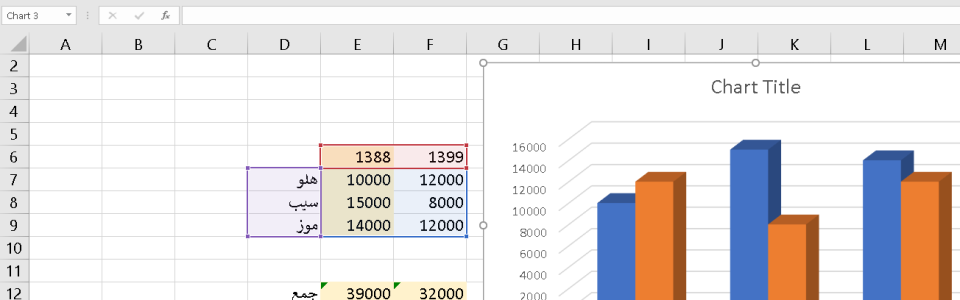
4- جدول زیر را با فرمول مناسب ایجاد کنید و یک نمودار ستونی ۳ بعدی از آن نمایش دهید.
نام درس
تعداد واحد
نمره
نمره باضریب
زبان
2
15
شیمی
3
16
فیزیک
4
14
Power point
5- سه اسلاید ایجاد کنید در اسلاید اول نام خود را بصورت سه بعدی و رنگی و در اسلاید دوم یک دیاگرام و در سومی یک تصویر قرار دهید.
Access
6-جدولی ایجاد کنید که شامل فیلدهای نام و فامیلی و شماره تلفن باشد
7-برای جدول بالا گزارشی تهیه کنید که در سر صفحه آن نام شما و در پا صفحه تاریخ روز درج شده باشد.
Excel:
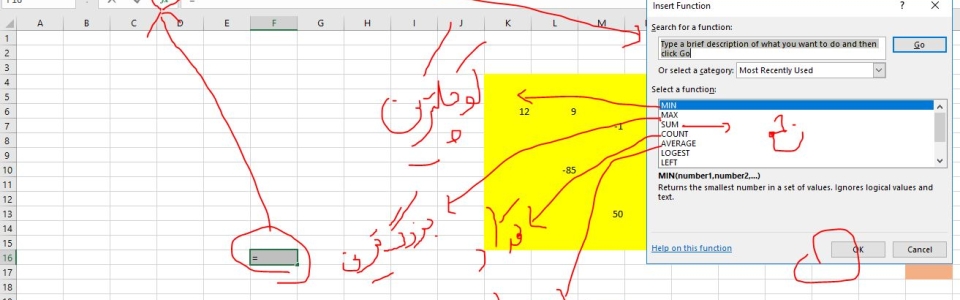
3-جدول زیر را با استفاده از توابع پر کنید.
A1=556 و B1=793
کوچکتر
بزرگتر
میانگین
جمع
4- به ستون BوCکاربرگ جاری فرمت تاریخ بدهید.
Powerpoint
5- به کلمه HAPPYبگونه ای افکت دهید که بعد از اجرای جلوه پنهان شود
6- یک ارائه کاری حاوی 7 اسلاید بسازید هریک را شماره گذاری نموده و ترتیبی دهید که به ترکیب زیر اجرا شود.(3-7-4-6-1-5-2)
Access:
7-جدولی با فیلدهای زیر را طراحی کنید و Code-pرا کلید اصلی قرار دهید
code-p(کلید اصلی –عددبصورت اتوماتیک پر شود)-نام 15 کاراکتری
آموزشگاه هوش مصنوعی: مفاهیم اولیه کامپیوتر و سختافزار
تعریف کامپیوتر و انواع آن پرسش: کامپیوتر چیست و چه انواعی دارد؟ پاسخ: کامپیوتر دستگاهی است که دادهها را پردازش و نتایج را نمایش میدهد. انواع آن شامل دسکتاپ -برای کارهای ثابت-، لپتاپ -قابل حمل-، و تبلت -صفحه لمسی- است. مثال: یک لپتاپ میتواند برای برنامهنویسی و تبلت برای خواندن کتابهای الکترونیکی استفاده شود.
شناخت اجزای اصلی کامپیوتر پرسش: اجزای اصلی کامپیوتر کداماند؟ پاسخ: اجزا شامل ورودی -مانند ماوس و کیبورد-، پردازش -CPU-، خروجی -مانیتور، چاپگر-، و ذخیرهسازی -HDD/SSD- هستند. راه عملی: کیبورد را وصل کنید و در برنامه “نوتپد” متن تایپ کنید؛ نتیجه در مانیتور نمایش داده میشود.
مفهوم سیستمعامل پرسش: سیستمعامل چیست؟ پاسخ: سیستمعامل نرمافزاری است که بین کاربر و سختافزار واسطه میشود؛ ویندوز، لینوکس و مک از نمونهها هستند. مثال عملی: اگر در ویندوز هستید، کلید Start را فشار دهید و نرمافزار Word را باز کنید.
تفاوت نرمافزار و سختافزار پرسش: نرمافزار و سختافزار چه تفاوتی دارند؟ پاسخ: سختافزار اجزای فیزیکی سیستم است؛ نرمافزار برنامههایی است که روی آن اجرا میشوند. راه عملی: ماوس را لمس کنید -سختافزار- و از مرورگر کروم برای جستجو استفاده کنید -نرمافزار-.
مدیریت فایل و پوشهها پرسش: چگونه فایل و پوشهها را مدیریت کنیم؟ پاسخ: فایلها دادههای ذخیرهشده و پوشهها ساختاری برای مرتبسازی آنها هستند. مثال عملی: پوشهای به نام “درس” در دسکتاپ ایجاد کنید و فایلهای متنی خود را داخل آن قرار دهید.
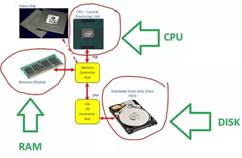
RAM و حافظه ذخیرهسازی پرسش: RAM چه تفاوتی با HDD/SSD دارد؟ پاسخ: RAM حافظه موقتی است که سرعت پردازش را افزایش میدهد، ولی HDD/SSD برای ذخیرهسازی دائمی دادهها استفاده میشود. راه عملی: مرورگر را باز کنید -RAM استفاده میشود-، سپس فایلی در هارد دیسک ذخیره کنید.
بوت شدن کامپیوتر پرسش: بوت شدن چیست؟ پاسخ: بوت فرآیند شروع به کار کامپیوتر است که BIOS یا UEFI نقش اصلی در شناسایی سختافزارها دارد. مثال: هنگام روشن کردن سیستم، لوگوی شرکت سازنده ظاهر میشود که نشاندهنده فرآیند بوت است.
انواع دادهها پرسش: دادهها چند نوع هستند؟ پاسخ: دادهها به متنی -docx-، صوتی -mp3-، تصویری -jpg- تقسیم میشوند. راه عملی: یک آهنگ را در پلیر باز کنید -داده صوتی-.
درایور سختافزاری پرسش: درایور چیست؟ پاسخ: درایور نرمافزاری است که سختافزار را برای سیستمعامل قابل استفاده میکند. مثال عملی: اگر پرینتر کار نمیکند، بررسی کنید که درایور آن نصب شده باشد.
پورتهای ارتباطی پرسش: پورتهای ارتباطی چه کاربردی دارند؟ پاسخ: USB برای اتصال فلش، HDMI برای نمایشگر، و Ethernet برای اتصال به شبکه استفاده میشوند. راه عملی: فلش را به پورت USB وصل کنید و فایلها را بررسی کنید.
2- سختافزارهای اصلی کامپیوتر
پردازنده -CPU- پرسش: پردازنده چه نقشی در کامپیوتر دارد؟ پاسخ: CPU مغز کامپیوتر است و مسئول انجام محاسبات و اجرای دستورات است. راه عملی: هنگام باز کردن نرمافزاری مانند فتوشاپ، CPU دادهها را پردازش کرده و نرمافزار را اجرا میکند.
کارت گرافیک -GPU- پرسش: کارت گرافیک چه کاربردی دارد؟ پاسخ: GPU پردازش تصاویر و گرافیکهای سنگین -مانند بازی یا رندر- را انجام میدهد. مثال عملی: هنگام بازیهای گرافیکی مانند FIFA، کارت گرافیک تصاویر را پردازش میکند.
مادربرد -Motherboard- پرسش: مادربرد چیست؟ پاسخ: مادربرد قطعهای است که همه اجزای کامپیوتر مانند CPU، RAM، و GPU را به هم متصل میکند. راه عملی: مادربرد را مانند مرکز کنترل کامپیوتر تصور کنید؛ تمام کابلها و قطعات به آن متصل میشوند.
حافظههای ذخیرهسازی -HDD/SSD/NVMe- پرسش: چه تفاوتی بین HDD، SSD، و NVMe وجود دارد؟ پاسخ: HDD سرعت پایینتری دارد و مکانیکی است، SSD سریعتر و الکترونیکی است، و NVMe جدیدترین تکنولوژی با سرعت بسیار بالاست. راه عملی: اگر بازی یا برنامهای را روی SSD نصب کنید، بسیار سریعتر اجرا میشود.
مانیتور -LCD و LED- پرسش: مانیتور LCD با LED چه تفاوتی دارد؟ پاسخ: LED روشنایی بیشتر و مصرف کمتری دارد، اما LCD معمولاً ارزانتر است. مثال: در مانیتور LED تصاویر روشنتر و رنگها زندهتر به نظر میرسند.
منبع تغذیه -Power Supply- پرسش: منبع تغذیه چه وظیفهای دارد؟ پاسخ: پاور برق مورد نیاز قطعات سیستم را تأمین میکند. راه عملی: اگر سیستم روشن نمیشود، بررسی کنید که پاور سالم باشد.
ابزارهای ورودی -Input Devices- پرسش: ابزارهای ورودی چه هستند؟ پاسخ: ابزارهایی که داده را وارد سیستم میکنند، مانند ماوس، کیبورد و اسکنر. راه عملی: با کیبورد متنی در Word تایپ کنید یا با ماوس روی آیکون کلیک کنید.
ابزارهای خروجی -Output Devices- پرسش: ابزارهای خروجی چه کاربردی دارند؟ پاسخ: ابزارهایی که خروجی دادهها را نمایش میدهند، مانند مانیتور، اسپیکر، و پرینتر. راه عملی: سندی را چاپ کنید تا خروجی آن را روی کاغذ ببینید.
قطعات خنککننده -Cooling Devices- پرسش: قطعات خنککننده چه نقشی دارند؟ پاسخ: فن و هیتسینک دمای قطعات داخلی را کنترل و از داغ شدن بیش از حد جلوگیری میکنند. راه عملی: هنگام اجرای بازی سنگین، صدای فن بیشتر میشود تا حرارت را کاهش دهد.
شبکههای بیسیم و کارت شبکه پرسش: کارت شبکه چیست؟ پاسخ: کارت شبکه امکان اتصال کامپیوتر به شبکه بیسیم -Wi-Fi- را فراهم میکند. راه عملی: Wi-Fi لپتاپ را روشن کنید و به یک شبکه متصل شوید.
3- اصول اولیه کار با کامپیوتر
روشن و خاموش کردن صحیح پرسش: چرا روشن و خاموش کردن صحیح مهم است؟ پاسخ: خاموش کردن ناگهانی میتواند به سیستمعامل یا سختافزار آسیب برساند. راه عملی: برای خاموش کردن، از منوی Start گزینه Shut Down را انتخاب کنید.
اتصال لوازم جانبی پرسش: چگونه لوازم جانبی را متصل کنیم؟ پاسخ: با استفاده از پورتهای USB، لوازم مانند ماوس، کیبورد و پرینتر به کامپیوتر متصل میشوند. راه عملی: پرینتر را با کابل USB وصل کنید و فایل خود را چاپ کنید.
استفاده از مرورگر پرسش: چگونه از مرورگر استفاده کنیم؟ پاسخ: مرورگرهایی مانند کروم یا فایرفاکس ابزارهایی برای دسترسی به اینترنت هستند. راه عملی: کروم را باز کرده و آدرس www.google.com را تایپ کنید.
مدیریت برنامهها پرسش: چگونه نرمافزار نصب یا حذف کنیم؟ پاسخ: نرمافزارها از طریق بخش “Apps” یا “Control Panel” مدیریت میشوند. راه عملی: وارد Control Panel شوید، یک برنامه انتخاب و آن را حذف کنید.
آنتیویروس و بهروزرسانی سیستم پرسش: چرا آنتیویروس مهم است؟ پاسخ: آنتیویروس از سیستم در برابر ویروسها و بدافزارها محافظت میکند. راه عملی: یک نرمافزار آنتیویروس نصب کرده و سیستم را اسکن کنید.
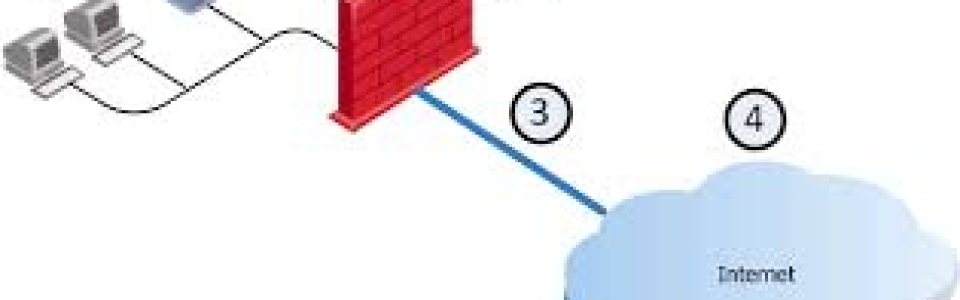
مفهوم فایروال پرسش: فایروال چیست؟ پاسخ: فایروال از دسترسی غیرمجاز به کامپیوتر جلوگیری میکند. راه عملی: وارد تنظیمات ویندوز شوید و فایروال را فعال کنید.
بکاپ گرفتن از اطلاعات پرسش: چگونه از اطلاعات بکاپ بگیریم؟ پاسخ: با استفاده از ابزارهایی مانند هارد اکسترنال یا سرویسهای ابری. راه عملی: فایلهای مهم خود را در گوگل درایو آپلود کنید.
عیبیابی اولیه پرسش: چگونه مشکلات ساده را حل کنیم؟ پاسخ: بررسی اتصالات، ریاستارت کردن، یا بستن برنامههای معیوب. راه عملی: اگر سیستم هنگ کرد، دکمه Power را نگه دارید و دوباره روشن کنید.
حافظههای خارجی پرسش: حافظههای خارجی چه کاربردی دارند؟ پاسخ: برای انتقال یا ذخیره دادهها از فلش مموری یا هارد اکسترنال استفاده میشود. راه عملی: فایل را روی فلش ذخیره و در کامپیوتر دیگری باز کنید.
مشکلات سختافزاری رایج پرسش: چگونه مشکلات سختافزاری را تشخیص دهیم؟ پاسخ: عدم روشن شدن سیستم ممکن است به پاور مربوط باشد؛ عدم شناسایی دستگاه به درایور. راه عملی: اگر ماوس کار نمیکند، پورت USB را تغییر دهید یا درایور را بررسی کنید.
در سال ۲۰۲۵، شرکتهای اینتل و AMD پردازندههای جدیدی را معرفی کردهاند که عملکرد و کارایی سیستمها را بهبود میبخشند. در ادامه، به معرفی برخی از این پردازندهها و سیستمهای پیشنهادی میپردازیم.
پردازندههای جدید
اینتل:
سری Core Ultra 200: اینتل در نمایشگاه CES 2025 از پردازندههای سری Core Ultra 200 رونمایی کرد که برای لپتاپها و سیستمهای رومیزی طراحی شدهاند. این پردازندهها با معماری بهبودیافته و مصرف انرژی کمتر، عملکرد بهتری را ارائه میدهند.
AMD:
Ryzen 9 9955HX3D: در CES 2025، AMD از پردازنده Ryzen 9 9955HX3D رونمایی کرد که با ۱۶ هسته و ۳۲ رشته پردازشی، فرکانس ۵.۴ گیگاهرتز و ۱۴۴ مگابایت کش، عملکرد بالایی را ارائه میدهد.
سیستم پیشنهادی برای برنامهنویسی و هوش مصنوعی-بدونGPU-:
۱. سیستم اقتصادی:
پردازنده: Intel Core i5-13500 -هستههای قدرتمند با عملکرد بالا برای پردازش چند رشتهای-.
رم: 16 گیگابایت DDR5 -پاسخگویی سریعتر به عملیات و مدیریت چندین برنامه-.
حافظه ذخیرهسازی: 512 گیگابایت SSD NVMe -سرعت بالا برای بوت و ذخیره پروژهها-.
مادربرد: MSI Pro B760M-A WIFI -دارای پشتیبانی از رم DDR5 و اتصالات پیشرفته-.
منبع تغذیه: ۶۰۰ وات -برای اطمینان از پایداری سیستم-.
کاربرد: مناسب برای کارهای روزمره برنامهنویسی و اجرای پروژههای سبک هوش مصنوعی.
۲. سیستم میانرده:
پردازنده: AMD Ryzen 7 7700 -۸ هسته و ۱۶ رشته برای پردازشهای چندگانه-.
گواهينامه بين المللی کاربری کامپيوتر International Computer Driving Licence)) دوره استانداردي مي باشد كه در بيش از 35 كشور جهان به رسميت شناخته شده و دارندگان اين مدرك، جهت اشتغال و كاريابي در اولويت قرار مي گيرند. هدف ICDL ارتقاي سطح تواناييهاي كاربران در فن آوري اطلاعات و بالا بردن سطح كيفي و كمي کارايي در ادارات، موسسات و شركتها مي باشد. مدرک ICDL نشانه داشتن دانش فني لازم و توانمندی در مهارتهای کامپيوتری مي باشد. بديهي است كه اخذ مدرک ICDL به کار فرمايان و مديران مراكز كاري اطمينان می دهد که اطلاعات و دانش دارندگان اين مدرک کاملا بروز و معتبر است .
مهارتهای ICDL عبارتند از :مفاهيم اوليه فن آوری اطلاعات(IT) – استفاده ازکامپيوترومديريت فايلها – اطلاعات و ارتباطات( اينترنت و پست الکترونيک ) – واژه پرداز Word– صفحه گسترده Excel – اسلايدسازي و نمايش تبليغاتیPowerpoint – پايگاه داده Access
در اين كتاب، مطابق جديدترين استانداردهاي فني و حرفه اي، مهارت Word كه بخشي از مهارتهاي درجه يكِ اين دوره ميباشد، تقديم شده است. در اكثر ادارهها، سازمانها و شركتها، از اين مجموعه به عنوان يك ابزار اصلي استفاده ميشود، در بين كاربران خانگي هم طرفداران زيادي دارد. تمامي محصولات Office اين قابليت را دارند كه فايلهاي خود را به قالبHTML (فرمت فايلهاي اينترنت) درآورند تا در محيط وب نيز قابل نمايش باشند. اين مجموعه نرم افزاري، مورد استفاده ميليونها كاربر در كشورهاي مختلف بوده و آشنايي با برنامه هاي آن از ضروريات محسوب مي گردد. در ادامه بطور مختصر به شرح اين برنامه ها می پردازيم:
– Word : برنامه مخصوص واژه پردازي مي باشد كه براي ايجاد نامه ها، گزارش ها، روزنامه ها، خبرنامه ها و آگهي ها ايده آل است. برخی از قابليتهای آن عبارتند از: پاراگرافبندي، صفحهآرايي، ساختن جدول، ايجاد سرصفحه و پاصفحه (Header and Footer) ، تصحيح املايي و دستوري جمله ها .
– Excel : از برنامه هاي معروف صفحه گسترده مي باشد كه براي كار با اعداد و ارقام، فرمولها، نمودارها و توابع كاربرد دارد. در اين برنامه تمامی محاسبههاي رياضي از جمع و تفريق گرفته تا واريانس و انحراف معيار قابل انجام است. ايجاد فرمول، مرتب سازی ستونها و سطرها، رسم انواع نمودارهاي ميلهاي، منحني، سلسله مراتبي، هرمي و… برخي از امكانات اين نرمافزار است.
– Powerpoint : برنامه اي ساده و جالب براي اسلايد سازي و نمايشهاي تبليغاتي می باشد. اين برنامه برای ايجاد فايلهاي Presentation طراحي شده است. ميتوان اسلايدهايي در رابطه با سخنراني يا مطلبی که قرار است جايي ارائه دهيم را تهيه كرده و از طريق ويدئو پروژكتور، آنها را روي پرده نمايش دهيم. ميتوان به اسلايدهاي خود حرکت و حالت هايي جالب اختصاص داد، انواع گرافيك و انيميشن را در آنها به كار برد و با اضافه كردن صداهاي گوناگون، آنها را جذابتر ساخت، صفحههاي مختلف را به هم پيوند داده و به راحتي بين اسلايدها حركت نمود.
– Access : از برنامه هاي بانك اطلاعاتي (پايگاه داده ها) محسوب شده و جهت سازماندهي اطلاعات مثل ليست تماس، كلكسيون موسيقي،ايجاد فرم هاي مخصوص درج اطلاعات و گزارش گيري كاربرد دارد. از طريق اين برنامه می توان به راحتي و در عرض چند دقيقه بانك اطلاعاتي دلخواه خود را ايجاد نمود. بانك اطلاعاتي، يك مجموعه از اطلاعات است. به عنوان مثال كليهي اطلاعات پرسنلي (از قبيل نام، نام خانوادگي، شماره شناسنامه…) معلمان و دانشآموزان يک مدرسه را می توان در يک بانک اطلاعاتی درون کامپيوتر نگهداري نمود.
برخي برنامه هاي ديگر اين مجموعه عبارتند از : Publisher، Outlook و …
قبول داريم که مجموعه حاضر عاری از کاستی ها و ايرادات نيست. اميدواريم با انتقادات و پيشنهادات خود در برطرف نمودن ايرادات و اشكالات اين اثر و ارسال پيام به نشانی tirotir2@gmail.com به ما ياري رسانيد.
– تايپTyping : براي ايجاد يك سند، متن دلخواه را تايپ نموده و نتيجه كار را ذخيره(Save) مي سازيم.
– ويرايشEditing : عمليات تغيير، حذف، كپي، جابجايي را ويرايش گويند. (اين عمليات در ماشين تايپ ممكن نيست)
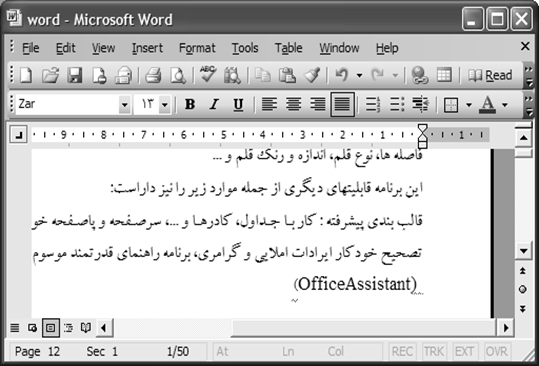
– قالب بنديFormatting : مي توان ظاهر مطالب تايپ شده را تغيير داد. مواردي از قبيل: فاصله ها، نوع قلم، اندازه و رنگ قلم، كار با جداول، كادرها.، سرصفحه و پاصفحه، چاپ، تصحيح خودكار غلط های املايي و گرامري و …
از منوي Start گزينه All Programs و پس از آن Microsoft Office و نهايتاً Microsoft Office Word را كليك مي كنيم. با دابل كليك روي آيكنِ برنامه نيز مي توان آن را اجرا نمود.
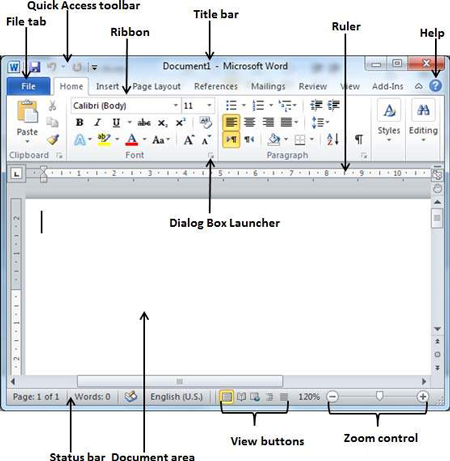
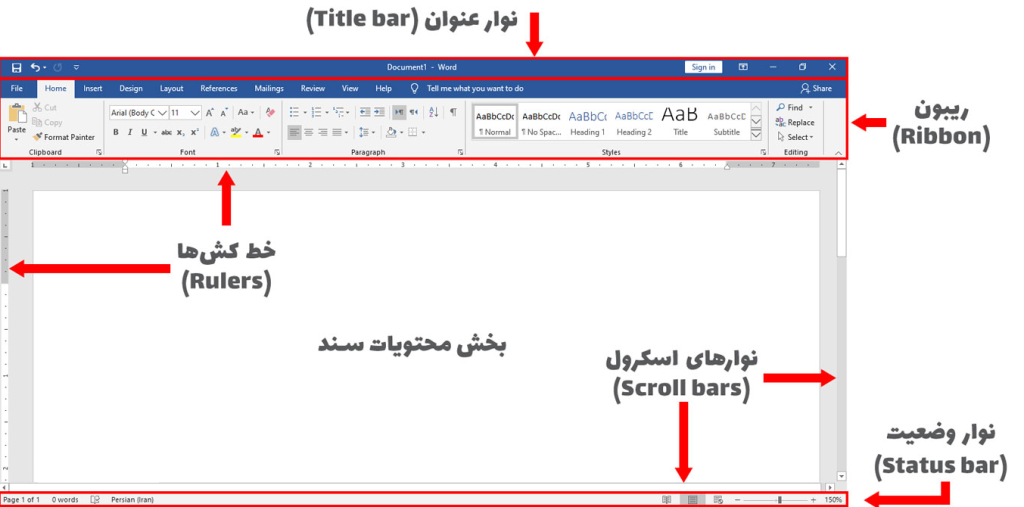
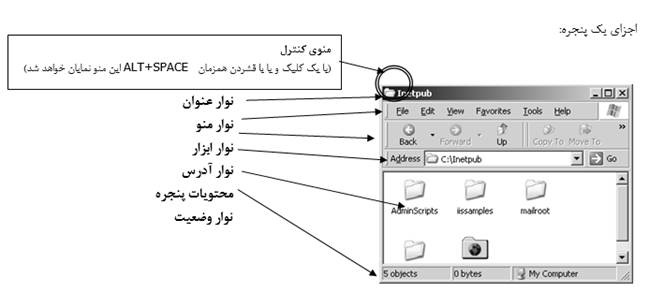
در زير نوار عنوان قرار داشته و ليستي از فرمانها را كه هر كدام از آنها نيز، يك ليست فرعي دارند، نمايش مي دهد. برخي از مهمترين اين فرمانها، براي راحتي كار، در نوار هاي ابزار برنامه قرار داده شده اند، كه بعداً به تفصيل شرح داده خواهند شد.
توسط اشاره گر ماوس و يا با فشردن كليد Alt و سپس كليدهاي جهت نما نيز قادريم گزينه دلخواه را در منو اجرا كنيم.
برخي از مهمترين فرمانها بصورت آيكن در نوارهاي ابزار قرار داده شده است. معمولاً دو نوار ابزار زير در محيط برنامه بوده و وجود آنها بطور كلي لازم مي باشد.
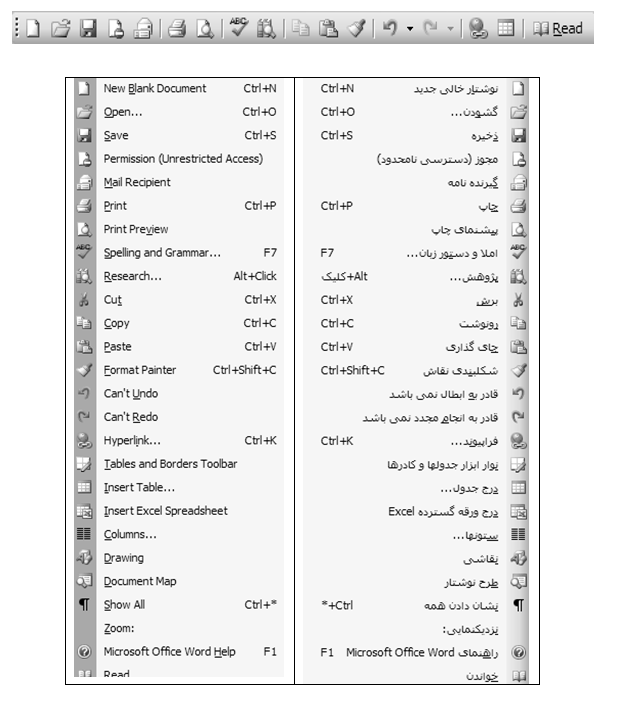
نوار ابزار استاندارد، در بالاي محيط اصلي برنامه Word قرار داشته و شامل فرمانهايي از قبيل ايجاد سند، باز نمودن سند، ذخيره، چاپ و … مي باشد.
1-3-3-2 نوار ابزار Formatting
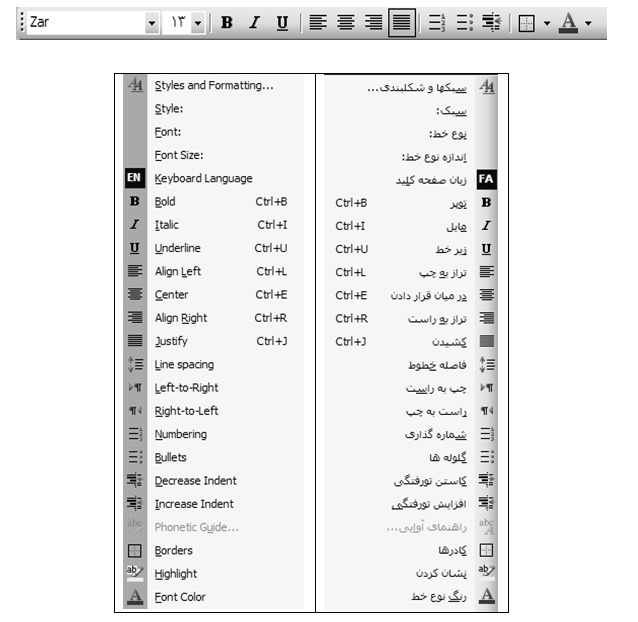
اين نوار ابزار شامل فرمانهاي بسيار مهمي مي باشد كه براي قالب بندي و فرم دهي به مطالبِ موجود در سندِ فعلي كاربرد دارند. قبلاً يادآور شده ايم كه بهتر است متن خود را ابتدا بطور كامل نوشته و ذخيره نموده و سپس آنرا قالب بندي و ويرايش نماييم. و البته مي توان قبل از شروع به نوشتن قالب خود را انتخاب و تنظيم نموده و سپس به تايپ بپردازيم.
اگر بعد از نوشتن، بخواهيم هر قسمتي از متن را قالب بندي و ويرايش نماييم، ابتدا بايد آن را انتخاب (بلوكه )نموده و سپس با استفاده از دكمه هاي نوار ابزار قالب بندي، تغييرات دلخواه را اعمال نماييم.
با راست كليك روي يكي از نوارهاي ابزار و يا از طريق گزينه Toolbars از منويView میتوان نوارهاي ابزار را پنهان و يا آشكار ساخت.
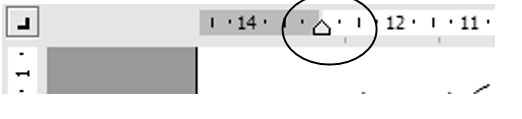
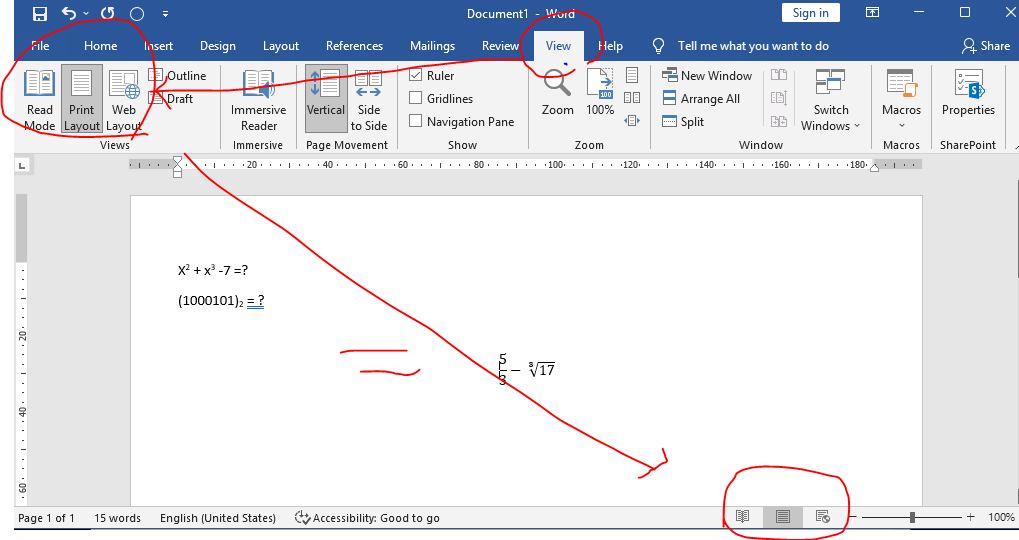
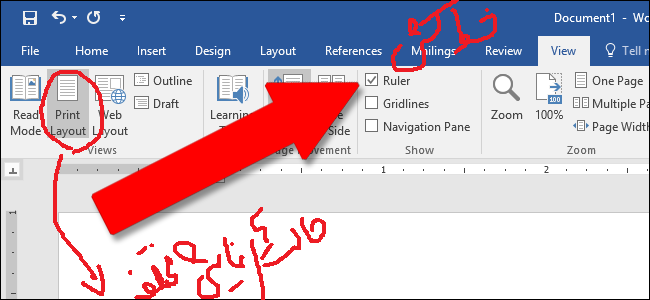
خط كش در زير نوارهاي ابزار و بالاي محيط تايپ مشاهده مي شود و براي تنظيم سريع متن سند كاربرد دارد. براي آشكار و يا مخفي ساختن خط كش مي توانيم از منوي View گزينه Ruler را انتخاب نماييم.
محيط بزرگ پايين خط كش را “Text Area” گويند.در اين منطقه به تايپ پرداخته و مطالب دلخواه را قرار مي دهيم. علامت چشمك زن گوشه بالا و راست يا چپ را مكان نما گويند. مطالب در محل فعلي مكان نما درج خواهند شد.در ضمن پس از ايجاد سند و تايپ متن دلخواه توسط گزينه Exit از منوي File برنامه Word خارج مي شويم. در صورتيكه نتيجه عمليات را ذخيره نكرده باشيم، پيام زير ظاهر خواهد شد:
“Do You Want To Save Changes To Document1?”
اگر Yesرا انتخاب نماييم، سند ذخيره شده ولي اگرNo را انتخاب نماييم، آنگاه سند بدون ذخيره شدن بسته خواهد شد!
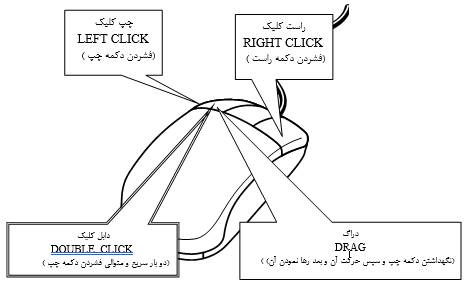
اين نوارها به ما امكان مي دهند تا سندي كه محتويات آن بيشتر از يك صفحه مي باشد را پيمايش نماييم. براي اين كار مي توان دكمه لغزنده موجود در نوار را به طرفين Drag نمود و يا اينكه روي دكمه هاي ابتدا و انتهاي نوار كليك مي كنيم.
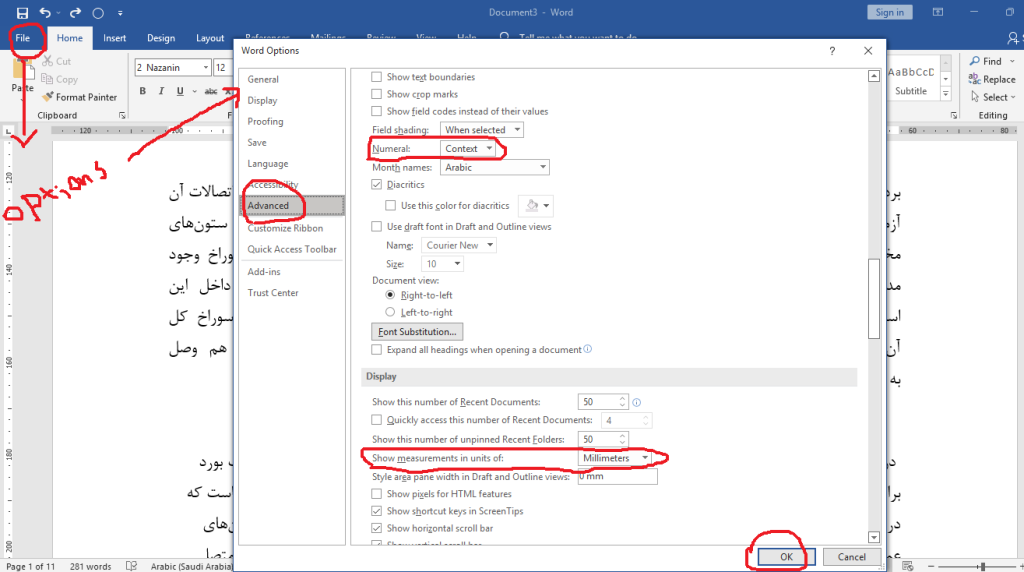
مي توان نوار وضعيت، نوارهاي پيمايش افقي و عمودي را از منويToolsو گزينه Options و نهايتاً گزينه View آشكار ويا مخفي ساخت.
روي نوار ابزار استاندارد دكمهرا كليك نموده ويا گزينه New… را از منوي File انتخاب مي كنيم. ( با فشردن كليدهاي Ctrl + N نيز مي توان اين عمليات را انجام داد)
هر گاه گزينه New… را از منوي File برگزينيم،كادري باز مي شود كه مي توان توسط گزينه هاي آن كادر، يك سند نمونه با قالب بندي قبلاً تنظيم شده را انتخاب كرد، و سند فعلي خود را بر مبناي آن نمونه ايجاد نمود.
ايجاديك سند جديد ايجاد يك سند جديد به كمك الگوها
اگر از منوي View گزينه Task Pane علامت دار باشد، در آنصورت ليستي براي انجام وظايف،در سمت راست اين برنامه مشاهده خواهد شد. در حالت معمولی اگر گزينه Getting Started را در بالای ليست وظيفه (Task Pane)انتخاب کنيم، آنگاه يک ليست فرعی شامل برخی دستورات ظاهر خواهد شد.
روي نوار ابزار استاندارد دكمهرا كليك نموده ويا گزينه Open… را از منوي File انتخاب مي كنيم. (با فشردن كليدهاي Ctrl + O نيز مي توان اين عمليات را انجام داد)
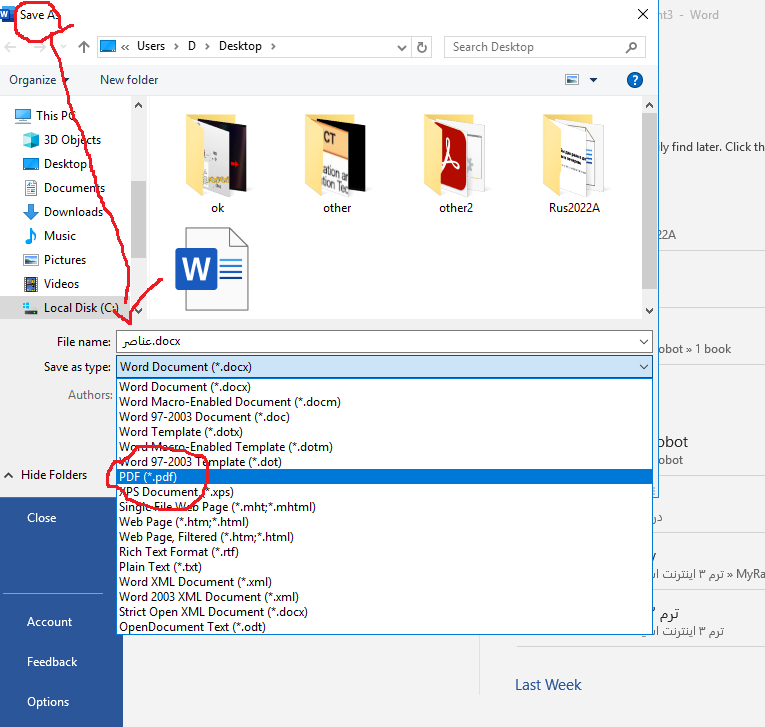
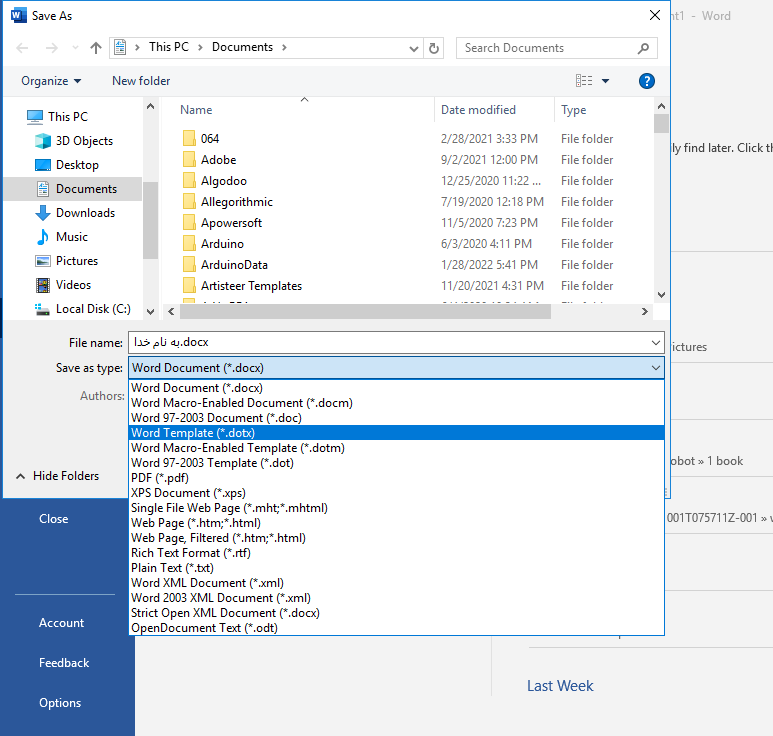
روي نوار ابزار استاندارد دكمهرا كليك نموده ويا گزينه Save را از منوي File انتخاب مي كنيم(با فشردن كليدهاي Ctrl + S نيز مي توان اين عمليات را انجام داد). اگر بخواهيم از سند فعلي يك رونوشت با نامي متفاوت ويا در محلي ديگر تهيه نماييم، از منوي File گزينه Save As را انتخاب نموده و در كادر باز شده، تنظيمات لازم را انجام مي دهيم.
الف) در قسمت بالا (:Save In) محل ذخيره شدن را تعيين مي نماييم.
ب) در قسمت پايين (File Name) نامي را براي سند تايپ مي كنيم.
ج) در پايين ترين ليست بازشونده(Save As Type) نوع قالب بندي و پسوند سند را تعيين مي سازيم.
اگر قالب بندي سند را از .Doc به .Htm يا .Html تغيير دهيم آنگاه آن سند، براي قرار دادن در وب و اينترنت، مناسب خواهد بود.
با استفاده از منوی Edit و بسياری از دکمه های نوار ابزار استاندارد وقالب بندی می توان عمليات ويرايشی مناسب را روی متن دلخواه اجرا نمود. در ادامه بدليل اهميت موضوع، مطالبی درباره تغيير زبان صفحه کليد، چگونگی انتخاب متن و عمليات کپی، بريدن، چسباندن، حذف متن و … را به تفصيل شرح خواهيم داد.
هر گاه ويندوز علاوه بر زبان انگليسي، قابليت فارسي نويسي و يا هر زبان ديگري داشته باشد، مي توان از طريق هاي مختلفي نوع زبانِ صفحه كليد را تغيير داد. مثلاً در نوار ابزار قالب بندي، دكمه چپ به راست(Left To Right) را كليك مي كنيم تا زبان صفحه كليد انگليسي شود. و يا دكمه راست به چپ (Right To Left) را براي فارسي شدن انتخاب مي كنيم.
همچنين مي دانيم كه در بسياري از مواقع، از دكمه هاي ) Ctrlيا (Altو Shift چپ براي انگليسي شدن و دكمه هاي Ctrl (يا Alt) و Shift راست براي فارسي شدن استفاده مي شود.
براي عمليات ويرايشي و قالب بندي مي بايست ابتدا متن موردنظر را به حالت انتخاب درآورد. به عنوان مثال اگر قصد داشته باشيم سطري از متنِ سند را در قسمتي ديگر از سند كپي نماييم، مي بايست قبل از هرچيز، آن سطر را به حالت انتخاب درآوريم. متن انتخاب شده برای قبول دستورات ويرايشی، رنگی و متمايز می شود.
چند روش براي انتخاب متن دلخواه از يك سند وجود دارد:
مكان نما را در ابتدا يا انتهاي عبارت دلخواه قرار داده و كليد Shift را نگه مي داريم و سپس به كمك كليدهاي جهت نما به طرفين، حركت نموده و آن متن را به حالت انتخاب درمي آوريم.
با دابل كليك روي كلمه موردنظر مي توان آن را به انتخاب درآورد.
اشاره گر ماوس را به ابتدا يا انتهاي متن موردنظر انتقال داده و دكمه چپ را نگه داشته و ماوس را به سمت دلخواه حركت مي دهيم.
گاهی لازم است قسمت زيادی از متن به جای ديگر از سند کپی، جابجا و يا حذف گردد. در اين هنگام می توان بدون دوباره کاری، از دستورات ساده ای به شرح زير استفاده نمود.
هر گاه قصد داشته باشيم متني را انتقال داده و جابجا نماييم، ابتدا آن متن را انتخاب كرده و سپس از نوار ابزار دكمهرا انتخاب مي كنيم. يا اينكه روي آن متن راست كليك نموده و گزينه Cut را بر مي گزينيم. (با فشردن كليدهاي Ctrl + X نيز مي توان اين عمليات را انجام داد)
هر گاه قصد داشته باشيم متني را كپي نماييم، ابتدا آن متن را انتخاب كرده و سپس از نوار ابزار دكمهرا انتخاب مي كنيم. يا اينكه روي آن متن راست كليك نموده و گزينه Copy را بر مي گزينيم. (با فشردن كليدهاي Ctrl + C نيز مي توان اين عمليات را انجام داد)
هنگامي كه موضوعي را Copy يا Cut كنيم آن موضوع در حافظه موقت قرار می گيرد، مي توان يک نسخه از آن موضوع را در محل موردنظر قرارداد.
اگر بخواهيم متن Cut يا Copy شده را در قسمتي از سند بچسبانيم، ابتدا مكان نما را به محل موردنظر(مقصد) مي بريم و سپس از نوار ابزار دكمهرا انتخاب مي كنيم. يا اينكه در آن محل، راست كليك نموده و گزينه Paste را بر مي گزينيم(با فشردن كليدهاي Ctrl + V نيز مي توان اين عمليات را انجام داد). البته مي توان مطلب Cut يا Copy شده را در اسناد ديگر و حتي در اسناد برخي برنامه هاي مرتبطِ ديگر، قرار داد.
در ضمن عمليات Copy و Cut را از منوی Edit نيز می توان انجام داد.
ابتدا متن موردنظر را انتخاب نموده و سپس دکمه Delete را روی صفحه کليد فشار می دهيم و يا اين که از منوی Edit گزينه Clear را انتخاب نموده و يکی از دستورات موجود در منوی فرعی را اجرا می کنيم:
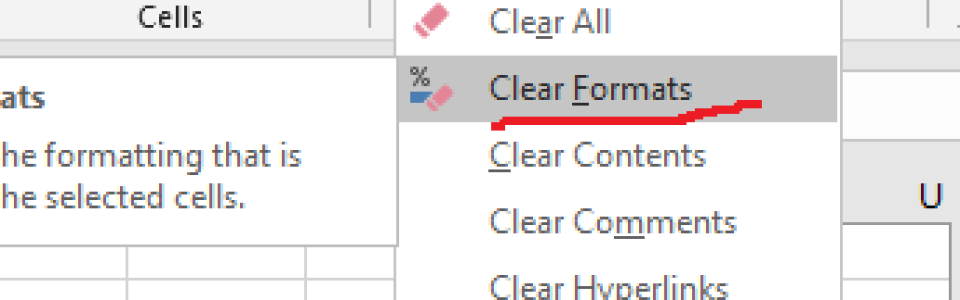
Formats : فقط قالب بندی متن انتخاب شده حذف می گردد.
هر گاه درعمليات تايپ، ويرايش و قالب بندي كاري انجام داده و بخواهيم آن كار ناديده گرفته شده و متن به حالت قبل برگردد، دكمه لغو عمليات قبلي(Undo ) را در نوار ابزار استاندارد انتخاب مي كنيم (با فشردن كليدهاي Ctrl + Z نيز مي توان اين عمليات را انجام داد).
در ضمن برای ناديده گرفتن و لغو عمليات Undo دكمه انصراف از لغو ( Redo)را در نوار ابزار كليك مي كنيم.
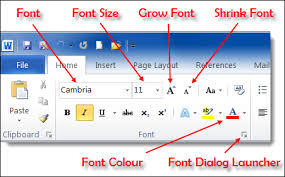
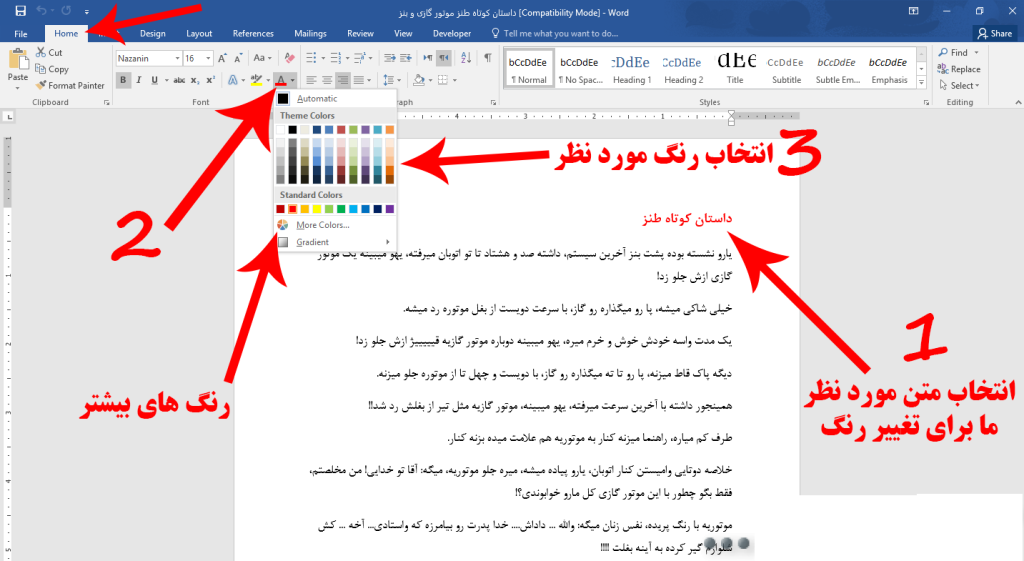
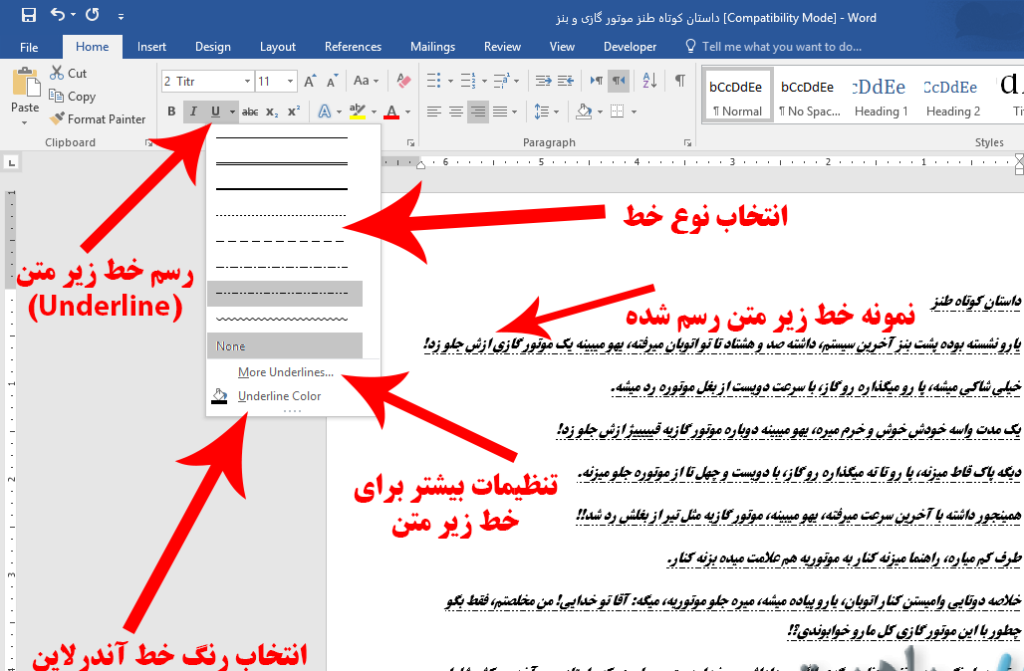
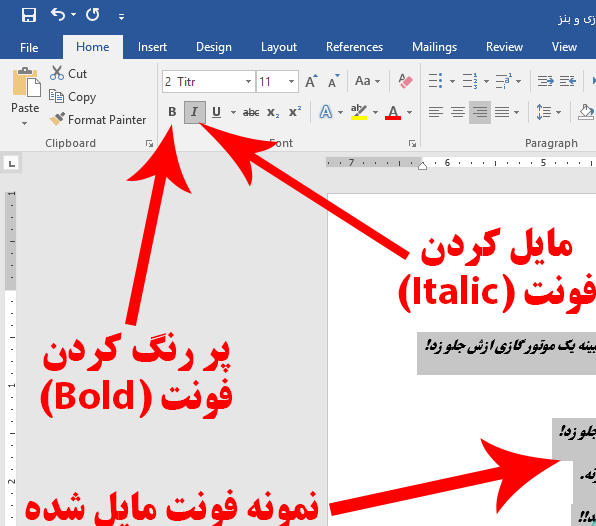
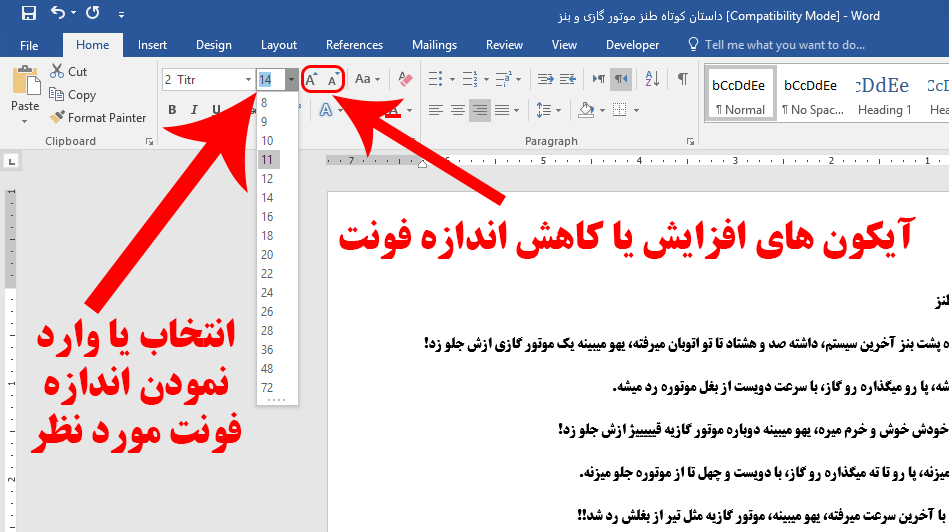
براي تغيير سبك، نوع و اندازه قلم ابتدا متن موردنظر را انتخاب نموده و سپس توسط دكمه اول اين نوار ابزار(Style) سبك قلم را تغيير داده و توسط دكمه دوم(Font) نوع قلم را تغيير مي دهيم و به كمك دكمه سوم (Font Size) اندازه قلم را تنظيم مي سازيم.
انتخاب يك سبك و حالت براي قلم
نوع قلم
اندازه قلم
تغيير زبان
به عنوان مثال سطري را تايپ نموده و به حالت انتخاب درآورده و سپس توسط دكمه هاي نوار ابزار قالب بندي(مطابق شكل قبل) ويرايش لازم را انجام مي دهيم
1-8-1 سربرگ Font از کادر Format
انتخاب يك جلوه براي متن سند
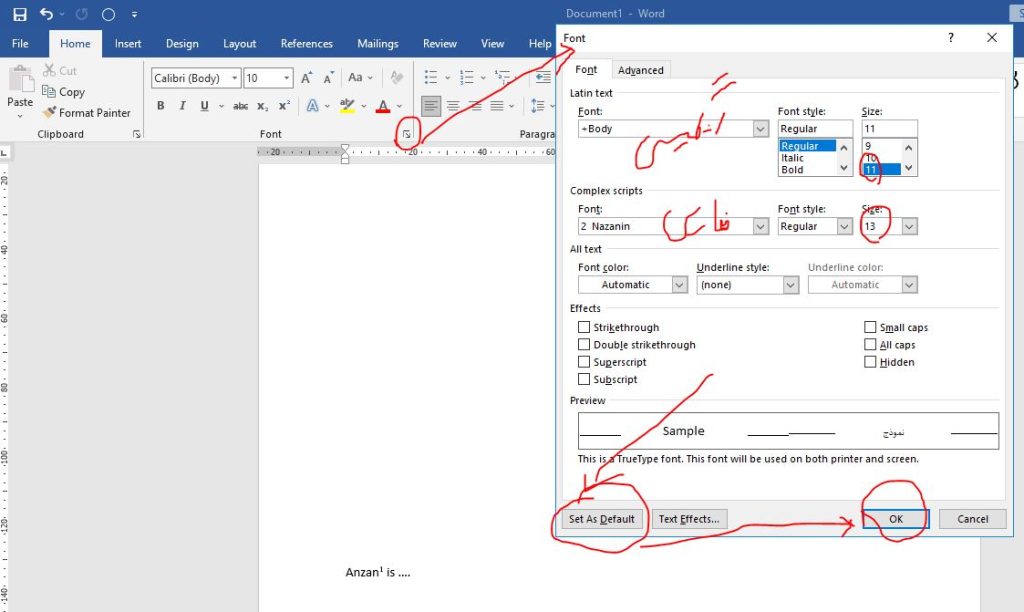
همچنين از طريق منوي Format و گزينه Font… نيز مي توان ظاهر قلم را تغيير داد. به شكل بعد و توضيحات آن توجه فرماييد.
اگر پس از تنظيمات دلخواه، دكمه را در پايين و چپ انتخاب كنيم، آنگاه تنظيمات انجام شده هميشگي و دايمي خواهند شد.
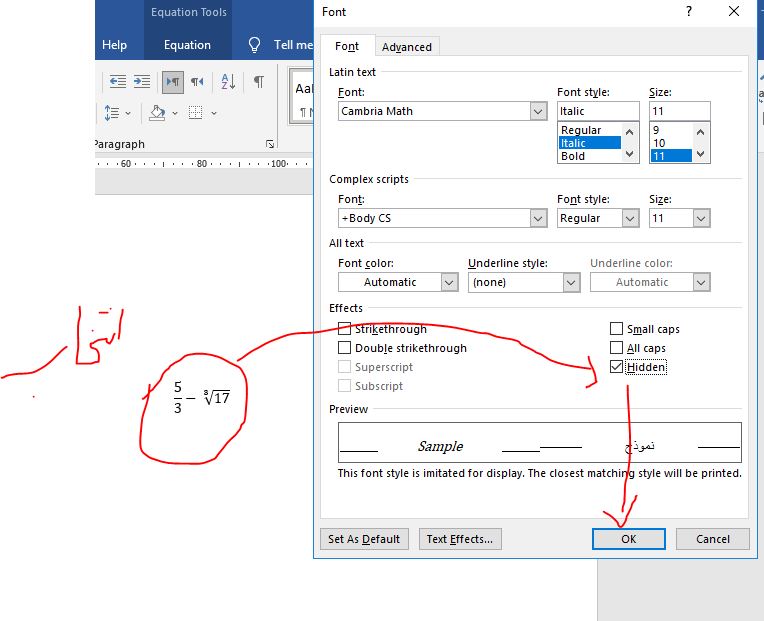
توجه شود كه در قسمت مياني كادر فوق(Effects)، مي توان با انتخاب گزينه هاي زير، اعداد و يا متن انتخاب شده فعلي را بالا نويس (حالت توان) و يا پايين نويس(حالت انديس) نمود.
Superscript : بالا نويس (حالت توان) مثل اعداد2 و 5 در عبارت 32+45 = ?
(البته از كليدهاي تركيبي Ctrl+Shift+(+) نيز ميتوان استفاده نمود.)
Subscript: پايين نويس(حالت انديس) مثل اعداد 2 و 10 در عبارت (110101)2 = (?)10
(البته از كليدهاي تركيبي Ctrl+(+) نيز ميتوان استفاده نمود.)
1-8-2 برگه Character Spacing (برگه دوم از كادر Font)
در صفحه محاوره اي اين برگه، توسط قسمت Scale ميتوان كاراكترهاي قلم را فشرده ساخت يا باز نمود. قسمت Spacing در اين برگه، فاصله بين حروف يك كلمه را تغيير داده وكم و يا زياد مي كند. و قسمت Position براي جابجايي متن سند نسبت به خط اصلي مي باشد. (Lowered) پائين تر و (Raised) بالاتر از خط اصلي .
اگر متن خود را بلوك كرده و يكي از گزينه هاي اين كادر محاوره اي را انتخاب كنيم آنگاه دور متن انتخابي ما جلوه هاي متحرك و جالبي نمايان ميشود. البته اين Animation و جلوه ها ارزش چاپي ندارند.
در انتهاي سمت راست نوار ابزار استاندارد، ليست باز شونده اي در دسترس است () كه از طريق آن مي توان بزرگ نمايي سند را تغيير داد. مثلاً هر گاه اين گزينه، روي %200 تنظيم باشد، سند دوبرابر بزرگتر مشاهده خواهد شد. راه ديگر اين است كه مي توان از منوي File گزينه Zoom را انتخاب نمود و در كادر كوچك بازشده، درصد بزرگنمايي را مشخص ساخت.
از نظر برنامه Microsoft Word هر گاه كليد Enter فشرده شود،پاراگراف فعلي خاتمه پذيرفته و پاراگراف جديدي آغاز خواهد شد. پاراگراف می تواند يک حرف، يک کلمه يا چندين سطر باشد.
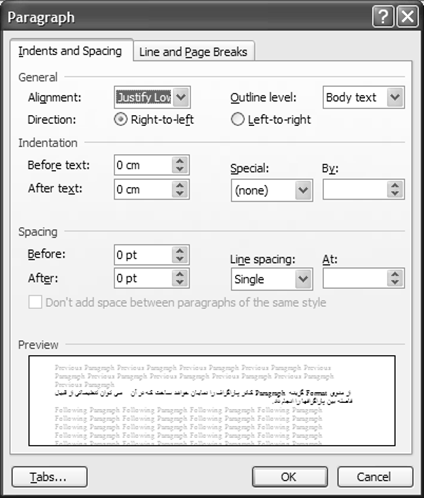
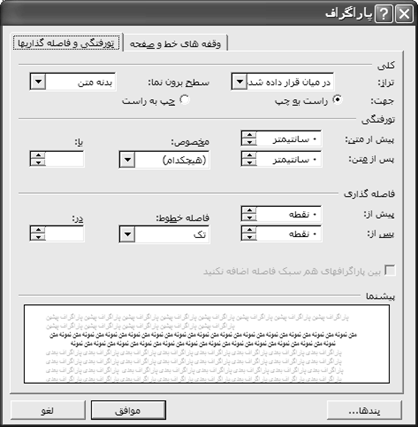
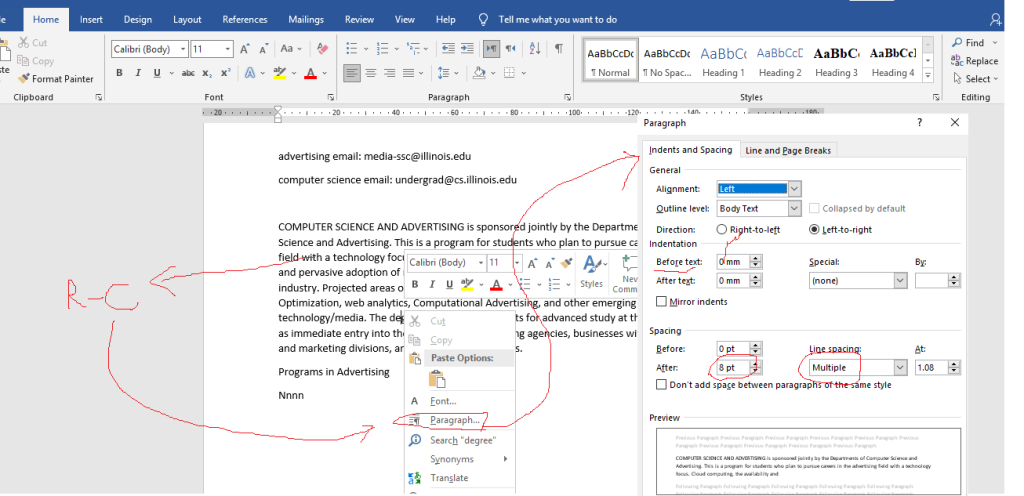
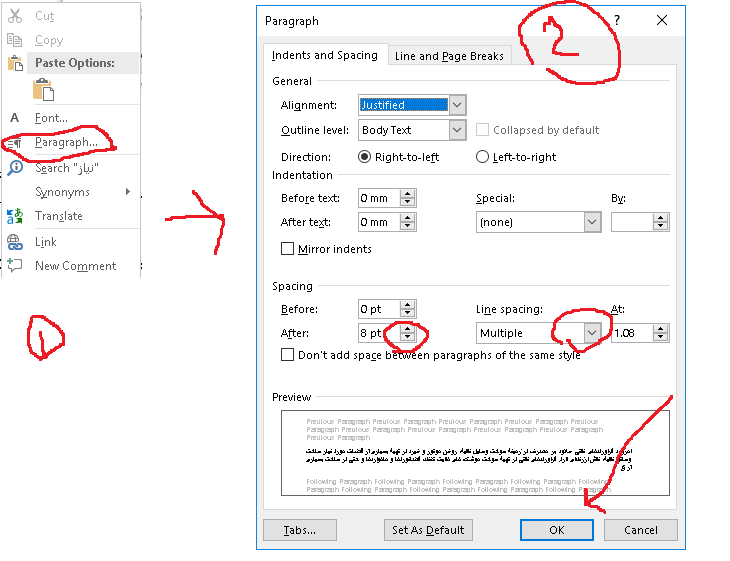
از منوي Format گزينه Paragraph كادر پاراگراف را نمايان خواهد ساخت كه در آن مي توان تنظيماتي از قبيل فاصله بين پاراگرافها را انجام داد.
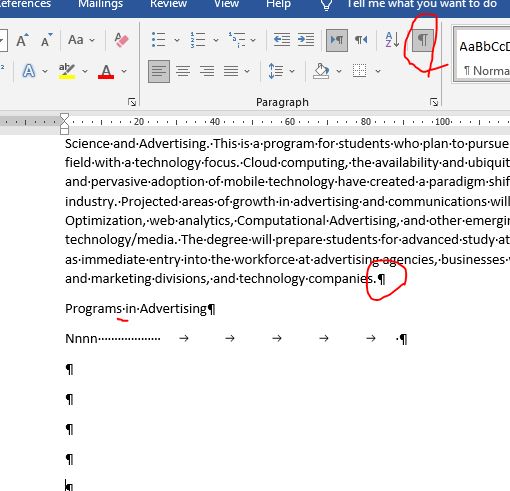
براي نمايش اطلاعاتي از قبيل تعداد پاراگرافها و فاصله ها در سند، مي توان دكمه را در نوار ابزار استاندارد کليک نمود.
دكمه در نوار ابزار قالب بندی جهت تو رفتگي يك پاراگراف كاربرد دارد. برای بيرون رفتگی پاراگراف، در سطر دلخواهي كه نسبت به حاشيه چپ يا راست تو رفته است كليك نموده وسپس دكمه را در نوار ابزار قالب بندي انتخاب مي كنيم تا فاصله آن متن نسبت به حاشيه تغيير نمايد. اگر فاصله متن نسبت به حاشيه كاغذ زياد شود، آن متن تورفتگي يافته و اگر فاصله آن كم شود، آن متن بيرون رفتگي يافته است.
ميزان تو رفتگي قبول داريم که مجموعه حاضر عاری از کاستی ها و ايرادات نيست، اما می تواند قدم مثبتی در جهت ارتقا دانش فني علاقمندان تلقي شود. انشاءا… مفيد واقع گردد.
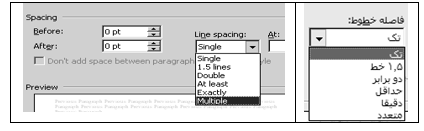
اين فرمان ميزان فضاي بين سطرهاي يك پاراگراف را تنظيم مي كند. در قسمت پايين كادر Paragraph از منوي Format مي توان فاصله بين سطرها را تنظيم نمود. به عنوان نمونه، اگر Double را انتخاب كنيم فاصله بين سطرهاي انتخاب شده فعلي، دو برابر خواهد شد و اگر 1.5 Lines را برگزينيم، فاصله بين سطرها يك و نيم برابر خواهد شد.
در ادامه همين بحث، يك پاراگراف را با فاصله هاي متفاوتِ بين سطرها،با ذكر كليدهاي تركيبي مربوطه نشان داده ايم:
الف)براي اينكه فاصله بين سطرها در حالت معمولي باشد، پس از انتخاب سطرها، كليدهايCtrl + 1 را روی صفحه كليد مي زنيم:
هرگز هيچ هدفي را رها مكنيد، مگر اينكه ابتدا قدم مثبتي در جهت تحقق آن برداشته باشيد. هم اكنون لحظه اي فكر كنيد و اولين قدمي را كه بايد در جهت رسيدن به هدف برداريد مشخص سازيد. براي اينكه پيشرفت كنيد، چه قدمي را بايد امروز برداريد؟ حتي يك قدم كوچك شما را به هدف نزديكتر مي كند.
ب) براي اينكه فاصله بين سطرها 1.5 برابر باشد، پس از انتخاب سطرها، كليدهايCtrl + 5 را روی صفحه كليد مي زنيم:
هرگز هيچ هدفي را رها مكنيد، مگر اينكه ابتدا قدم مثبتي در جهت تحقق آن برداشته باشيد. هم اكنون لحظه اي فكر كنيد و اولين قدمي را كه بايد در جهت رسيدن به هدف برداريد مشخص سازيد. براي اينكه پيشرفت كنيد، چه قدمي را بايد امروز برداريد؟ حتي يك قدم كوچك شما را به هدف نزديكتر مي كند.
ج) براي اينكه فاصله بين سطرها 2 برابر باشد، پس از انتخاب سطرها، كليدهايCtrl + 2 را روی صفحه كليد مي زنيم:
هرگز هيچ هدفي را رها مكنيد، مگر اينكه ابتدا قدم مثبتي در جهت تحقق آن برداشته باشيد. هم اكنون لحظه اي فكر كنيد و اولين قدمي را كه بايد در جهت رسيدن به هدف برداريد مشخص سازيد. براي اينكه پيشرفت كنيد، چه قدمي را بايد امروز برداريد؟ حتي يك قدم كوچك شما را به هدف نزديكتر مي كند.
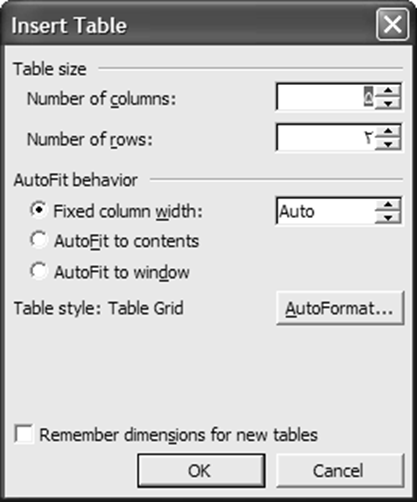
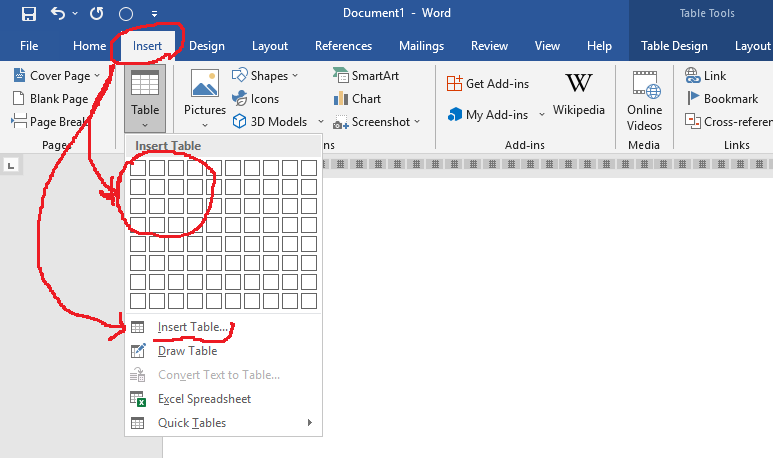
براي رسم سريع جدول از دكمه Insert Table استفاده مي گردد. هر گاه اين دكمه نگه داشته شود، در آن صورت كادر كوچكي ظاهر مي شود و ما در اين كادر، تعداد سطرها و ستونهاي جدول را مشخص مي سازيم.
رسم جدولي با سه سطر و دو ستون
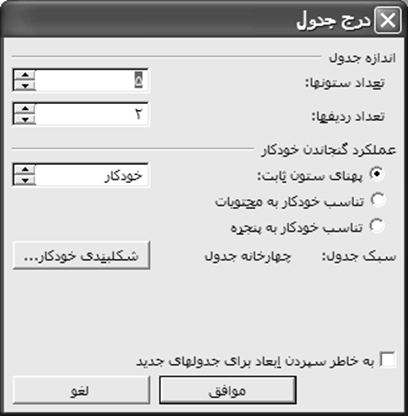
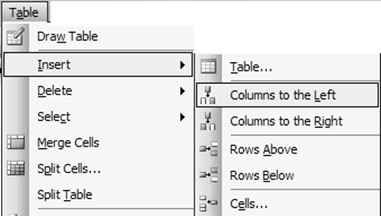
در ضمن مي توان از منوي Table ، براحتي از طريق گزينه Insert جدول دلخواه را ساخت، تغيير داد و مديريت نمود. به شكل بعد توجه نماييد كه 2 سطر و 5 ستون تعيين شده است.
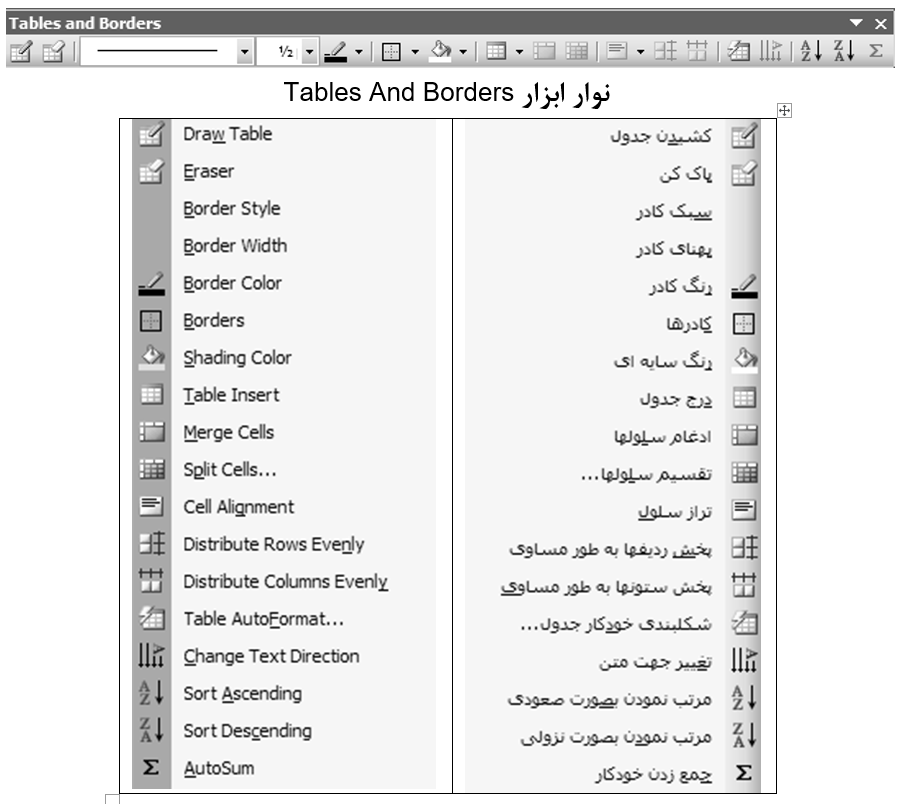
براي رسم جدول و تغييرات در آن، مي توانيم دكمه را انتخاب نموده و توسط دكمه هاي اين نوار، تنظيمات دلخواه را انجام دهيم.
1-16-2 تقسيم يک خانه از جدول به چند خانه
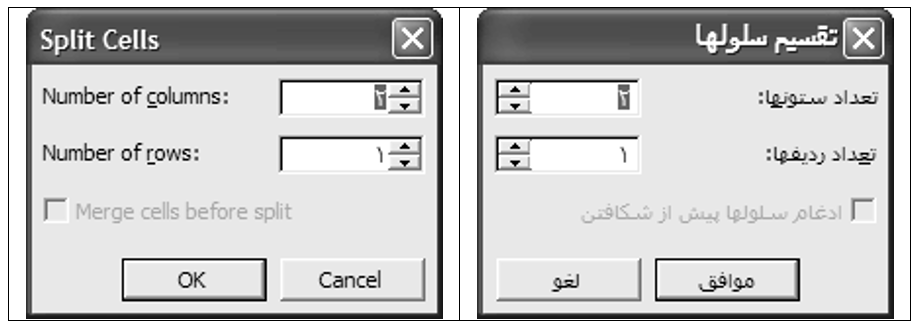
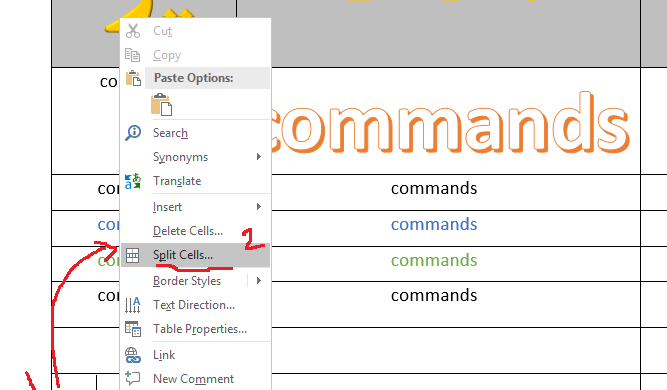
با راست كليك در يك خانه از جدول و انتخاب گزينه Split… مي توان آن خانه را به چند خانه (در چند سطر و ستون) تجزيه و تقسيم نمود.كادري مشابه شكل بعد ظاهر شده و ما قادر خواهيم بود كه تنظيم نماييم خانه مذكور به چند سطر (Row) و چند ستون (Column) تجزيه شود.
پس از آن كه با استفاده از منوي Table يك جدول با تعداد سطر و ستون دلخواه (مثلاً 2 سطر و 5 ستون) ايجاد نموديم، آنگاه خانه اي از جدول را كه مي خواهيم به چند خانه تجزيه كنيم را انتخاب نموده و سپس روي اين خانه انتخاب شده، راست كليك نموده و گزينه Split را کليک می کنيم تا كادر شكل بعد نمايان شود. در اين كادر تنظيم مي كنيم كه خانه انتخاب شده به چند ستون و سطر تجزيه شود.
( در اين كادر تنظيم شده كه خانه انتخاب شده به 2 ستون و 1 سطر تجزيه گردد)
اين خانه ابتدا انتخاب شده و سپس به 2 ستون و يک سطر تجزيه(Split) شده است.
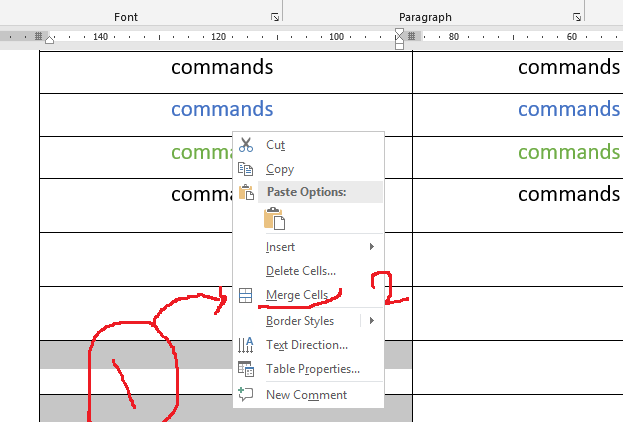
براي ادغام و يكي نمودن چند خانه در يك خانه، ابتدا آن خانه ها را انتخاب نموده و سپس روي يكي از خانه هاي انتخاب شده، راست كليك نموده و گزينه Merge… را بر مي گزينيم.
جدولي با 4 ستون و 3 سطر انتخاب خانه هاي دلخواه ادغام خانه هاي انتخاب شده
اين خانه ها ابتدا انتخاب شده و سپس ادغام(Merge) شده اند.
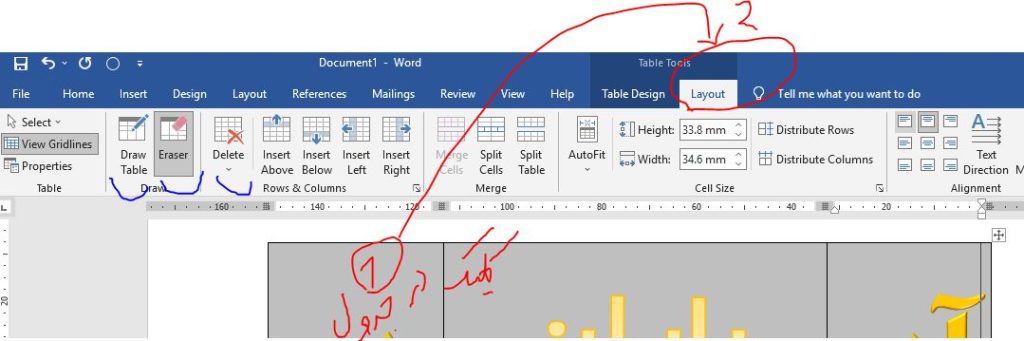
þبراي ادغام و حذف خانه هايي از جدول،مي توان از نوار ابزار Borders & Tables پاك كن (Eraser) را انتخاب نمود و سپس روی خطی که وسط دو خانه قرار گرفته کليک كرد تا آن خط حذف شود.در ارتباط با عمليات ادغام و حذف راه ديگر اين که از منوی Table گزينه Splite يا Merge را انتخاب کنيم.
براي اينكه بتوانيم عرض و يا ارتفاع خانه هاي جدول خود را كم و زياد كنيم ، كافيست تا اشاره گر را بين دو خانه قرار داده و هنگامي كه اشاره گر به شكل يك فلش دو طرفه شود با كشيدن خط به يك سمت ديگر،تغييرات موردنظر را انجام دهيم.
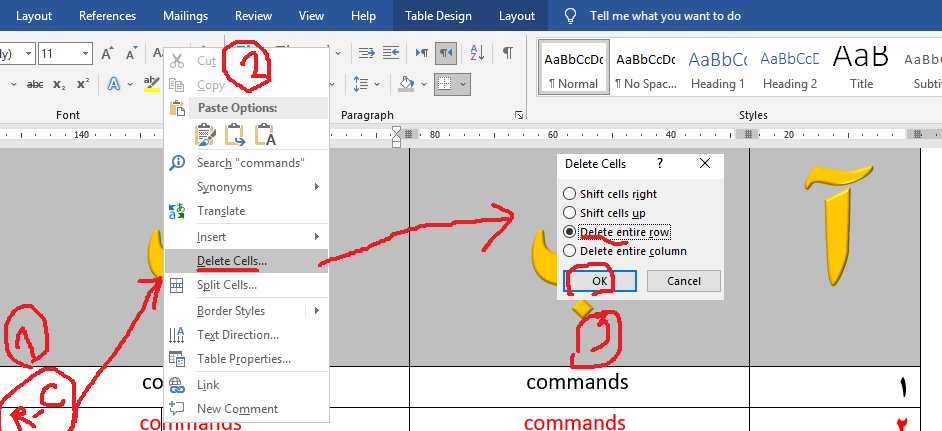
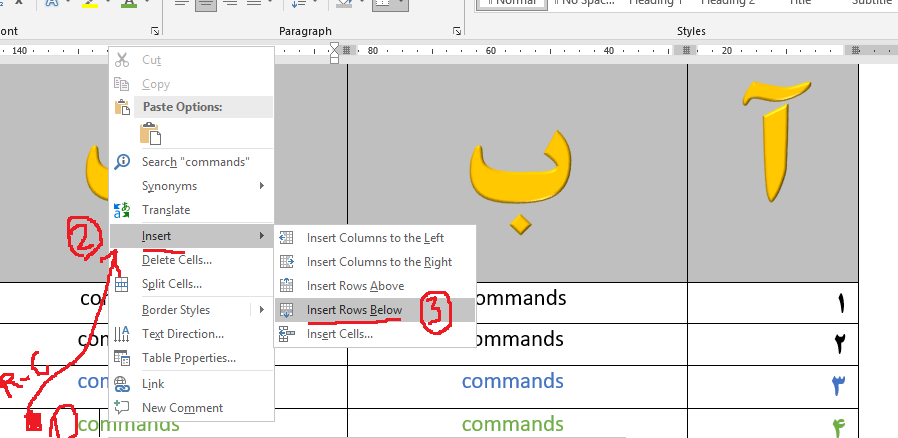
جهت اضافه كردن يك ستون می توان از منوي Table گزينه Insert و سپس Colmuns… را انتخاب نمود . و براي اضافه كردن يك سطر يا رديف می توان از منوي Table گزينه Insert و سپس Rows… را انتخاب كرد. و براي اضافه كردن خانه می توان از منوي Table گزينه Insert و سپس Cells… را انتخاب نمود .
با انتخاب گزينه از منوی Help و يا با فشردن دكمهدر نوار ابزار استاندارد كادري باز مي شود كه بايد در آن سوال خود را مطرح نمود،تا برنامه درباره آن سوال توضيحاتي را در صورت وجود نمايش دهد. بنابراين عبارتي را در آن تايپ نموده و Enter را انتخاب مي كنيم. كه در صورت وجود آن عبارت در كتابچه راهنماي برنامه، ليستي ظاهر شده و سرفصل مربوط به آن عبارت را ظاهر مي سازد، كه با كليك روي يكي از موارد موجود در ليست، مطلب مربوط به آن عبارت نمايان مي شود. در صورت نياز مي توانيم آن مطلب را Copy نموده و در سند Paste نماييم.
به عنوان مثال درباره Table اطلاعاتي را جستجو مي کنيم:
پس از تايپ اين کلمه در قسمت تعيين شده، کليد Enter را فشار داده و يا دکمه را در مقابل اين قسمت انتخاب می سازيم. تا در کتابچه راهنما، ليستی از عنوان های مربوط به Table نمايان شود.
هر گاه يکی از اين عنوان ها را انتخاب سازيم، توضيحات و مطلب مرتبط با آن عنوان مشاهده خواهد شد.
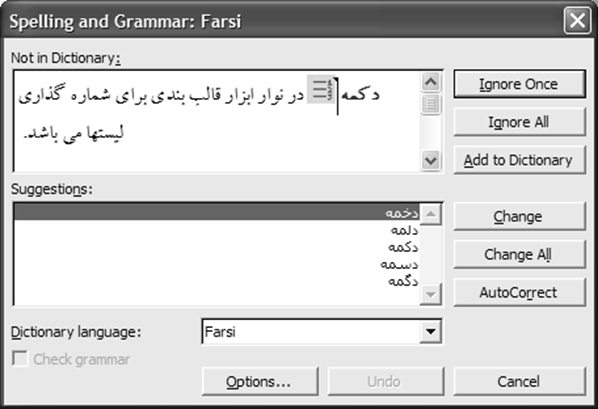
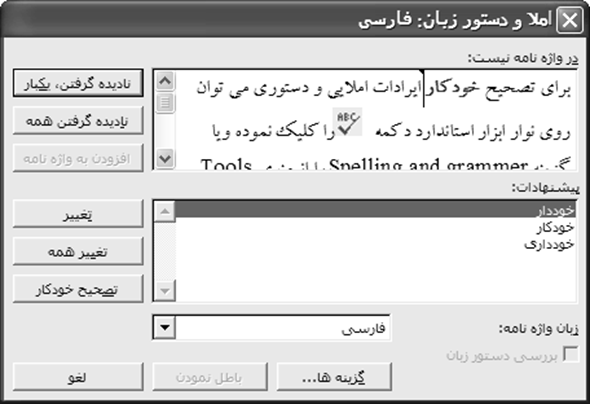
براي تصحيح خودكار ايرادات املايي و دستوري مي توان روي نوار ابزار استاندارد دكمه را كليك نموده ويا گزينه Spelling And Grammar را از منوي Tools انتخاب كرد (با فشردن كليد F7 نيز مي توان اين عمليات را انجام داد).
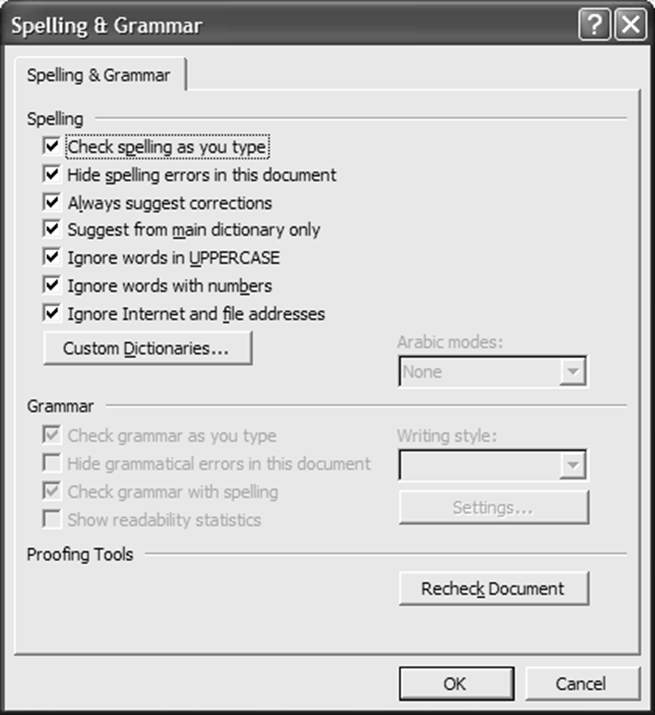
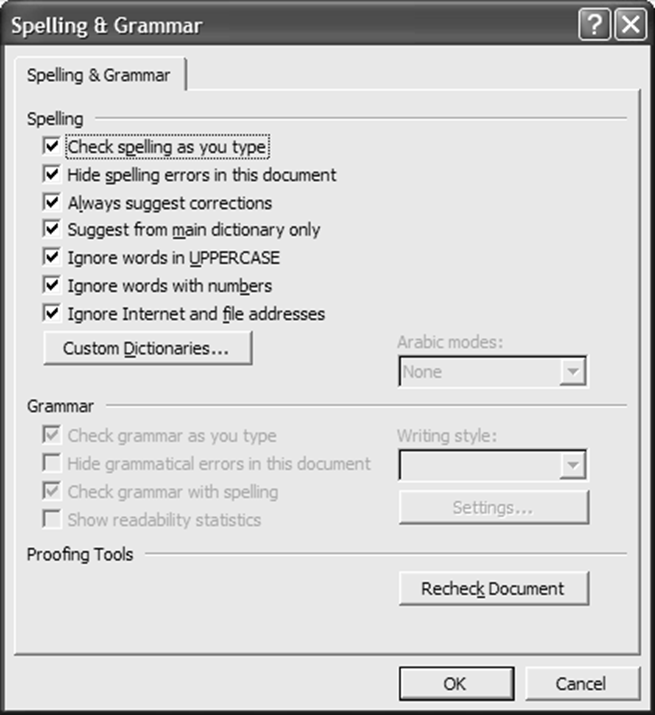
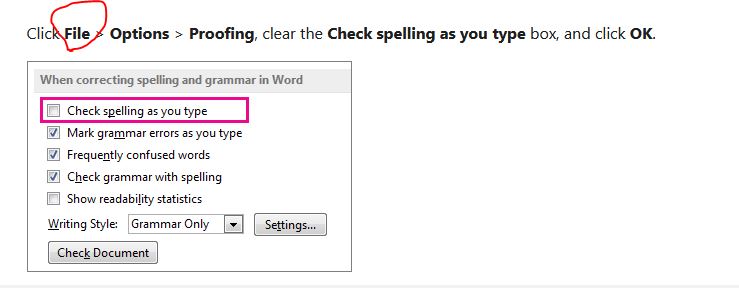
مي توان در اين برنامه از طريق دكمه Options… در پايين، كادر تنظيمات مربوط به Spelling and Grammar را ظاهر ساخته و گزينه ها ي دلخواه را غير فعال ساخته و در صورت نياز مجدداً آنها را فعال نمود.
در شكل بعد گزينه هاي Spelling and Grammar را با توضيح فارسي ملاحظه نماييد.
اين برنامه يك ديكشنري هوشيار دارد كه در هنگام تايپ، طبق اين فرهنگ لغت املاي مطالب تايپ شده را چك نموده و اگر غلط ديكته داشته باشد زير آن كلمه خط قرمز و اگر غلط گرامري وجود داشته باشد خط سبز رنگ مي كشد. از طريق دکمه اين امکان وجود دارد که فرهنگ لغت ديگری را تعيين نمود و يا اين که از اين عمليات صرف نظر کرد.
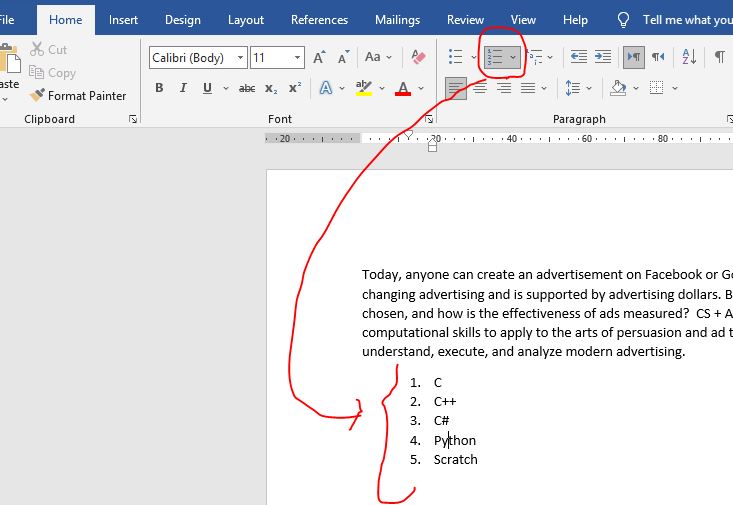
دكمه در نوار ابزار قالب بندي براي شماره گذاري ليستها (Numbering) مي باشد. در ضمن از منوي Format گزينه Bullets And Numbering… كادر مربوط را جهت تغيير نوع شماره گذاري و تنظيمات بيشتر نمايان خواهد ساخت. در برگه Numbered يكي از حالتها را انتخاب نموده و كادر را تاييد مي كنيم.
برای نمونه به چند نوع شماره گذاري زيرتوجه می کنيم:
پورياسيناپدرام
پورياسيناپدرام
پورياسيناپدرام
پورياسيناپدرام
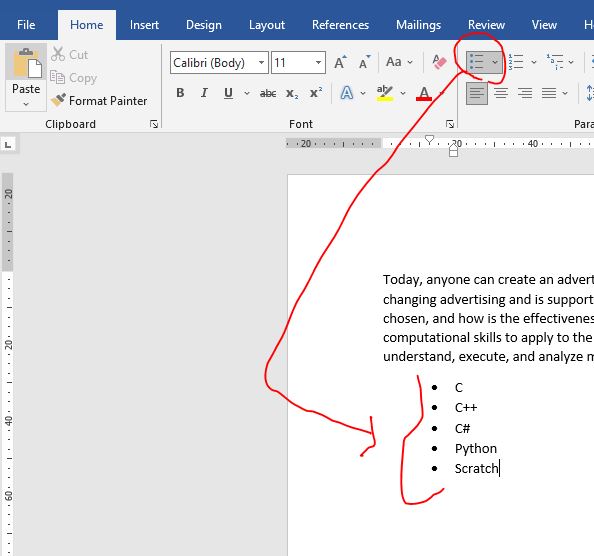
دكمه در نوار ابزار قالب بندي براي علامت گذاري ليستها (Bullets) مي باشد. در ضمن از منوي Format گزينه Bullets And Numbering… كادر مربوط را جهت تغيير نوع شماره گذاري و تنظيمات بيشتر نمايان خواهد ساخت. در برگه Bulleted يكي از حالتها را انتخاب نموده و كادر را تاييد مي كنيم.
به عنوان مثال به چند نوع علامت گذاري زير توجه می کنيم:
پورياسيناپدرام
پورياسيناپدرام
نكته) براي اينكه علامتهاي جالب و سفارشي بسازيم، بايد مراحل زير را انجام دهيم:
در برگه Bulleted از كادر Bullets And Numbering… يك علامت را انتخاب مي كنيم تا طي مراحلي، علامت ديگري را جايگزين آن سازيم.
دكمه را در پايين و راست اين برگه انتخاب مي كنيم.
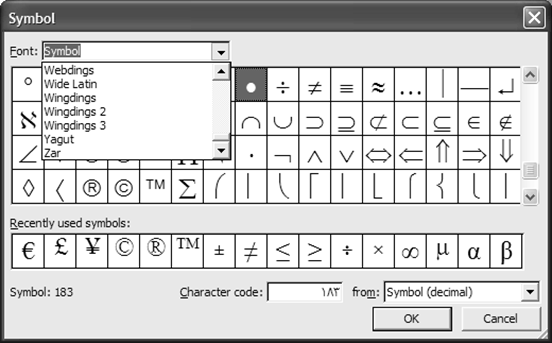
دكمه Character را براي انتخاب نوع علامت كليك مي كنيم. از ليست باز شونده بالاي كادر بعد، نوعي قلم(مثلاً Webdings ) را انتخاب مي نماييم:
دکمه Font امکان تنظيم قالب بندی قلم(نوع، اندازه، رنگ و …) را در اختيار قرار می دهد.
5) در ميان علائم نمايان شده، شكل و علامت دلخواه را انتخاب نموده و كادرها را بترتيب تاييد مي كنيم.
هر گاه مطالب تايپ شده از اندازه صفحه تجاوز نمايد، اين برنامه بطور هوشمند صفحه جديدی ايجاد می کند. اما بطور کلی براي ايجاد صفحه جديد در سند فعلی، ابتدا مكان نما را به جايي از صفحه كه مي خواهيم، صفحه جديدي از آن نقطه به بعد ايجاد شود منتقل نموده و از منوي Insert گزينه Break را انتخاب و Ok را كليك مي نماييم و يا اينكه از كليدهاي تركيبيِ Ctrl و Enter استفاده مي كنيم.
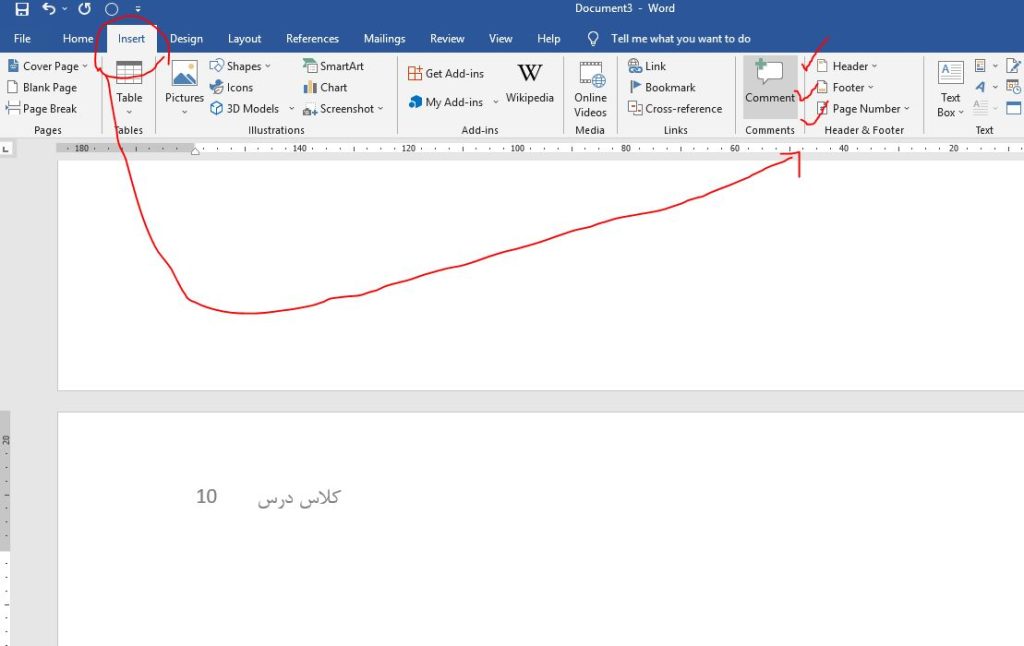
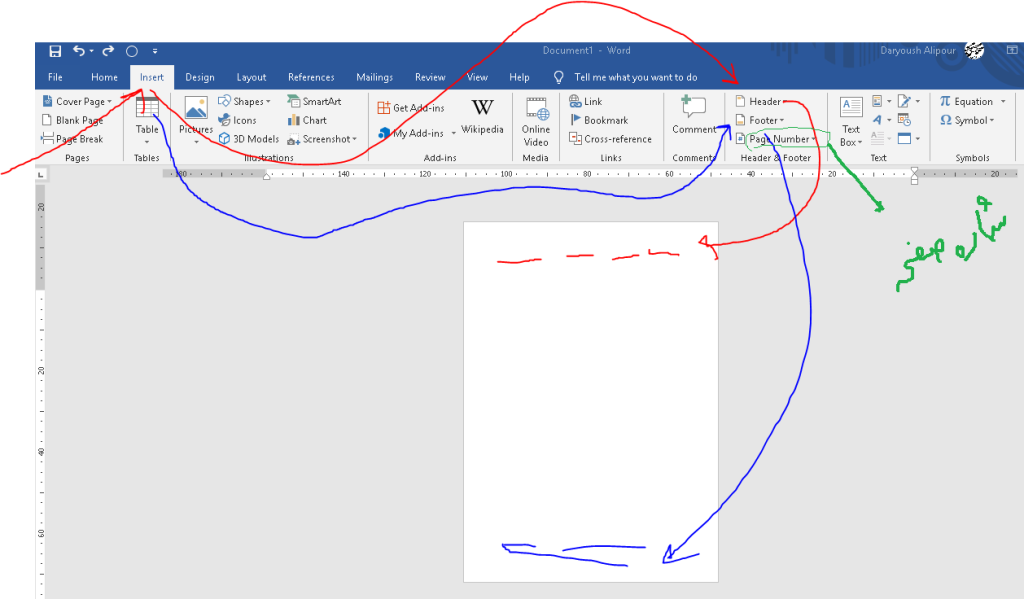
هرگاه از منوي View گزينه Header And Footer را انتخاب نماييم، كادر نقطه چيني در بالاي صفحه و همچنين نوار ابزاري خاص نمايان مي شود كه در كادر نقطه چيني مطلب دلخواه را به عنوان سرصفحه تايپ مي كنيم.
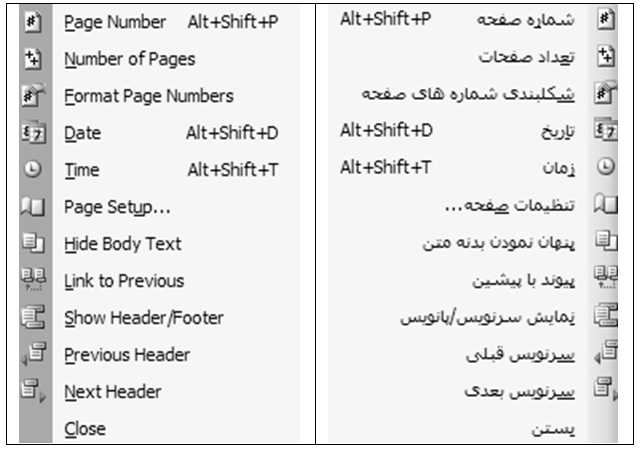
دكمه هاي اين نوار ابزار در تنظيم سرصفحه و پاصفحه كاربرد دارند.
A– برای درج يك متن و عبارت آماده استفاده می شود.
B– برای شماره بندي صفحات استفاده می شود.
C– برای درج تعداد كل صفحات سند فعلي استفاده می شود.
D– برای تغيير قالب شماره بندي صفحات استفاده می شود.
E– برای درج تاريخ فعلي سيستم استفاده می شود.
F– برای درج ساعت فعلي سيستم استفاده می شود.
G– برای دسترسی به كادر تنظيمات صفحه استفاده می شود.
H– برای مخفي کردن متن سند در زمان تنظيم سرصفحه و پاصفحه استفاده می شود.
I – برای اعمال تنظيمات مشابه صفحه قبل سند در صفحه جاری استفاده می شود.
J– برای انتقال مكان نما بين سرصفحه و پاصفحه جهت تنظيم هركدام استفاده می شود.
K– برای جابجايي بين صفحات زوج و فرد (صفحات قبل و بعد) استفاده می شود.
L– برای بستن نوار ابزار فوق و برگشت به محيط معمولي برنامه استفاده می شود.
از منوي Insert گزينه Page Numbers را انتخاب نموده ودر كادر باز شده از ليست بازشونده بالايي تعيين مي كنيم كه شماره صفحات بالا يا پايين باشند. از ليست بازشونده پاييني تعيين مي نماييم كه شماره صفحات چپ يا راست باشند.
تنظيم اينكه صفحه اول نيز، شماره صفحه داشته باشد.
اگر دكمه …Format در كادر فوق را فشار دهيم، كادري باز خواهد شد كه در آن قادريم نوع شماره را تغيير دهيم و همچنين تنظيم نماييم كه عمليات شماره بندي اين سند، از چه شماره اي آغاز شود.
تعيين اينكه شماره گذاري سند فعلي، از عدد خاصي شروع شود.
1-24 آشنايي با قرار دادن كاراكترهاي ويژه در سند
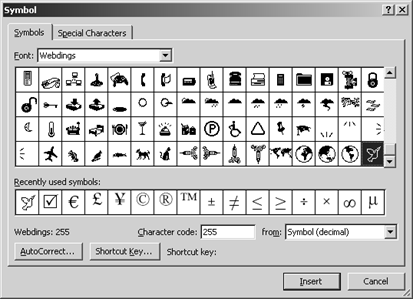
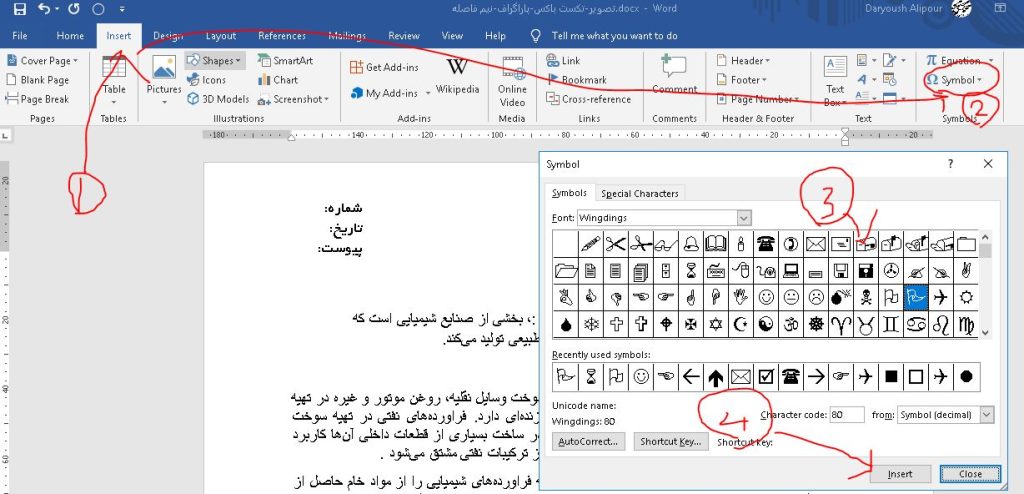
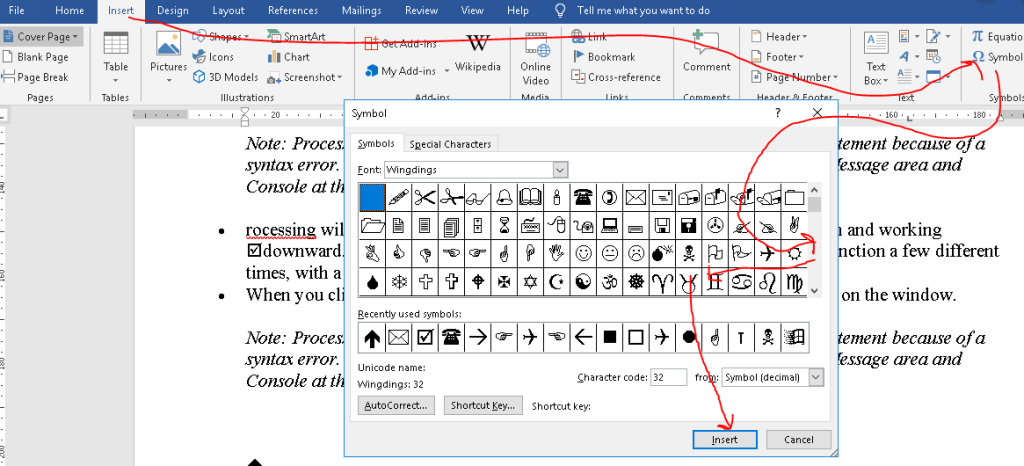
از منوي Insert گزينه Symbol را انتخاب نموده و از ليست باز شونده بالاي كادر باز شده، نوعي قلم را انتخاب نموده و از جدول كاراكترها، يكي را كليك نموده و سپس دكمه Insert را در پايين كادر مي زنيم تا كاراكتر انتخاب شده در محل فعلي مكان نما درج گردد.
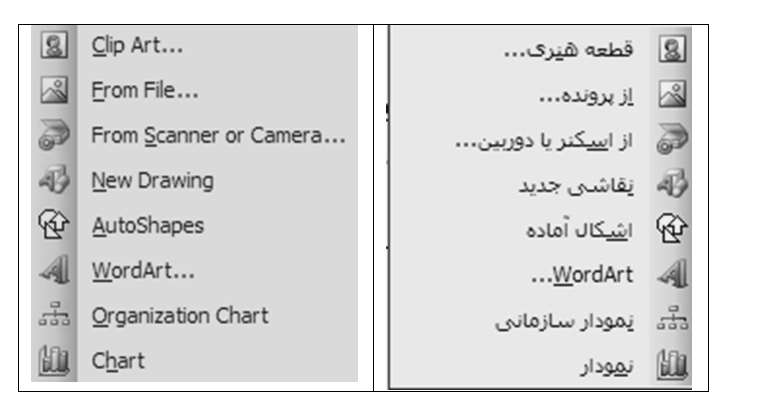
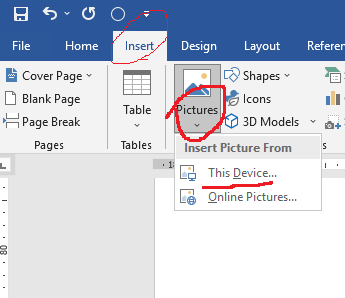
اگر قصد داشته باشيم تصاوير و موضوعات درج شده را تغيير اندازه دهيم، ابتدا آن موضوع را كليك نموده و سپس به كمك نقاط كليدي گوشه هاي آن، اندازه اي دلخواه را براي آن شكل،تنظيم مي كنيم.
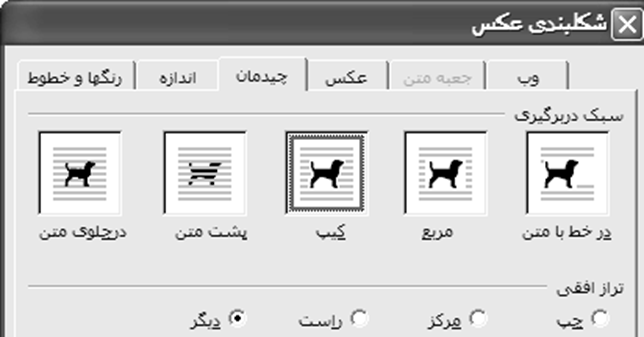
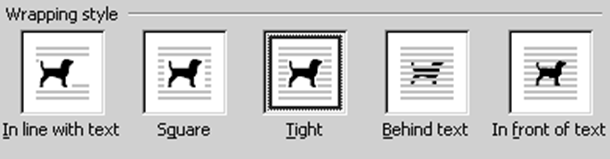
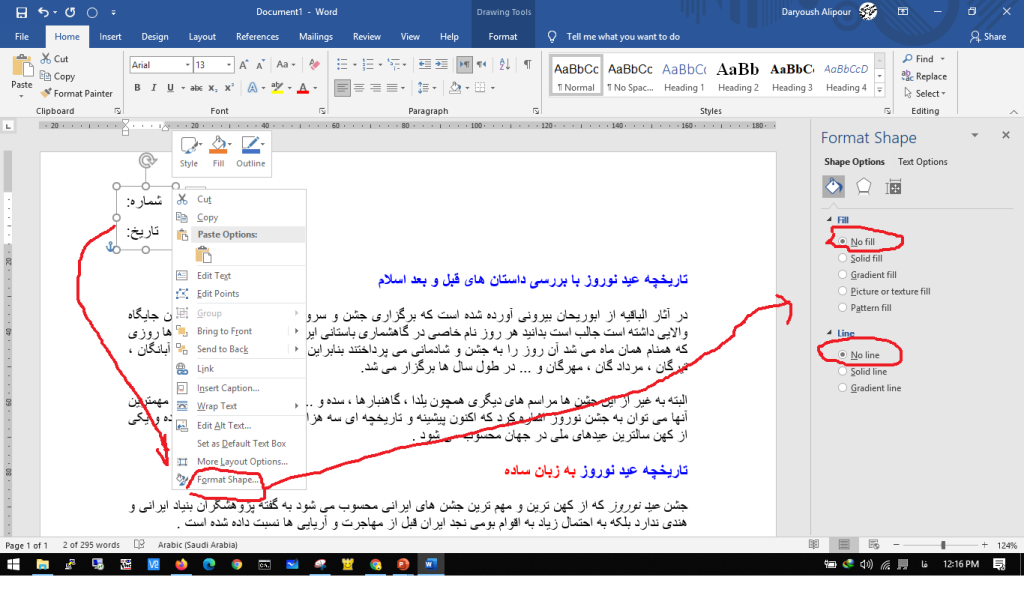
با راست كليك روي شكل درج شده، و انتخاب گزينه Format… ، كادري نمايان مي شود كه در آن كادر مي توان چگونگي قرار گرفتن متن سند و تصوير را تعيين نمود. (توسط برگهLayout )
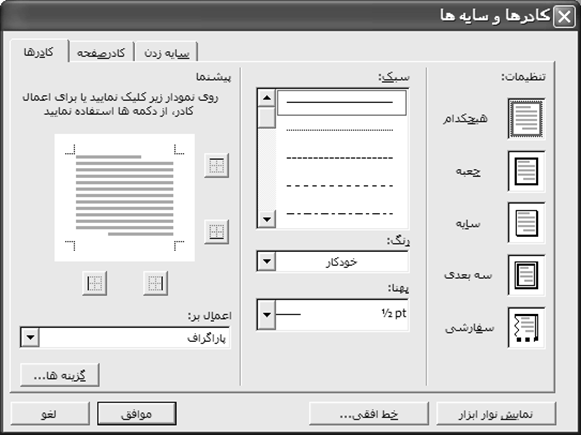
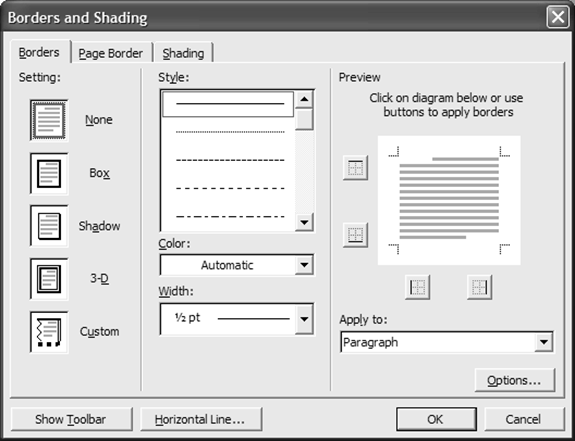
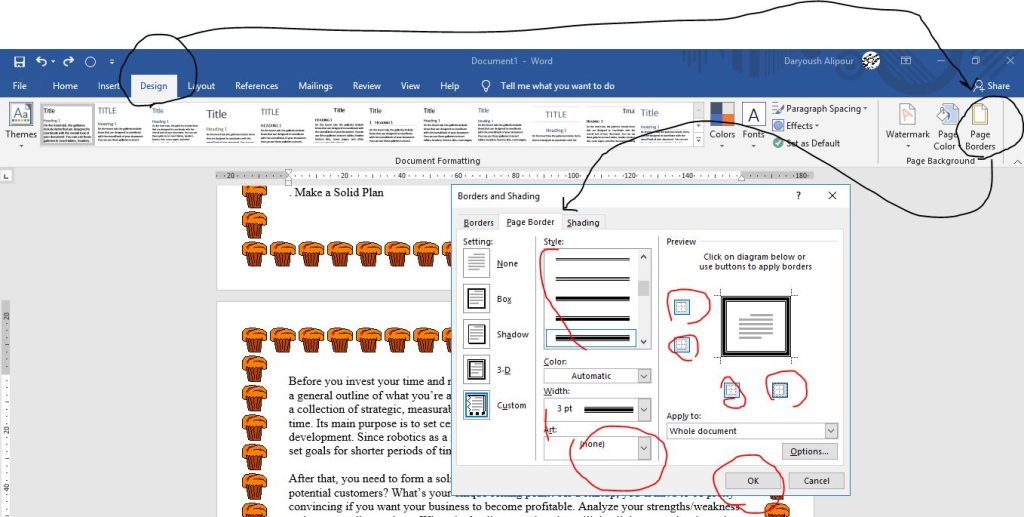
از طريق منوی Format و گزينه Borders And Shading برنامه مربوط به تنظيمات كادرها و سايه ها (Borders And Shading) را ظاهر می سازيم. اين برنامه داراي سه برگه است:
– برگه Borders : برای تنظيم نوع، رنگ و عرض خطوط جدول و همچنين تنظيم کادر در اطراف متن به کار می رود.
– برگهPage Border : برای تنظيم يك كادر و حاشيه براي كل صفحه می باشد.
– برگه Shading : برای تغيير رنگ زمينه و سايه زدن خانه هاي انتخاب شده استفاده می شود.
برای تنظيم فاصله و پرش كليد Tab مي توان روي دكمه كوچكِ گوشه راست يا چپِ خط كش كليك نموده و نوع Tab را ، تعيين ساخت و سپس در جايي از خط كش كليك كرد تا فاصله پرشTab نيز تنظيم گردد.
اين دكمه ها عبارتند از:
چپ چين (Left Tab)
وسط چين(Center Tab)
راست چين(Right Tab)
مرتب نمودن نوشته هاي آن ستون با توجه به مميز اعشار(Decimal Tab)
خط جداكننده (Bar Tab)
راه ديگر اين است كه از منوي Format گزينه Tabs… را انتخاب كنيم.
تعيين ميزان پرش كليد Tab
تعيين نحوه قرار گرفتن و مرتب شدن متني كه پس از فشردن كليد Tab تايپ خواهد شد.
تعيين نوع خط راهنماي Tab(فاصله Tab اول تغيير كرده ومثلاً نقطه چيني خواهد شد)
تعيين ميزان پيش فرض و اوليه پرش كليد Tab
ذخيره Tab
@ به عنوان مثال در شكل بعد، ابتدا چند نوع Tab متفاوت ساخته و سپس شروع به تايپ متن نموده و براي اعمالِ فاصله از كليد Tab در صفحه كليد استفاده نمودهايم.
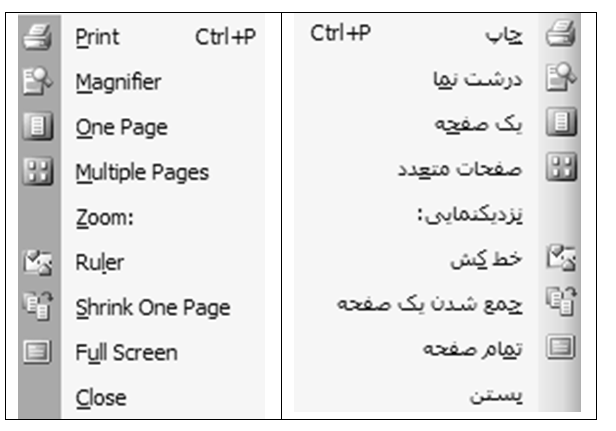
روي نوار ابزار استاندارد دكمه را كليك نموده ويا گزينه Print Preview را از منوي File انتخاب مي كنيم. در حالت پيش نمايش چاپ، نوار ابزار زير نمايان خواهد شد:
A – براي چاپ سند (Print) اين مورد را انتخاب مي كنيم.
B – ابزار بزرگ نمايي ( اگر فعال نباشد، مي توان در اين حالت نمايشي ، سند را ويرايش نمود.)
C – براي اين كه يك صفحه مشاهده شود، از اين گزينه استفاده مي شود.
D– براي اين كه چند صفحه مشاهده شود، از اين گزينه استفاده مي شود.
E– برای تنظيم درصد بزرگ نمايي استفاده می شود.
F– برای نمايش يا عدم نمايش خط كش می باشد.
G – برای جمع و جور نمودن سند (با حذف فضاهاي خالي زايد و با تغيير اندازه برخي مطالب) از اين گزينه استفاده مي شود.
H– برای نمايش تمام صفحه سند می باشد.
I– برای بستن اين حالت نمايشي و برگشت به حالت نمايشي معمولي از اين گزينه استفاده مي شود. ( كليد Esc )
J – نمايش اطلاعاتي درباره وضعيت قالب بندي متني كه با كليك مشخص مي نماييم.
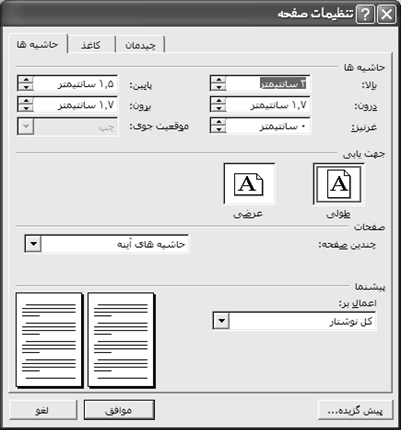
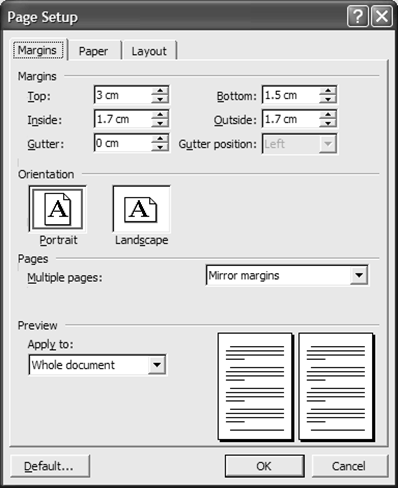
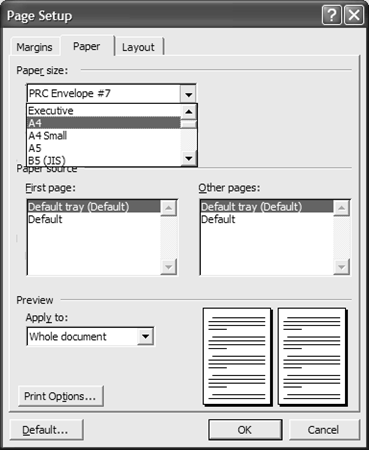
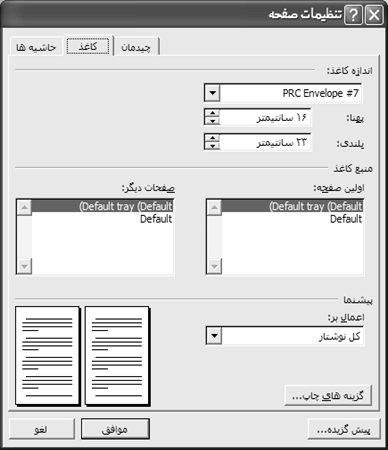
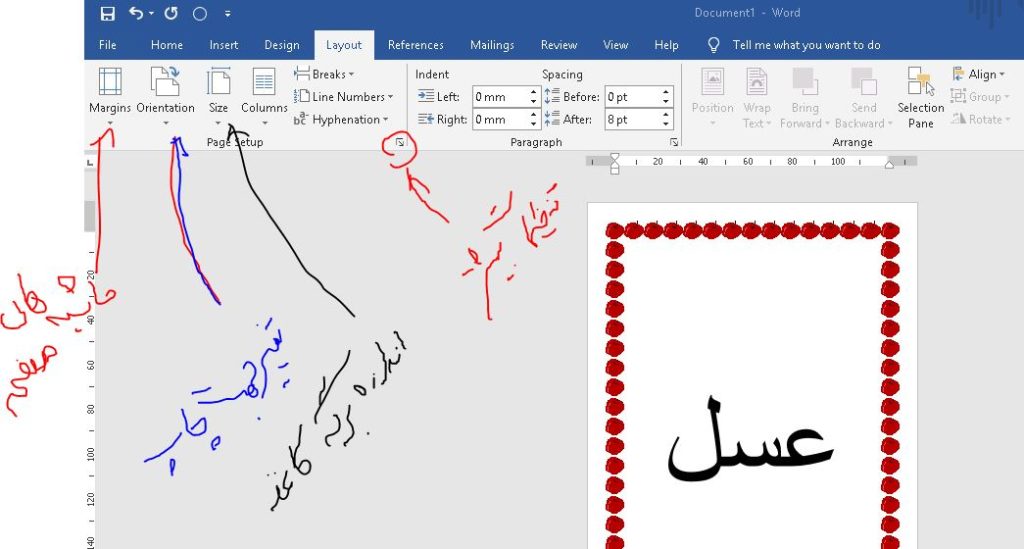
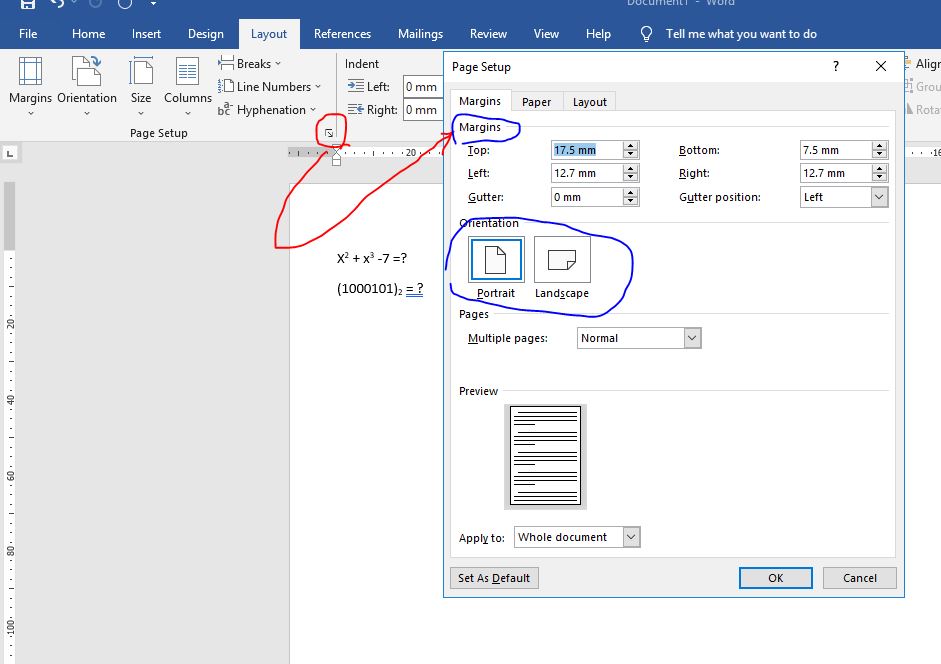
مي توان از طريق گزينه Page Setup از منوي File تنظيمات مهمي را براي چاپ انجام داد. كادر باز شده داراي 3 برگه مربوط به حاشيهها، كاغذ و چيدمان بوده كه به شرح هر يك ميپردازيم:
هنگامي كه شروع به تايپ مي نماييم، از لبه كاغذ شروع نكرده بلكه يك مقدار فاصله از بالا، راست ، چپ و پائين بطور خودكار ايجاد مي گردد. اين بدين معني است كه در قسمتهـــاي كناري كاغذ (حاشيه) چيزي تايپ نمي شود.
در اين برگه مي توان فواصل و حاشيه هاي طرفين صفحه را تنظيم نمود و همچنين جهتِ چاپِ كاغذ را تعيين ساخت كه مطالب در طول كاغذ ويا در عرض آن چاپ شوند.
تعيين جهت كاغذ (مطالب در طول كاغذ چاپ شوند يا در عرض آن) تنظيم فواصل و حاشيه هاي طرفين صفحه ( مثلاً متن سند نسبت به لبه بالايي كاغذ چقدر فاصله داشته باشد)
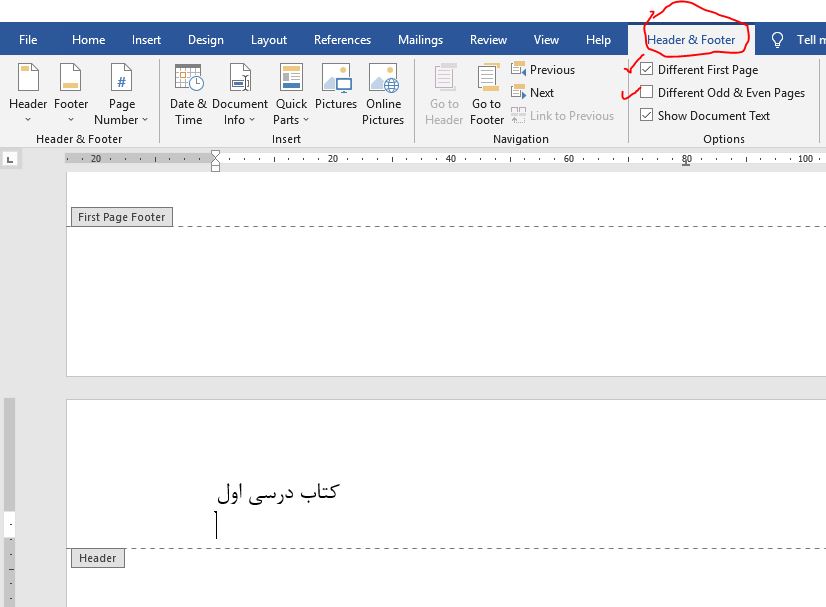
در اين برگه مي توان تنظيم نمود كه صفحه اولِ يك سندِ چند صفحه اي، سرصفحه، پاصفحه و شماره صفحه نداشته باشد همچنين اينكه سرصفحه و پاصفحه مربوط به صفحاتِ زوج و فرد با هم متفاوت باشد. در برگه Layout اين كادر، گزينه براي اين است كه سرصفحه و پاصفحه در صفحات زوج و فرد فرق داشته باشند. اگر اين گزينه را علامت نزنيم، سرصفحه و يا پا صفحه هاي صفحات زوج و فرد همانند يكديگر خواهند بود، مثلاً اگر در صفحه 1 كلمه “آنزان ” را به عنوان سرصفحه و يا پا صفحه تايپ كنيم ، اين كلمه عيناً در تمام صفحات زوج و فرد تكرار ميگردد. اما اگر گزينه فوق را تيك بزنيم، در اينصورت سرصفحات و يا پا صفحات ، زوج با فرد متفاوت خواهند بود، يعني اينكه ميتوان براي صفحات زوج يك سرصفحه و يا پا صفحه و براي صفحات فرد سرصفحه و يا پاصفحه ديگري تنظيم نمود.
و در همين برگه، گزينه اگر علامت دار باشد، آنگاه صفحه نخست سند، سر صفحه و پاصفحه نخواهد داشت. به عبارتی ديگر می توان تنظيم نمود که سرصفحه و پاصفحه در صفحه نخست متفاوت با بقيه صفحات باشد.
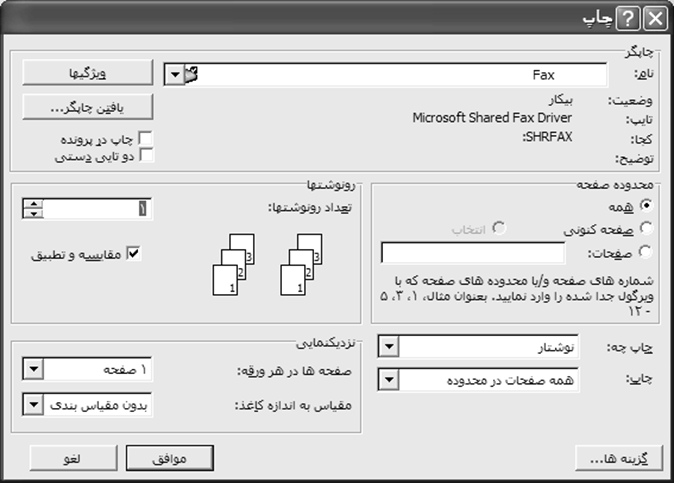
روي نوار ابزار استاندارد دكمه را كليك نموده ويا گزينه Print… را از منوي File انتخاب مي كنيم. (با فشردن كليدهاي Ctrl + P نيز مي توان اين عمليات را انجام داد)
اگر چاپگر آماده بوده و مشكل خاصي وجود نداشته باشد، آنگاه تمامی صفحات سند فعلي بطور كامل به چاپ خواهند رسيد.
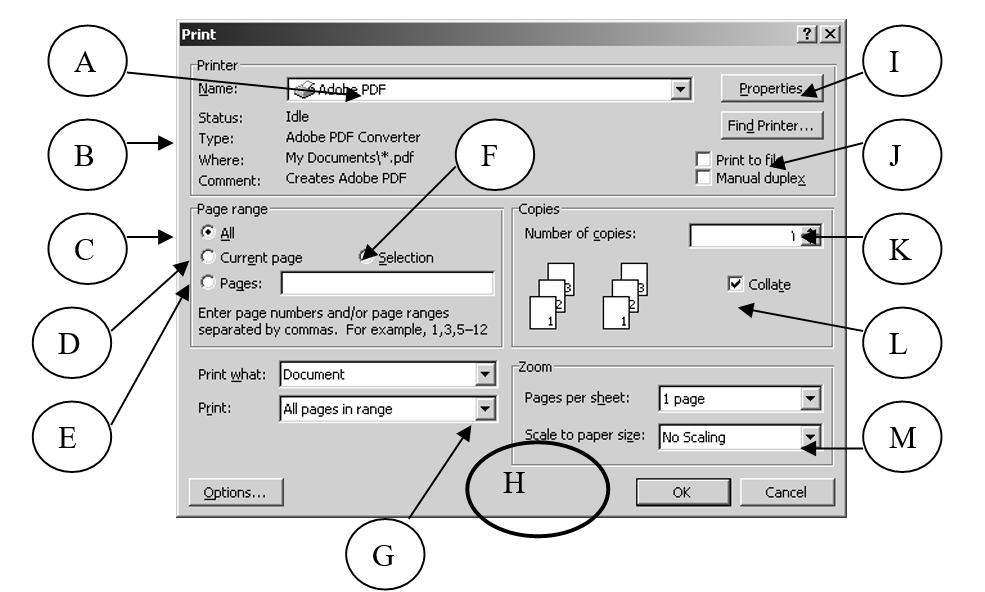
در صورتيكه از منوي File گزينه Print… را انتخاب كنيم، كادري ظاهر شده و به ما امكانات و اختيارات زيادي را در چاپ، ارايه مي نمايد.
A– برای انتخاب نوع چاپگر می باشد. مثلاً در صورتي كه در يك سيستم، نوعي چاپگر ليزريِ سياه وسفيد و همچنين يك چاپگر رنگي نصب باشد، از اين ليست بازشونده قادر خواهيم بود، چاپگر دلخواه را انتخاب نماييم.
B– اطلاعاتي درباره چاپگر نمايش می دهد.
C– برای اين که همه صفحات سند چاپ شوند.
D– فقط صفحه فعلي (كه مكان نما در آنجاست) چاپ شود.
E– صفحات خاصي چاپ گردند مثلاً صفحات: 1,3,5-12 (يعني صفحات اول و سوم و صفحات پنجم تا دوازدهم به چاپ رسند)
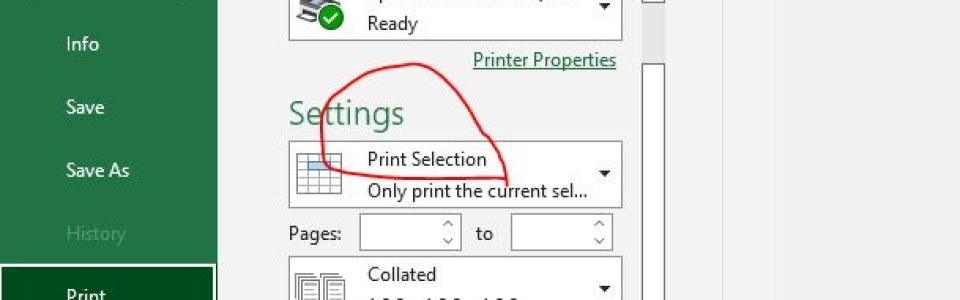
F– فقط متنی که هم اکنون در حالت انتخاب است چاپ شود.
G– تعيين اينكه همه صفحات چاپ شوند يا فقط صفحات فرد و يا فقط صفحات زوج
H– برای چاپ نهايي سند استفاده می گردد.
I– برای تنظيم خصوصيات چاپگر در صورت لزوم استفاده می شود.
J– برای چاپ سند درون يك فايل مخصوص و ذخيره آن روي ديسك استفاده می شود.
K– تعيين تعداد نسخه اي كه مي خواهيم به چاپ رسد (تعداد كپي)
L– هنگام چاپ يك سند چند صفحه اي در چند سري، مي توان تنظيم نمود كه :
الف) تمام صفحات يك سري بطوركامل چاپ شوند و بعد يك سري ديگر و بعد …
(هر گاه گزينه Collate علامت دار باشد)
ب) ابتدا صفحه نخست به تعداد لازم به چاپ رسد و بعد صفحه دوم و بعد …
(هر گاه گزينه Collate علامت دار نباشد)
M– چاپ سند در صفحه اي با مقياس ديگر(چنين امكاني در دستگاههاي فتوكپي نيز وجود دارد)
با توجه به آشنايي با كادر مخصوص چاپ مي توان اين موارد راتنظيم نمود: تعيين نام چاپگري كه مي خواهيم اين سند را چاپ نمايد (در صورت داشتن چند چاپگر متفاوت)، تعدادكپي(چاپ) از صفحات (Number Of Copies ) در اين قسمت با انتخابAll تنظيم مي كنيم كه تمامي صفحات سند را از صفحه اول تا آخر چاپ نمايد و با انتخاب Current Page فقط صفحه اي كه همينك مكان نما در آن است،و فعال است را چاپ نمود و …
Word داراي الگوهاي تعريف شده براي بسياري نامه هاي اداري و تجاري ، صفحات اوليه فاكس، توضيحات و غيره مي باشد . ما ميتوانيم الگوهاي خاص خود را ايجاد كرده و يا الگوهاي موجود را بدلخواه تغيير داده و اصلاح نماييم. براي استفاده از يك الگوي موجود مي بايست از منـــوي File گزينه New را انتخاب نمود و در سمت راست ليست وظيفه ظاهر شده ، گزينه On My Computer را انتخاب كرد تا کادر مربوط ظاهر گردد و نهايتاً در سربرگ دلخواه از اين کادر، گزينه اي از موارد موجود را انتخاب ساخته و گزينه Document را در ناحيه پايين به انتخاب در آورده و دكمه Ok كليك كرد. اگر به جاي Document گزينه Template را انتخاب كنيم،الگوي جديدي ساخته خواهد شد.
براي ايجاد الگوي جديد، روش ديگر ايناست كه ابتدا سند مورد نظر را تايپ و ويرايش نموده و سپس از منوي File گزينه Save As را انتخاب نمود و از ليست باز شونده Save As Type در قسمت پايين، گزينه Document Template را انتخاب نمود.
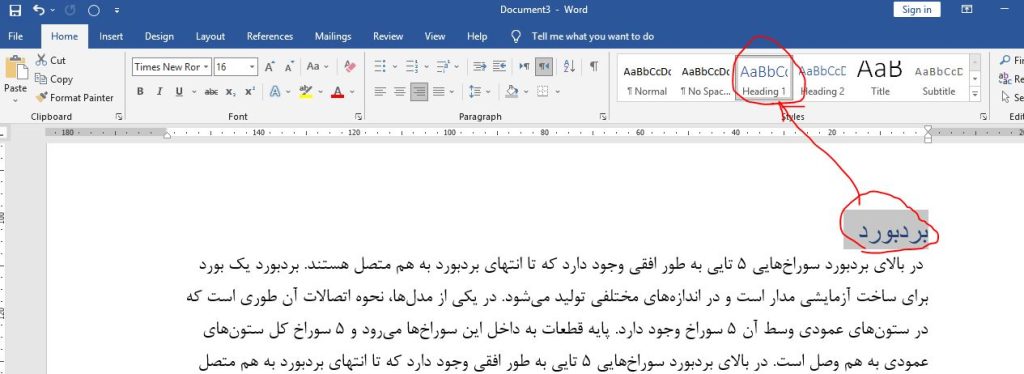
سبك مجموعه اي از قالب بنديها براي اعمال بر روي متون بصورت يكجا مي باشد. براي استفاده از يكي از انواع سبك موجود در ابتداي نـــوار ابزار Formatting روي فلش رو به پائين Style كليك مي كنيم تا ليستي از سبك ها مشاهده شوند.
از اين ليست سبك مورد نظر را با كليك كردن روي نام آن، انتخاب مي نماييم تا اين سبك به متن انتخاب شده اعمال شود. براي ايجاد سبك جديد از منوي Format گزينه Styles And Formatting راكليك نموده و دكمه را انتخاب مي كنيم تا كادر محاوره اي New Style ظاهر شود، سپس در قسمت Name نام سبك جديد را وارد مي كنيم و در قسمت پايين دكمه Format راكليك كرده و قالب بندي و تغييرات دلخواه را از گزينه هاي مشاهده شده انتخاب كرده (مثلاً گزينه Font ) و Ok راكليك مي كنيم.
گاهی لازم است که نامه ای با متن واحد (ولی با ذکر برخی اطلاعات مربوط به گيرنده نامه) به تعداد زياد و براي چند نفر ارسال شود. در اين هنگام از برنامه ادغام پستی Ms-Wordاستفاده می کنيم، اين برنامه برای تکثير نامه ها و يا برچسب و كاتالوگ كمك شاياني در اختيار قرار می دهد.
برنامه ادغام پستی از سه جزء تشکيل می شود. نامه فرم (شامل متن مشترک نامه ها می باشد)، منبع داده (فايلی که حاوی اطلاعات متغير می باشد) و فيلد ادغام (تنظيمات تعيين کننده اين که کدام اطلاعات متغيير در چه جايي از متن نامه قرار گيرد)
در اينجا با استفاده از راهنمای قدم به قدم برنامه ادغام پستی Ms-Wordيک نامه تبريک را برای ارسال به دوستان خود تنظيم می کنيم. براي اين منظور به روش زير عمل مي نماييم:
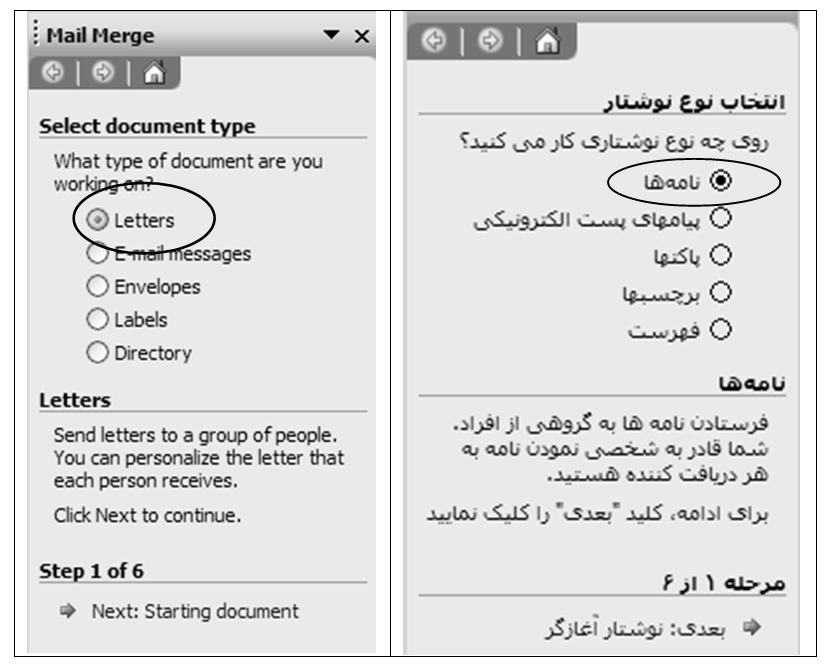
1. از منویToolsگزينه Letters And Mailings و سپس گزينه Mail Merge را انتخاب می کنيم. ليست مخصوص اين فرمان نمايان خواهد شد:
مورد دلخواه را از اين ليست انتخاب نموده و براي انجام عمليات ادغام، گزينه را كليك می نماييم.
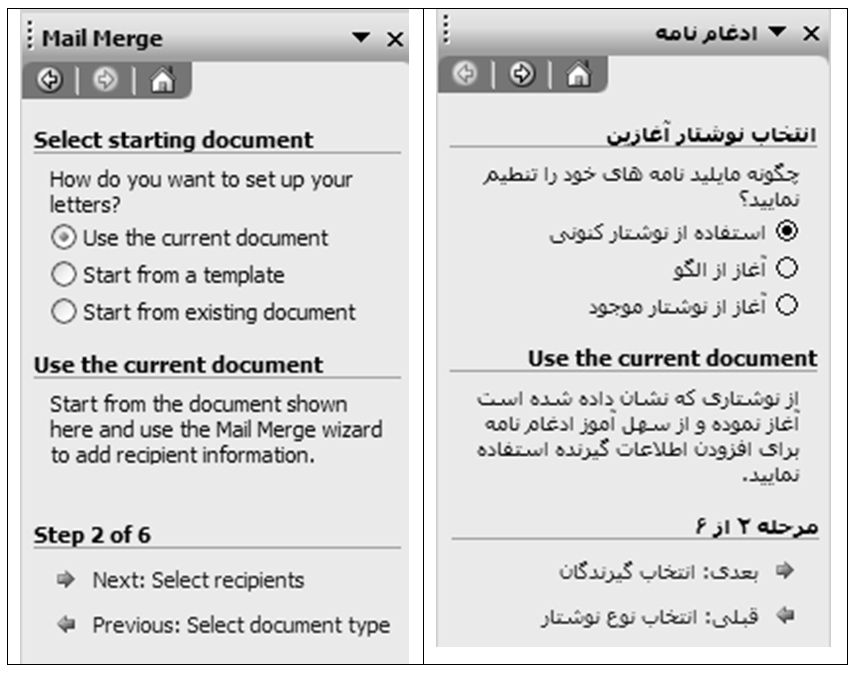
2. از كادر بعد گزينه نخست را انتخاب مي نماييم:
گزينه را كليك می نماييم.
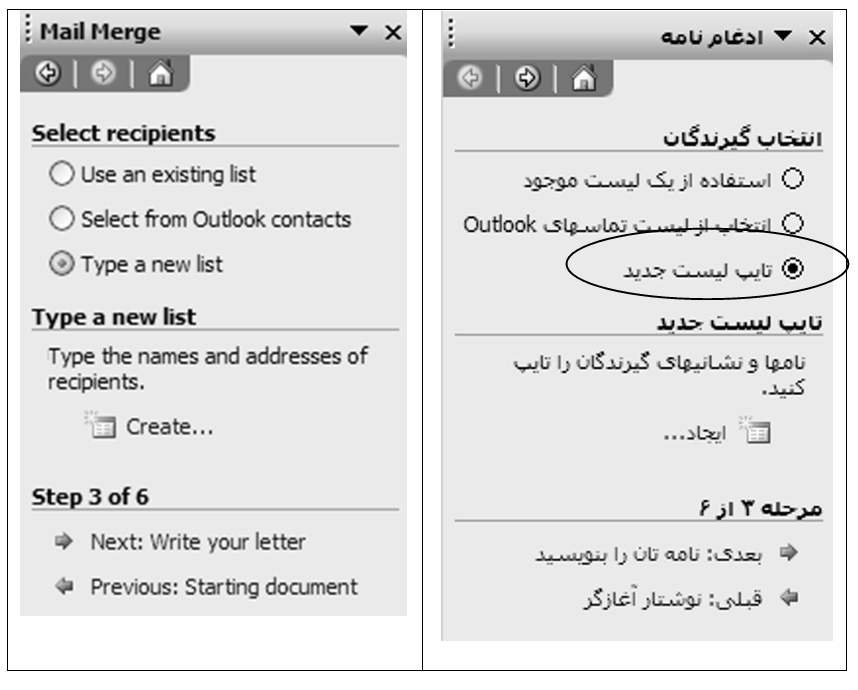
3. اگر ليست گيرندگان نامه را در گذشته تهيه و تنظيم نکرده باشيم، گزينه سوم را از ليست بعدی انتخاب می کنيم.
4. گزينه Create را در همين ليست انتخاب می کنيم تا کادر New Address List ظاهر شود. سپس به تايپ مشخصات گيرنده های نامه می پردازيم.
برای ايجاد يک رکورد جديد و درج مشخصات گيرنده ديگر نامه از دکمه New Entry کمک می گيريم. و برای تغيير اساسی بانک اطلاعاتی خود، دكمه Customize را انتخاب نموده و بانك اطلاعاتي خود را به دلخواه تنظيم می كنيم. در اينصورت كادري ظاهر شده و به ما اين امكان را مي دهد كه فيلدهاي بانك اطلاعاتي را تغيير دهيم (ايجاد، حذف، تغييرنام و …)
5. کادر New Address List را می بنديم. در اين صورت کادر Save ظاهر خواهد شد که در اين کادر نامی را برای سند تعيين نموده و آن را ذخيره می کنيم.
6. کادر بعدی نمايان شده و امکان اعمال تنظيمات ديگری را در اختيار قرار می دهد.
تغييرات دلخواه را انجام داده و کادر را تاييد نموده و سپس گزينه Next را در پايين ليست وظيفه كليك می نماييم.
7. در ليست بعد کادر مربوط به تعيين نوع نامه ظاهر خواهد شد که يکی از گزينه ها را انتخاب کرده (مثلاً Greeting Line) و Next را کليک می کنيم.
8. در کادر بعد پيش نمايش يکی از نامه ها را مشاهده نموده و در صورت لزوم تغيرات دلخواه را اعمال کرده و دکمه Next را کليک می کنيم.
9. کادر مربوط به آخرين عمليات ادغام نمايش داده خواهد شد.
نهايتاً براي انجام نهايي عملياتِ ادغام و مشاهده نتيجه ، يكي از گزينه هاي زير را انتخاب مي كنيم:
مي توان محلي در سند را براي مراجعات بعدي و انتقال سريع اشاره گر به آن، نامگذاري (علامت گذاری) نمود. به اين نام و علامت ها Book Mark گويند. براي ايجاد Book Mark ابتدا اشاره گر را به محل دلخواه از سند منتقل نموده و بعد از منوي Insert گزينه Book Mark را انتخاب مي كنيم و در قسمت Book Mark Name نامي را تايپ كرده(نام بايد با يك حرف الفبا آغاز شود) و دكمه Add راكليك مي كنيم. براي استفاده از Book Mark و انتقال اشاره گر به محل دلخواه به توضيحات 8-1 قسمت Go To رجوع شود.
از منويTools و منوي فرعي Letters And Mailings مي توان برنامه Envelopes And Labels را اجرا كرد و در برگه هاي مربوط، در قسمت مشخص شده، متن دلخواه را براي پاكت نامه ها و برچسب ها تنظيم نمود.
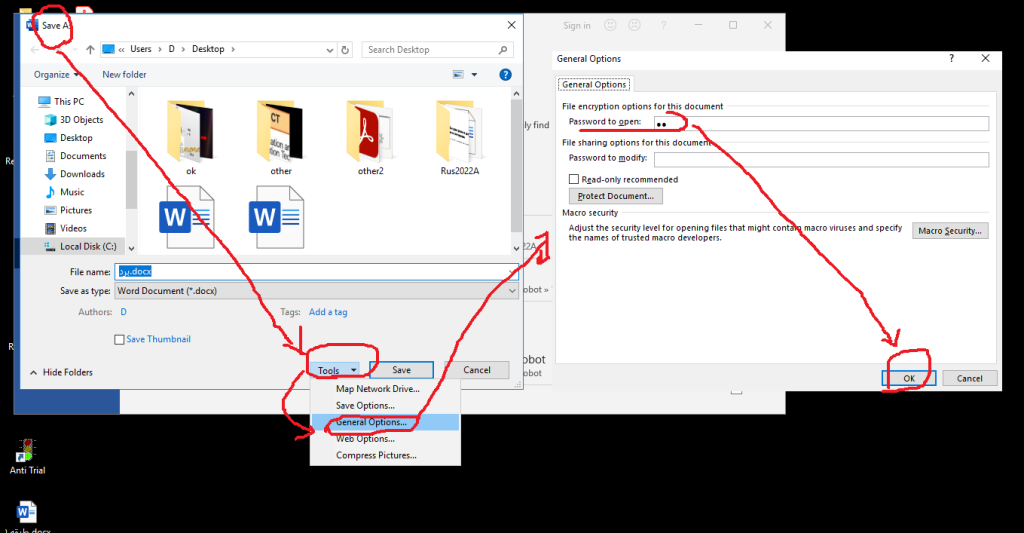
در كادر Save As مي توان براي سند فعلي خود يك رمز تهيه نمود تا ديگران بدون آن كلمه رمز نتوانند آن سند را باز نموده و يا ويرايش كنند. با توجه به شكل بعد بايد در كادر Save As از منوي Tools گزينهSecurity Options را اجرا نمود و سپس Password را در قسمت Open يا Modify تايپ نمود.
مي توان تنظيماتي ايجاد نمود كه هرگاه اشاره گر ماوس در محل دلخواه از سند، قرارگيرد، يك يادداشت در كادري زردرنگ نمايان شود. روش ايجادِ يادداشت به اين صورت است كه ابتدا ماوس را در محل دلخواه از سند قرار مي دهيم، آنگاه از منوي Insert گزينه Comment را برگزيده ودر كادر بازشده توضيح مورد نظر را تايپ مي نماييم.
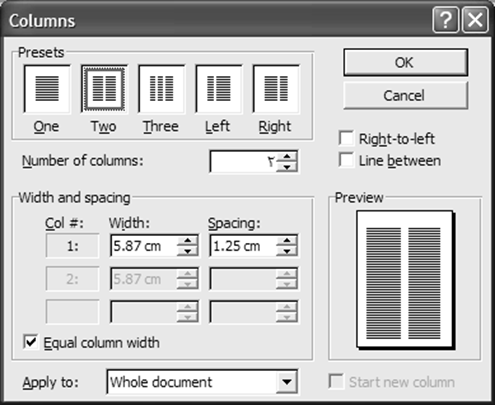
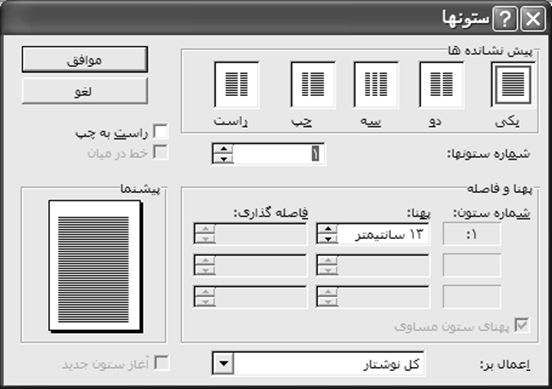
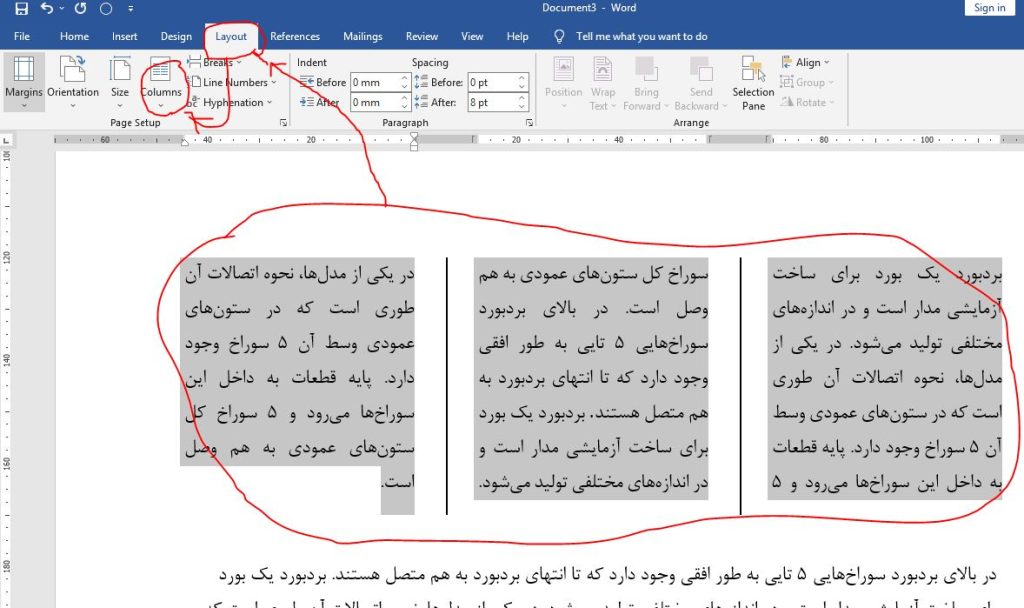
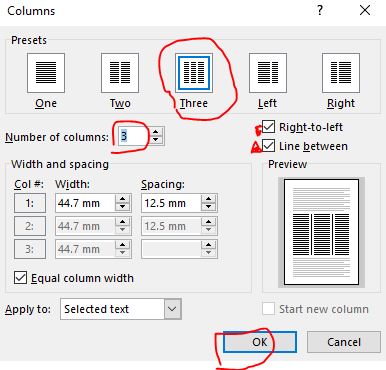
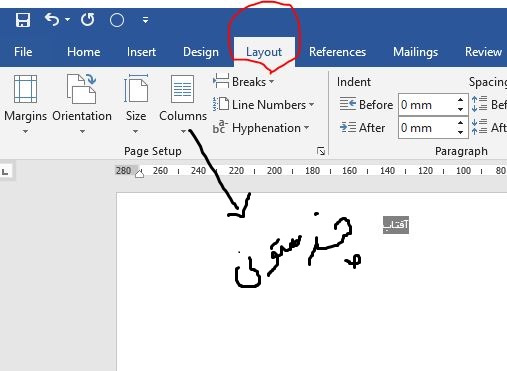
براي چند ستوني ويا روزنامه اي نمودن متن، دكمهColumns را از نوار ابزار استاندارد انتخاب نموده و تعيين مي سازيم كه سند فعلي چند ستوني باشد. در ضمن توسط گزينه Columns از منوي Format مي توان كادر مخصوص اين عمليات را ظاهر ساخت و تنظيمات دلخواه را در آن انجام داد. به عنوان مثال سند دوستوني شده و بين ستونها خط جدا كننده قرار گيرد. (گزينهLine Between را علامت مي زنيم تا بين ستونها خط جدا كننده قرار گيرد)
گاهي در يك سند، قالب بندي هاي متفاوتي ملاحظه مي شود مثلاً يك كلمه داراي رنگ و اندازه خاصي باشد. اگر ما بخواهيم چند كلمه ديگر را در متن، دقيقاً به فرمت كلمه موردنظر درآوريم، آنگاه به ترتيب زير عمل مي كنيم:
روي كلمه نمونه كليك مي كنيم.
دكمه در نوار ابزار استاندارد را دابل كليك مي نماييم.
اگر يك بار كليك نماييم فقط يك دفعه قابل استفاده بوده ولي اگر بخواهيم چندين بار از اين امكان استفاده نماييم، بايد دو بار بطور سريع و متوالي روي اين دكمه كليك كنيم و هر گاه بخواهيم آنرا از فعاليت بيندازيم، مجدداً روي آن كليك مي نماييم.
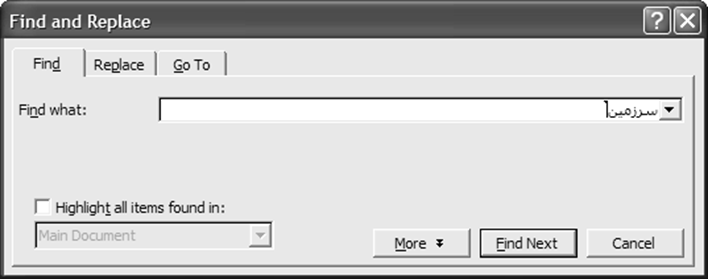
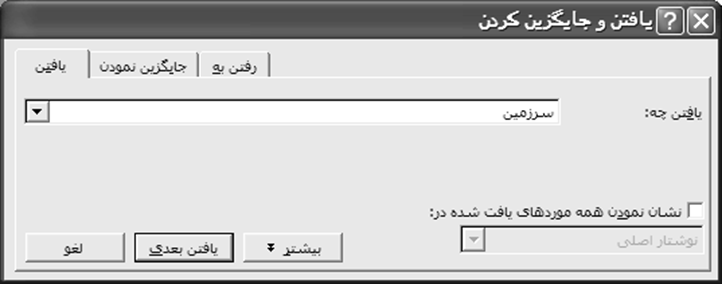
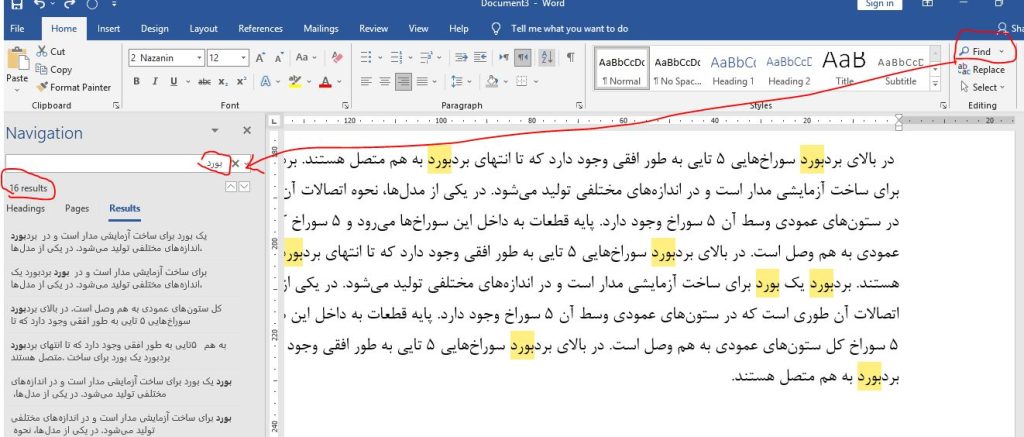
براي جستجوي يك عبارت در سند فعلي كاربرد دارد. گزينه Find از منوي Edit ، كادر مخصوص اين فرمان را نمايان مي سازد. عبارت مورد جستجو را در قسمت مشخص شده تايپ كرده و كليد Enter ( يا دكمه Find Next ) را انتخاب مي كنيم. كلمه مورد نظر، يافته شده و پر رنگ ميشود. بازدن دكمه (Find Next ) آن كلمه را در سطرهاي بعدي نيز مي يابد.
مثال) جستجوي عبارت “سرزمين ” در سند فعلي:
1. در قسمت بالايي كادر اين برنامه، متن مورد نظر را تايپ مي كنيم.
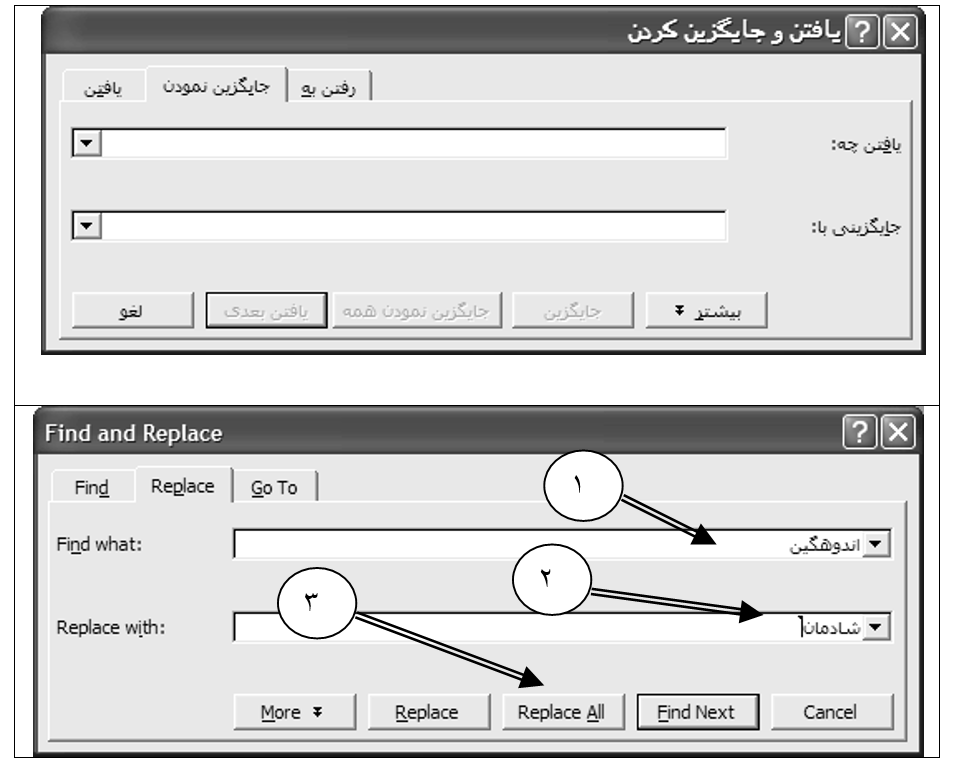
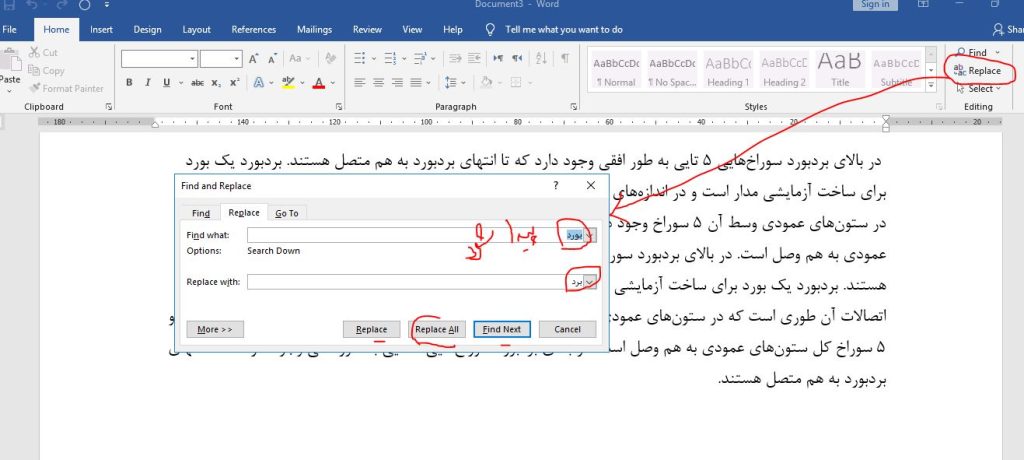
اگر بخواهيم كلمه اي را در متن سند خود يافته و با كلمه اي ديگر عوض كنيم، در برگه Replace (با توجه به شكل بعد) براي جايگزيني عبارت جديد به جاي عبارت موجود تنظيمات لازم را انجام مي دهيم. براي مثال عبارت جديد “شادمان” را جايگزين همه عبارات قبلاً موجودِ “اندوهگين” مي كنيم:
1. در قسمت بالايي اين برگه، عبارت و كلمه اي موجود در متن سند را درج مي كنيم.
2. در قسمت پايين اين برگه، عبارتي جديد تايپ مي كنيم تا جايگزين عبارت قبلي شود.
3. دكمه Replace را براي تغيير اولين مورد يافته شده كليك نموده و يا اينكه دكمه Replace All را براي جايگزيني عبارت جديد به جاي تمامي عبارات تعيين شده انتخاب مي نماييم.
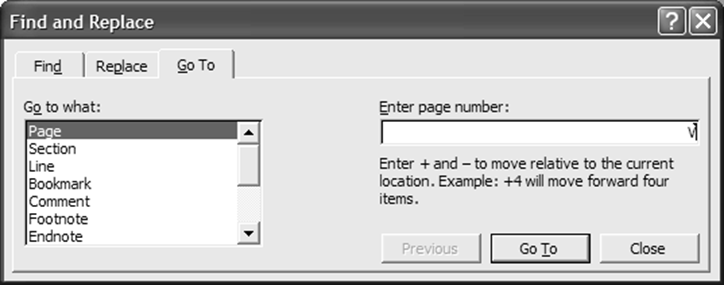
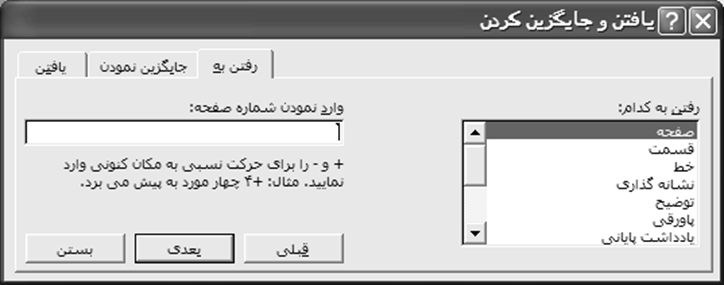
در برگه سوم اين كادر (Go To)، مي توان مكان نما را به محل دلخواه از سند، مثلاً صفحات، بخشها، خطوط، علايم، جدولها و… منتقل ساخت.. به عنوان نمونه، در يك سند چند صفحه اي مكان نما (اشاره گر) را به صفحه 7 انتقال مي دهيم:
1. در ليست سمت چپ اين برگه تعيين مي كنيم كه اشاره گر به كجاي متن پرش نمايد. مثلاً گزينه Page را انتخاب مي كنيم.
2.در قسمت مقابل اين گزينه با تا يپ در محدوده مشخص شده، تعيين مي كنيم كه اشاره گر به كجاي سند (كدام صفحه) جابجا شود.
باز نمودن سند موجود CTRL+O ايجاد سند جديد CTRL+N ذخيره مجدد سند F12 ذخيره سند CTRL+S پيش نمايش چاپ CTRL+F2 چاپ CTRL+P تصحيح املايي و دستوري F7 يافتن عبارت در متن سند CTRL+F جايگزيني CTRL+H انتقال مكان نما به محل دلخواه CTRL+G انتخاب كل سند CTRL+A انتخاب تا ابتداي سطر SHIFT+Home انتخاب تا انتهاي سطر SHIFT+END انتقال به ابتداي سطر HOME انتقال به انتهاي سطر END انتقال به ابتداي سند CTRL+Home انتقال به انتهاي سند CTRL+End Cut CTRL+X Copy CTRL+C Paste CTRL+V Undo CTRL+Z Redo CTRL+Y چپ چين CTRL+L وسط چين CTRL+E راست چين CTRL+R منوي راست كليك SHIFT+F10 حذف قالب بندي فعلي متن انتخاب شده Ctrl+Shift+N
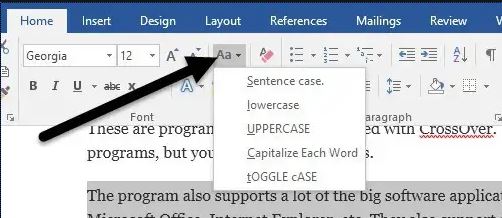
حذف كلمه قبلي CTRL+Backspace علامت گذاري ليست CTRL+SHIFT+L ايجاد صفحه جديد CTRL+Enter زير خط CTRL+U دو زير خط CTRL+SHIFT+D يزرگي حروف CTRL+SHIFT+A بزرگ يا كوچكي حروف SHIFT+F3 پايين نويس CTRL+ =بالا نويس CTRL+SHIFT+=تغيير نوع قلم CTRL+SHIFT+F تغيير اندازه قلم CTRL+SHIFT+P افزايش اندازه قلم CTRL+]كاهش اندازه قلم CTRL+[مخفي نمودن متن CTRL+SHIFT+H مشاهده قالب بندي متونِ مختلفِ سند SHIFT+F1 كپي قالب بندي يك متن CTRL+SHIFT+C انتقال قالب بندي كپي شده به متن ديگر(حتي به سند ديگر) !CTRL+SHIFT+Vفاصله معمولي بين سطرها CTRL+1 دو برابر شدن فاصله CTRL+2 يك و نيم برابر شدن فاصله بين سطرها CTRL+5 حذف قالب بندي پاراگراف CTRL+Q
فشار دادن Ctrl+Shift+N یا انتخاب گزینه New Incognito Window در منوی مرورگر.
باز کردن وبسایت با استفاده از URL تایپ آدرس کامل (URL) در نوار آدرس مرورگر و فشردن Enter.
اضافه کردن وبسایت به لیست خواندن (Reading List)
راستکلیک روی لینک –> Add to Reading List.
استفاده از افزونهها (Extensions) در مرورگر رفتن به تب Extensions در تنظیمات مرورگر و نصب افزونههای مورد نظر.
پخش ویدیو از سایت یوتیوب تایپ www.youtube.com در نوار آدرس و جستجو برای ویدیو مورد نظر.
آپلود فایل به یک سایت (مثلاً گوگل درایو)
ورود به حساب کاربری –> کلیک روی گزینه Upload –> انتخاب فایل.
بلاک کردن کوکیها در مرورگر
انتخاب تنظیمات مرورگر –> Privacy –> Block third-party cookies.
تعویض موتور جستجو پیشفرض
انتخاب تنظیمات مرورگر –> Search Engine –> انتخاب موتور جستجوی دلخواه.
ارسال ایمیل از طریق Gmail
ورود به حساب Gmail –> کلیک روی Compose –> وارد کردن ایمیل و ارسال.
دانلود یک فایل از اینترنت
راستکلیک روی لینک دانلود –> Save Link As یا انتخاب گزینه Download.
اشتراکگذاری یک لینک وبسایت
کپی کردن آدرس سایت از نوار آدرس و ارسال آن به دیگران.
ارسال پیام در چت آنلاین (چت سایت) تایپ پیام در کادر چت و فشردن Enter.
تغییر زبان سایت انتخاب گزینه Language در پایین سایت یا در منو و انتخاب زبان دلخواه.
مشاهده سایت در حالت موبایل
راستکلیک روی صفحه –> Inspect –> انتخاب تب موبایل.
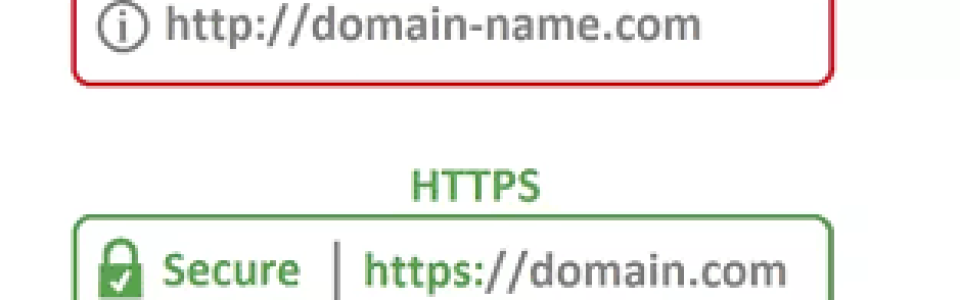
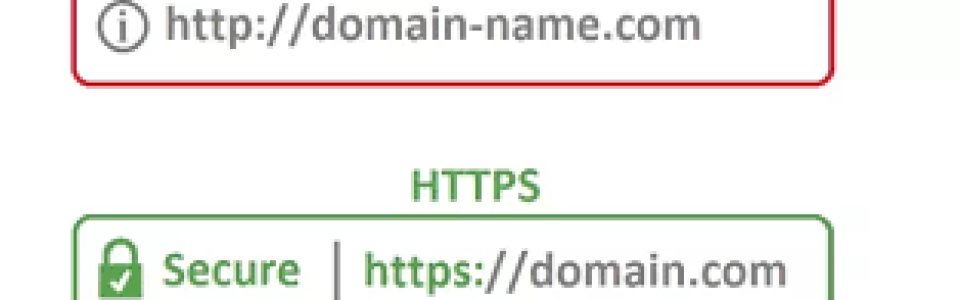
بررسی امنیت سایت (https) بررسی وجود قفل سبز رنگ در نوار آدرس مرورگر.
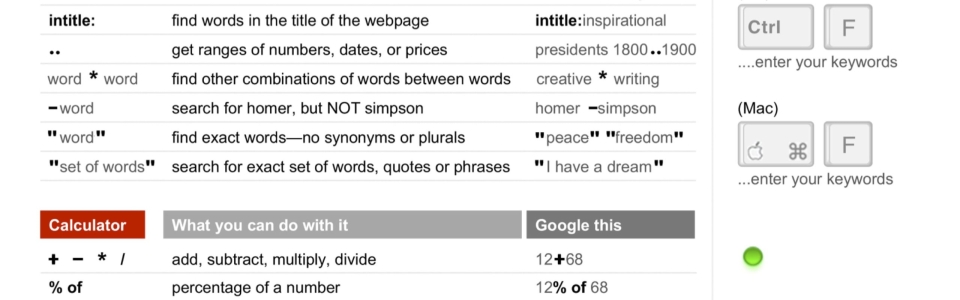
استفاده از جستجو در داخل یک صفحه وب فشار دادن Ctrl+F و تایپ عبارت مورد نظر.
مقایسه قیمتها آنلاین جستجو برای محصول در چندین وبسایت فروشگاه آنلاین.
پاک کردن کش مرورگر
انتخاب تنظیمات مرورگر –> Privacy & Security –> Clear Cache.
افزودن صفحه به لیست مطالعه کلیک روی آیکون ستاره در نوار آدرس و انتخاب Add to Reading List.
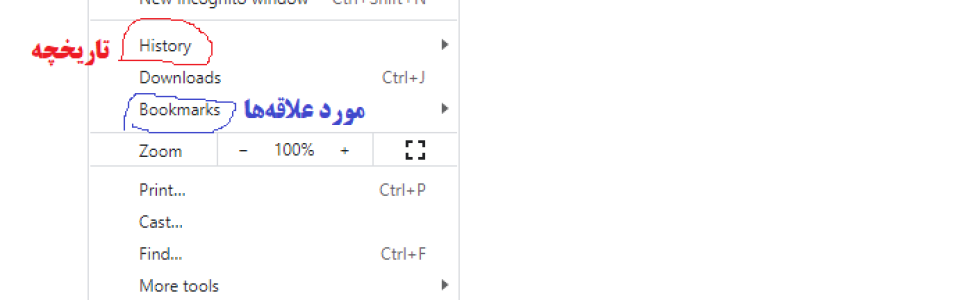
مشاهده تاریخچه مرورگر فشار دادن Ctrl+H یا انتخاب گزینه History در منوی مرورگر.
فعال کردن یا غیرفعال کردن اعلانها
انتخاب تنظیمات مرورگر –> Notifications –> فعال یا غیرفعال کردن اعلانها.
اشتراکگذاری صفحه وب در شبکههای اجتماعی کلیک روی آیکون اشتراکگذاری در صفحه وب و انتخاب شبکه اجتماعی مورد نظر.
جستجو با استفاده از کلمات کلیدی در گوگل تایپ کلمات کلیدی مرتبط با موضوع در نوار جستجوی گوگل و فشار دادن Enter.
جستجوی عبارت دقیق با استفاده از علامت نقل قول
تایپ عبارت مورد نظر در گوگل داخل علامت نقل قول – مثلاً "ماشینهای الکتریکی"
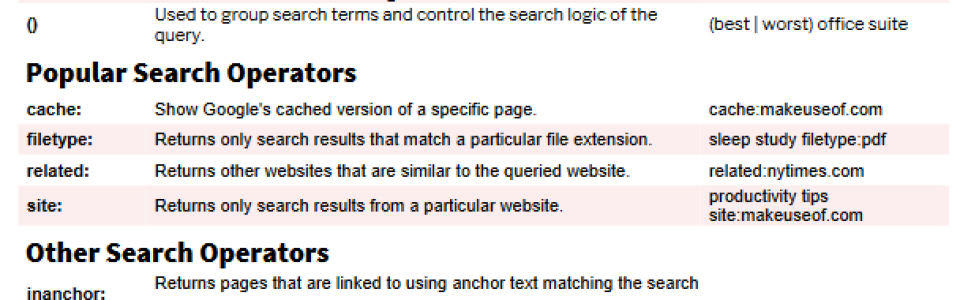
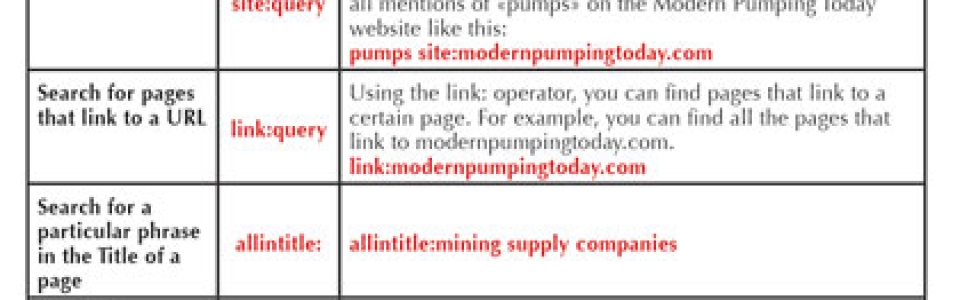
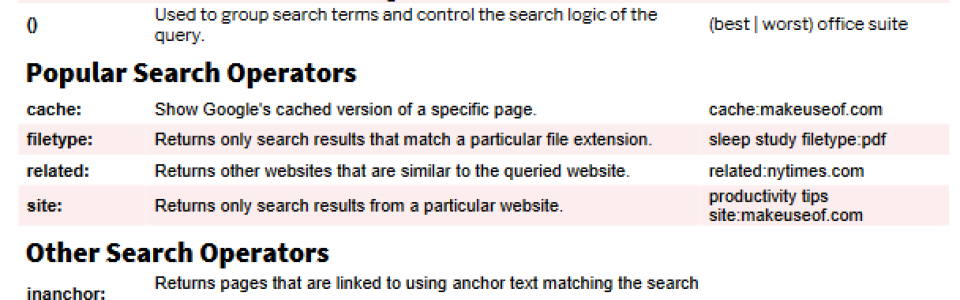
جستجو برای سایت خاص با استفاده از دستور site: تایپ site:example.com کلمه جستجو در گوگل -مثلاً site:bbc.com news
جستجوی در محدوده تاریخ مشخص با استفاده از ابزار تاریخ پس از جستجو در گوگل، انتخاب گزینه “Tools” و سپس “Any time” برای فیلتر کردن نتایج براساس تاریخ.
جستجو برای فایلهای خاص با استفاده از دستور filetype: تایپ filetype:pdf عنوان جستجو در گوگل برای پیدا کردن فایلهای PDF مرتبط با جستجو.
جستجوی عکس مشابه با استفاده از گوگل ایمیجز وارد Google Images شوید، روی آیکون دوربین کلیک کنید و تصویر را آپلود کنید تا مشابه آن پیدا شود.
جستجوی در شبکههای اجتماعی با استفاده از هشتگها تایپ هشتگ (#) و کلمه کلیدی در نوار جستجوی شبکه اجتماعی (مثلاً #خلاقیت).
جستجو برای مقالات علمی با استفاده از Google Scholar وارد Google Scholar شوید و کلمات کلیدی مرتبط با تحقیق را جستجو کنید.
جستجوی از طریق کلمات مترادف استفاده از کلمات مترادف برای گسترش نتایج جستجو – مثلاً استفاده از “auto” به جای “car”
جستجوی دادهها در منابع خاص مانند کتابها تایپ book: عنوان کتاب در گوگل برای جستجوی اطلاعات از کتابها.
استفاده از Google Trends برای بررسی محبوبیت جستجوها وارد Google Trends شوید و برای تحلیل روند جستجوهای خاص استفاده کنید.
جستجوی موضوعات مشابه با استفاده از “Related:” تایپ related:example.com در گوگل برای جستجوی سایتهای مشابه با سایت هدف.
جستجو برای فیلمها و ویدیوهای خاص در یوتیوب تایپ عنوان یا کلمات کلیدی در نوار جستجوی یوتیوب.
جستجوی از طریق PDFهای آنلاین با استفاده از filetype:pdf تایپ filetype:pdf موضوع جستجو در گوگل برای جستجو در فایلهای PDF.
جستجو بر اساس مکان با استفاده از ابزار جستجوی گوگل استفاده از ابزار “Location” در گوگل برای جستجوی نتایج خاص به منطقه جغرافیایی خاص.
استفاده از جستجوهای پیشرفته گوگل برای فیلتر کردن نتایج وارد Google Advanced Search شوید و فیلترهای دلخواه خود را اعمال کنید.
جستجوی در مقالات خبری با استفاده از دستور inurl: تایپ inurl:news عنوان جستجو برای پیدا کردن مقالات خبری مرتبط.
جستجو برای کدهای برنامهنویسی با استفاده از Stack Overflow وارد Stack Overflow شوید و کلمات کلیدی برنامهنویسی را جستجو کنید.
جستجو برای کتابهای رایگان با استفاده از منابع قانونی آنلاین استفاده از وبسایتهای مانند Project Gutenberg برای جستجوی کتابهای رایگان.
جستجو در انجمنهای آنلاین برای مشکلات خاص وارد انجمنهای مربوطه مانند Reddit یا Quora شوید و سوالات مشابه را جستجو کنید.
جستجوی در منابع علمی و پژوهشی از طریق JSTOR یا ResearchGate جستجوی مقالات علمی در JSTOR یا ResearchGate.
جستجوی URLهای مشخص با استفاده از inurl: تایپ inurl:keyword برای جستجوی URLهایی که کلمه کلیدی در آنها وجود دارد.
جستجوی فیلتر شده برای قیمتها در وبسایتهای خرید استفاده از فیلترهای وبسایتهای خرید برای جستجوی قیمت و ویژگیهای کالا.
جستجوی خبرهای خاص در سایتهای خبری با استفاده از site: تایپ site:bbc.com اخبار روز برای جستجوی اخبار در سایت خاص.
جستجو برای کتابها با استفاده از Google Books وارد Google Books شوید و نام یا موضوع کتاب را جستجو کنید.
جستجو برای اطلاعات در سایتهای آموزش آنلاین استفاده از منابع مانند Coursera یا edX برای جستجوی دورههای آموزشی.
جستجوی در دیتابیسهای تخصصی مانند PubMed جستجو برای مقالات پزشکی در PubMed.
جستجو برای کتابهای الکترونیکی در کتابخانههای آنلاین جستجو در Google Books یا Open Library برای یافتن کتابهای الکترونیکی.
جستجو با استفاده از اپلیکیشنهای موبایل برای محصولات خاص استفاده از اپلیکیشنهای فروشگاهی مانند Amazon یا eBay برای جستجوی محصولات خاص.
جستجو برای رفرنسها و منابع در ویکیپدیا جستجو برای موضوعات خاص در ویکیپدیا و مراجعه به منابع ذکر شده در انتهای مقاله.
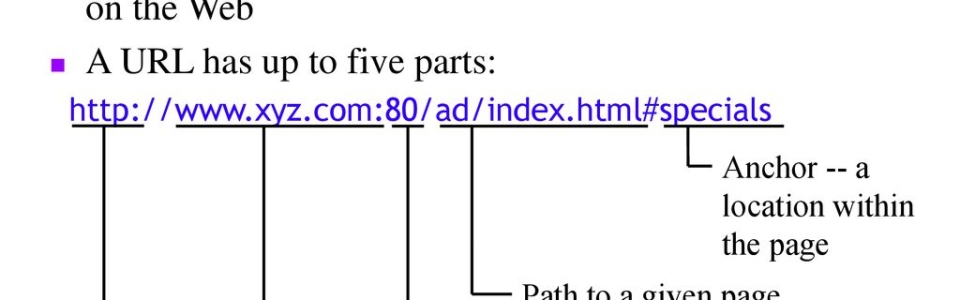
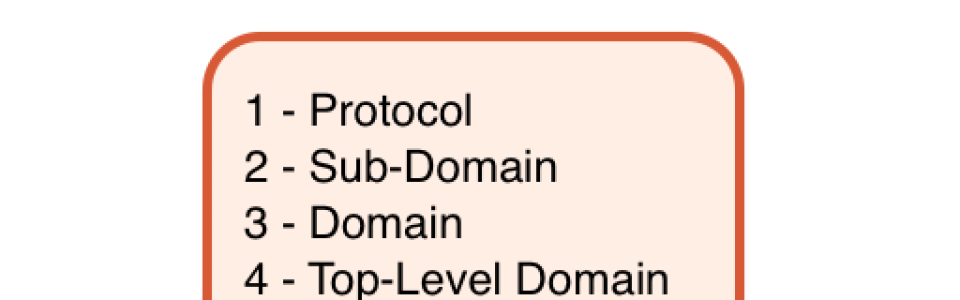
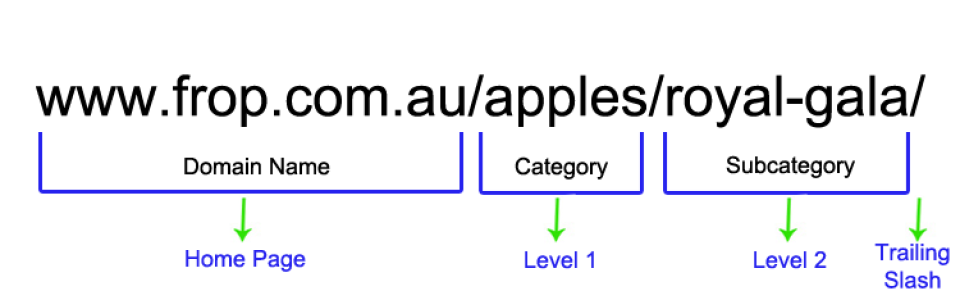
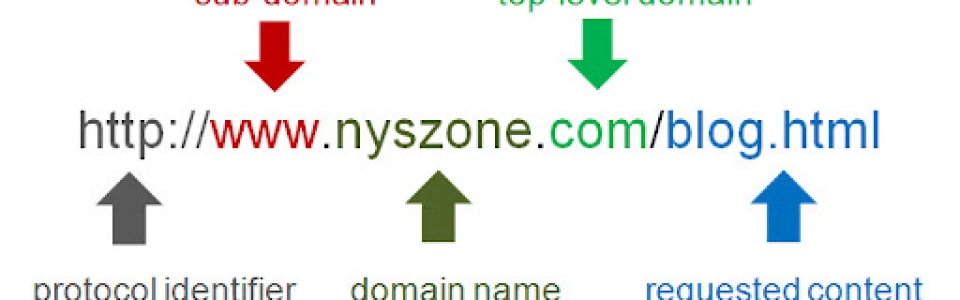
A URL has up to five parts: Protocol -- http is used for Web pages. Hostname. Port is default for http requests. Path to a given page. Anchor -- a location within the page.
ICDL مخفف International Computer Driving License به معنای «گواهینامه بینالمللی کاربری کامپیوتر» است. این استاندارد بینالمللی برای یادگیری مهارتهای اولیه استفاده از کامپیوتر طراحی شده و در هفت مهارت اصلی دستهبندی میشود.
مهارتهای هفتگانه ICDL
مفاهیم پایه فناوری اطلاعاتBasic Concepts of IT آشنایی با مفاهیم اولیه فناوری اطلاعات، سختافزار، نرمافزار، شبکهها و امنیت دادهها. مثال آشنایی با انواع کامپیوترها، سیستمعاملها، و کاربرد اینترنت.
استفاده از کامپیوتر و مدیریت فایلهاUsing Computer and Managing Files آموزش نحوه کار با سیستمعامل مانند ویندوز، مدیریت فایلها و پوشهها، و آشنایی با تنظیمات اصلی سیستم. مثال ایجاد پوشه، کپی و انتقال فایلها.
واژهپردازیWord Processing استفاده از نرمافزارهای ویرایش متن مانند Microsoft Word برای ایجاد، ویرایش، و قالببندی اسناد. مثال نوشتن نامه، ایجاد جدول و قالببندی متن.
صفحات گستردهSpreadsheets کار با نرمافزارهایی مثل Microsoft Excel برای مدیریت دادهها، ایجاد جداول، فرمولنویسی و تحلیل اطلاعات. مثال محاسبه حقوق و دستمزد یا ایجاد نمودار.
پایگاههای دادهDatabase استفاده از نرمافزارهای پایگاه داده مثل Microsoft Access برای ذخیره و مدیریت دادهها. مثال ایجاد پایگاه داده مشتریان یک شرکت.
ارائه مطالبPresentation کار با نرمافزارهایی مثل Microsoft PowerPoint برای طراحی و ارائه اسلایدهای حرفهای. مثال ارائه گزارشها و پروژهها.
اطلاعات و ارتباطاتInformation and Communication استفاده از اینترنت، ایمیل، و ابزارهای ارتباطی آنلاین برای جستجو، ارسال و دریافت اطلاعات. مثال جستجوی گوگل، ارسال ایمیل، کار با مرورگرها.
مزایای یادگیری ICDL
ارتقای مهارتهای کامپیوتری یادگیری پایهای و کاربردی برای کار با کامپیوتر.
افزایش فرصتهای شغلی شرط ورود به بسیاری از مشاغل در دنیای دیجیتال.
بهبود بهرهوری آشنایی با ابزارهایی که زندگی شخصی و حرفهای را آسانتر میکنند.
مفاهیم اساسی در حوزه فناوری اطلاعات و ارتباطات
IT فناوری اطلاعات – Information Technology استفاده از رایانهها، شبکهها، سختافزار و نرمافزار برای ذخیرهسازی، مدیریت و انتقال دادهها. مثال مدیریت پایگاه داده، توسعه نرمافزار، شبکههای کامپیوتری.
ICT فناوری اطلاعات و ارتباطات – Information and Communication Technology ترکیبی از فناوری اطلاعات IT و ابزارهای ارتباطی برای انتقال و پردازش اطلاعات، شامل اینترنت، تلفن همراه، و رسانههای دیجیتال. مثال آموزش از راه دور، کنفرانسهای ویدیویی.
IS سیستمهای اطلاعاتی – Information Systems ترکیب انسانها، سختافزار، نرمافزار، و دادهها برای جمعآوری، پردازش، ذخیره و توزیع اطلاعات. مثال سیستمهای مدیریت منابع انسانی HRMS، سیستمهای حسابداری.
IoT اینترنت اشیاء – Internet of Things شبکهای از دستگاههای فیزیکی متصل به اینترنت که اطلاعات را جمعآوری و به اشتراک میگذارند. مثال خانههای هوشمند، دستیارهای صوتی مثل Alexa
AI هوش مصنوعی – Artificial Intelligence شبیهسازی هوش انسانی در ماشینها برای انجام کارهایی مثل یادگیری، تصمیمگیری و حل مسئله. مثال چتباتها، تشخیص چهره.
Big Data کلان دادهها مجموعههای عظیم داده که بهصورت ساختاریافته یا غیرساختاریافته هستند و برای تحلیل، تصمیمگیری، و کشف الگوها استفاده میشوند. مثال تحلیل رفتار کاربران در شبکههای اجتماعی.
Cloud Computing رایانش ابری ارائه خدمات ذخیرهسازی و پردازش دادهها از طریق اینترنت به جای استفاده از سختافزار محلی. مثال Google Drive، Amazon Web Services AWS
Cybersecurity امنیت سایبری حفاظت از سیستمها و دادهها در برابر حملات سایبری. مثال فایروالها، رمزگذاری اطلاعات.
5G نسل پنجم شبکههای ارتباطی که سرعت و کیفیت انتقال دادهها را بسیار افزایش میدهد. مثال اینترنت فوق سریع برای خودروهای خودران.
Blockchain بلاکچین فناوری دفتر کل توزیعشده برای ثبت تراکنشها بهصورت شفاف و امن. مثال بیتکوین، قراردادهای هوشمند.
سختافزار Hardware
استارتPower Button دکمهای برای روشن و خاموش کردن دستگاه.
بایوسBIOS نرمافزار پایه در چیپ مادربورد که راهاندازی اولیه سختافزار را انجام میدهد.
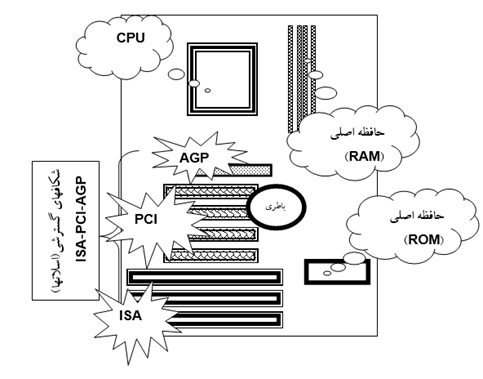
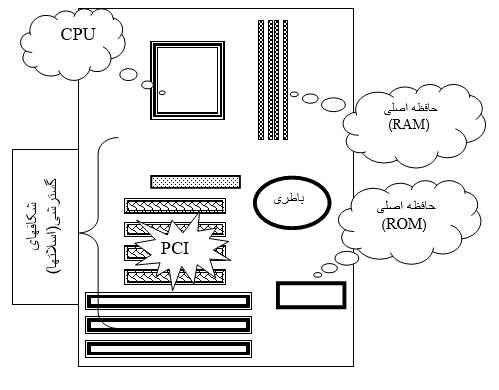
رامROM حافظه فقط خواندنی که اطلاعات دائمی سیستم را نگه میدارد.
رمRAM حافظه موقت که برای پردازش سریع دادهها استفاده میشود.
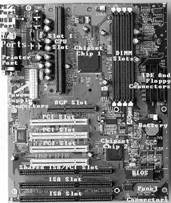
مادربوردMotherboard برد اصلی که تمام قطعات کامپیوتر را به هم متصل میکند.
پردازندهCPU واحد پردازش مرکزی که عملیات محاسباتی را انجام میدهد.
کارت گرافیکGPU قطعهای برای پردازش تصاویر و گرافیک.
هارد دیسکHDD حافظهای برای ذخیرهسازی دادههای دائمی.
درایو حالت جامدSSD حافظه سریع برای ذخیرهسازی داده.
منبع تغذیهPower Supply قطعهای برای تأمین برق سایر قطعات.
نرمافزار Software
سیستمعاملOperating System نرمافزاری که مدیریت سختافزار و اجرای برنامهها را بر عهده دارد.
درایورDriver نرمافزار واسط بین سیستمعامل و سختافزار.
برنامهApplication نرمافزار برای انجام وظایف خاص مثل ویرایش متن یا بازی.
واسط کاربریUI نمای گرافیکی یا متنی برای تعامل کاربر با سیستم.
کد منبعSource Code دستورالعملهای نوشتهشده توسط برنامهنویس برای ایجاد نرمافزار.
پایگاهدادهDatabase نرمافزاری برای ذخیره و مدیریت دادهها.
تعاریف مرتبط با پردازندهها و واحد گرافیکی
شرکتها و فناوریهای مرتبط
اینتلIntel یکی از بزرگترین تولیدکنندگان پردازندههای کامپیوتری در جهان که به طراحی و تولید پردازندههایی با کارایی بالا مثل Core i3، i5، i7 و i9 شناخته میشود.
ایامدیAMD شرکت پیشرو دیگر در زمینه تولید پردازندهها و کارتهای گرافیکی که رقیب اصلی اینتل و انویدیا است. پردازندههای سری Ryzen از محصولات محبوب این شرکت هستند.
رَیزنRyzen خانوادهای از پردازندههای AMD که برای کاربران عادی و حرفهای طراحی شدهاند. سری Ryzen در دستههای متنوعی مثل Ryzen 3، Ryzen 5، Ryzen 7 و Ryzen 9 عرضه میشود و به قدرت پردازش بالا و قیمت رقابتی معروف است.
پردازنده CPU
پردازندهProcessor واحد پردازش مرکزی CPU که تمامی عملیات محاسباتی و منطقی را انجام میدهد. برندهای معروف شامل Intel و AMD هستند.
نسلGeneration نشاندهنده نسل پردازنده است که تکنولوژی، معماری و عملکرد آن را مشخص میکند. مثلاً در پردازندههای اینتل، نسل 12 و 13 مثل Core i7-13700K بهبودهایی در سرعت و مصرف انرژی دارند.
کارت گرافیک GPU
کارت گرافیکGPU واحد پردازش گرافیکی برای پردازش تصاویر، ویدئوها و اجرای بازیها. کارت گرافیکها یا مستقل هستند مانند NVIDIA GeForce یا AMD Radeon یا به صورت مجتمع با CPU عرضه میشوند مثل Intel UHD Graphics.
انویدیاNVIDIA شرکت پیشرو در طراحی کارتهای گرافیکی مستقل با سریهای معروف مثل RTX و GTX.
کارت مجتمعIntegrated GPU گرافیک داخلی که در CPU تعبیه شده و برای کارهای سبک استفاده میشود. مثلاً Intel UHD یا AMD Radeon Vega.
کارت مستقلDedicated GPU کارتهای گرافیکی قدرتمند که به صورت جداگانه به مادربورد وصل میشوند و برای بازی، رندرینگ و هوش مصنوعی استفاده میشوند.
معماری و نسلها
معماریArchitecture طراحی پایه سختافزار CPU یا GPU که مشخص میکند یک محصول چقدر بهینه و سریع است. مثلاً معماری Zen در پردازندههای Ryzen یا Alder Lake در نسل 12 اینتل.
واحدهای پردازشیCores تعداد هستههای موجود در CPU که هرکدام میتوانند عملیات مجزا انجام دهند. تعداد بیشتر هستهها به معنی قابلیت پردازش بیشتر به صورت همزمان است.
فرکانسClock Speed سرعت پردازش پردازنده که بر حسب گیگاهرتز GHz اندازهگیری میشود. فرکانس بالاتر معمولاً به معنای سرعت بیشتر است.
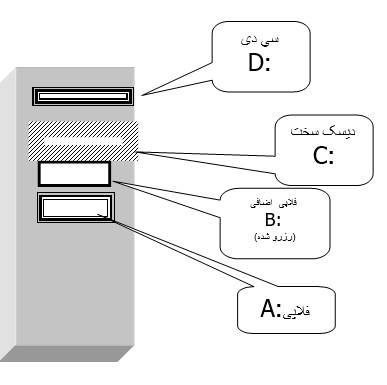
تمرين) کامپيوتر يک اداره دارای ديسک گردانهای فلاپی، ديسک سخت و ديسک نوری میباشد، نام اختصاری ديسک گردانها(درايوها) را نام ببريد.
FLOPPY DRIVE
A:
فلاپی اضافی(رزرو شده)
B:
HARD DISK DRIVE
C:
CD-ROM DRIVE
D:
نکته)توسط دستورات خاص نرم افزاری می توان ديسک سخت را طوری قسمت بندی(پارتيشن بندی) نمود که هر قسمت آن همانند يک قسمت مستقل عمل نمايد.
در چنين حالتی بايد توجه داشت که آن قسمتها، با رعايت ترتيب الفبای انگليسی، نامگذاری شده و حرفی پس از آخرين قسمت ديسک سخت، نام سی دی (CD)خواهد بود.
تمرين) کامپيوتر يک مدرسه دارای ديسک گردانهای فلاپی، ديسک سخت 3 قسمتی و ديسک نوری می باشد، نام اختصاری ديسک گردانها(درايوها) را نام ببريد.
FLOPPY DRIVE
A:
فلاپی اضافی(رزرو شده)
B:
HARD DISK DRIVE
C:
D:
E:
CD-ROM DRIVE
F:
تمرين) کامپيوتر يک مدرسه دارای ديسک گردانهای فلاپی، ديسک سخت 5 قسمتی و ديسک نوری و دستگاهCD-WRITER می باشد، نام اختصاری ديسک گردانها(درايوها) را نام ببريد.
FLOPPY DRIVE
A:
فلاپی اضافی(رزرو شده)
B:
HARD DISK DRIVE
C:
D:
E:
F:
G:
CD-ROM DRIVE
H:
CD-WRITER
I:
مفهوم و کاربرد فايل و پوشه
دفتردار يک مدرسه را در نظر بگيريد، او برای هر محصل يک پوشه قرار داده و نام آن محصل را روی آن می نويسد، سپس برخی اسناد متنی(مثلاً کپی شناسنامه) و اسناد تصويری(مثلاً عکس) و … را از آن محصل درخواست نموده و در آن پوشه قرار می دهد و اين پوشه را در کشو و قفسه خاصی قرار داده و ذخيره می سازد. او هر وقت که لازم باشد از اسناد کپی گرفته ويا آنها را جابجا نموده و يا تغييرنام داده و يا حذف می کند. اگر مدير يا کس ديگر اطلاعاتی را راجع به يک محصل لازم داشته باشد، آنگاه دفتردار سريعاً در محل(کشو يا قفسه) مربوطه با توجه به نام آن محصل، پوشه و اسناد موجود در آن را ارايه می دهد.
سيستم بايگانی و بازيابی اطلاعات در کامپيوتر نيز همانند مثال فوق می باشد.
ديسک سخت مرکز بايگانی اصلی سيستم بوده و توسط دستورات نرم افزاری خاصی، می تواند به چند قسمت(پارتيشن) مجزا تقسيم شود. هر سند و مدرک را در کامپيوتر، فايل (file) گويند.
انواع مختلفی از فايلها وجود دارد: (فايل تصويری، متنی، صوتی، برنامه ای) فايلها می توانند در پوشه(شاخه، فهرست،directory ، folder) ذخيره شوند. می توان فايلها را ايجاد کرد، کپی ساخت، تغييرنام داد، جابجا و حذف نمود.
مقايسه سيستم بايگانی امور دفتری مدرسه با کامپيوتر
دفتر مدرسه
کامپيوتر
کشو(قفسه)
درايو(ديسک گردان)
پوشه
پوشه، دايرکتوری
سند، مدرک
فايل
هر فايل:
ü دارای نام است.
ü در موقعيت، محل و مسير مشخصی ذخيره شده است.(در ديسکت، ديسک سخت،CD، حافظه RAM ،ROM و نوارهای مغناطيسی)
ü دارای حجم و اندازه ای است.
ü اطلاعات خاصی را نشان می دهد.
با فايلها چه کاری را می توان انجام داد؟
اجرای آنها ( اگر برنامه باشد)
مشاهده محتويات آن ( اگر آنها از نوع متنی و تصويری باشند)
شنيدن آن (اگر صوتی باشد)
کپی نمودن آن
انتقال آن
حذف آن
ساخت آن
قوانين نامگذاری فايلها :
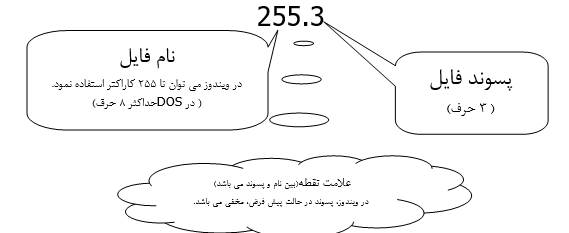
در ویندوز 10، طول حداکثر نام فایل (شامل پسوند) بهطور پیشفرض ۲۵۵کاراکتر است و طول کامل مسیر (شامل پوشهها + نام فایل) حداکثر ۲۶۰کاراکتر میباشد. اما از نسخه 1607 به بعد، با فعالسازی گزینه “Enable Win32 long paths” در Group Policy، میتوان این محدودیت را برداشت و طول مسیر را تا ۳۲٬۷۶۷کاراکتر افزایش داد، به شرطی که فایلسیستم NTFS باشد و برنامهها نیز از مسیرهای طولانی پشتیبانی کنند.
مثال) readme.txt
برخی قوانين نامگذاری فايلها و پوشه ها :
می تواند ترکيبی از حروف، ارقام و علايم باشد.
در ويندوز، فاصله مجاز است.
برخی علايم مجاز نيستند.
راه اندازی:
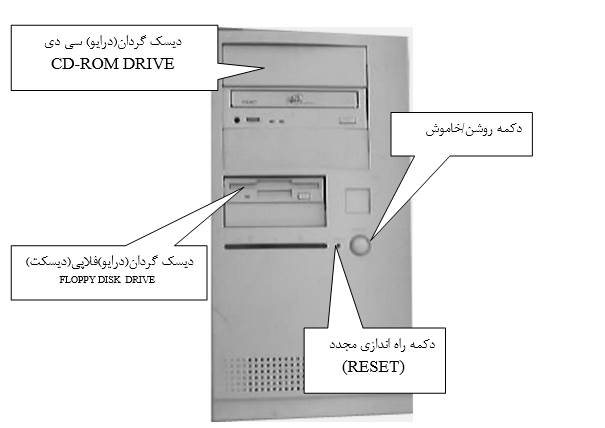
روالی که با فشردن دکمه روشن نمودن کامپيوتر آغاز شده و تا ظاهر شدن محيط اصلی سيستم عامل ادامه می يابد را راه اندازی (BOOT شدن، بالا آمدن) کامپيوتر گويند.
راه اندازی مجدد کامپيوتر(تمرينی نيست):
گاهی بنا به دلايلی لازم است که در کسری از ثانيه برق کامپيوتر قطع شده و سيستم از نو راه اندازی شود. دو روش برای اين کار وجود دارد:
الف) روش نرم افزاری:
کليدهای CTRL و ALT و DEL همزمان فشرده می شود.
(البته اين روش در محيط ويندوز، برای غيرفعال نمودن يک برنامه در حال اجرا می باشد)
ب) روش سخت افزاری:
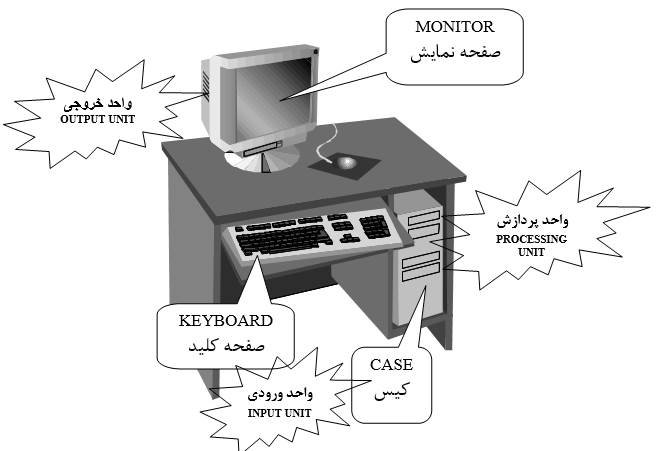
فشردن دکمه RESET در جلوی CASE
ورود به محيط كار ويندوز :
با فشردن دکمه روشن در قسمت جلويي CASE عمليات راه اندازی شروع شده و پس از لحظاتی محيط گرافيکی ويندوز ظاهر شده و احتمالاً کادری نمايان می شود و کلمه عبور درخواست می نمايد.
پس از پاسخ دادن به اين کادر، محيط اصلی ويندوز مشاهده خواهد شد.
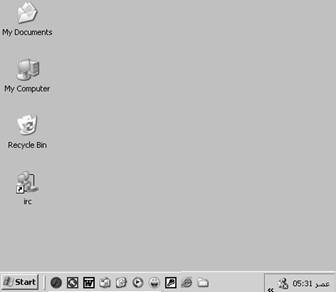
محيط اصلی ويندوز
ICON (آيکن ها)
سوال) آيکن های اصلی روی دسک تاپ کدامند؟
از اين طريق می توان به ديسک گردانهای (درايوهای) مختلف سيستم دسترسي يافت. مثلاً سی دی يا ديسکت
هر گاه برنامه ای را اجرا نموده و در آن برنامه سندی را ايجاد نماييم، آن سند در حالت پيش فرض در پوشه My Documents ذخيره می گردد. ( البته می توان محل ذخيره شدن اسناد را تغيير داد)
هر گاه فايل و يا پوشه ای را حذف نماييم، آن موضوع بطور موقت در پوشه Recycle Bin قرار می گيرد تا ما اين فرصت را داشته باشيم که آن را بازيابی نماييم.
ايجاد فايل متنی (يادداشت) :
راست کليک در جای خالی از دسک تاپ
از منوی باز شده گزينه Newو سپس Text Document را انتخاب می کنيم
تعيين نامی دلخواه به اين سند جديد
دابل کليک سند ايجاد شده و تايپ مطالب دلخواه در آن
تمرين) چندين فايل متنی مختلف بسازيد.
ايجاد يك پوشه در محيط DeskTop
1. راست کليک در جای خالی از دسک تاپ
2. انتخاب گزينهNew از منوی باز شده و سپس Folder
3. تايپ نام دلخواه
تمرين) پوشه ای به نام IRAN بسازيد، و سپس يک سند متنی با نام TEL در آن ايجاد نماييد.
نکته) آيکن پوشه ها معمولاً شبيه پوشه های معمولی زرد رنگ می باشد در حاليکه آيکن فايلها به شکل ديگريست ( هر نوع فايل شکل آيکن مشخصی دارد ، به عنوان مثال فايلهای متنی ساده به صورت زير می باشند)
سوال) من يک سند متنی روی دسک تاپ ساخته ام، چگونه می توانم از اين فايل يک کپی در درايو D: قرار دهم؟
پاسخ _ کپی برداری از يک سند :
راست کليک روی آن سند
انتخاب گزينه copy از منوی باز شده
(مشخص نمودن محلی که می خواهيم نسخه کپی در آنجا قرار گيرد.)
باز نمودن My Computer و سپس درايو D:
راست کليک در محلی خالی از داخل پنجره بازشده
انتخاب گزينه paste از منوی باز شده
جابجايي و انتقال يک سند :
راست کليک روی آن سند
انتخاب گزينه Move از منوی باز شده
(مشخص نمودن محلی که می خواهيم سند به آنجا جابجا شود.)
راست کليک در محلی خالی از داخل پوشه بازشده يا دسک تاپ
انتخاب گزينه paste از منوی باز شده
تغيير نام يک سند :
راست کليک روی آن سند
انتخاب گزينه Rename از منوی باز شده
تايپ نام دلخواه و سپس فشردن کليد Enter
حذف يک سند :
راست کليک روی آن سند
انتخاب گزينه Delete از منوی باز شده
يک کادر سوالی ظاهر می شود که در صورت اطمينان از حذف Yes را انتخاب می کنيم.
مديريت پنجره ها:
هرگاه روی يک پوشه يا برنامه کليک (دابل کليک) نماييم، آن برنامه در يک پنجره باز خواهد شد.
(براي مطالعه) ايجاد يك ميانبر :
می توان بدون کپی نمودن يک پوشه يا فايل، آيکن ميانبر آن را در محل دلخواه قرار داد.
يک روش ساده نگه داشتن دکمه راست روی موضوع دلخواه و سپس Drag کردن است.
راه ديگر:
Copy موضوع موردنظر
انتخاب Paste Shortcut ازمنوی راست کليک در محلی خالی
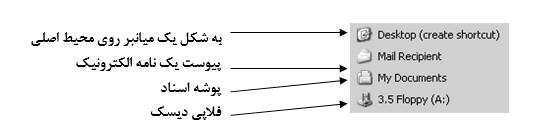
(براي مطالعه) فرمان Send To ( فرستادن به…. )
برای کپی نمودن سريع يک پوشه يا فايل، ابتدا روی آن کليک نموده و سپس از گزينه Send To يکی از موارد زير را انتخاب می نماييم.
(براي مطالعه) نكاتي راجع به محيط سطل بازيافت:
هرگاه فايل يا پوشه اي را حذف نماييم، تحت شرايطي در سطل قرار مي گيرد و ما اين فرصت را خواهيم داشت تا آن را برگردانيم (گاهي بازيابي ممكن نخواهد بود)
براي بازيابي موضوع حذف شده، ابتدا سطل را باز نموده و سپس روي مورد دلخواه راست كليك نموده و گزينه Restore را انتخاب مي نماييم.
براي تغيير تنظيمات سطل بازيافت، روي آن راست كليك نموده و گزينه Properties را انتخاب مي نماييم تا كادر مربوطه ظاهر گردد. سربرگ اول اين كادر براي تنظيمات كلي و عمومي مي باشد.
گزينه هاي زير در برگه نخست كادر خصوصيات قابل تنظيم است:
Configure drives independently
پيكربندي درايوها بطور مستقل و جداگانه
Use one setting for all drives
استفاده از يك تنظيمات براي همه درايوها
Do not move files to the Recycle Bin
فايلها هنگام حذف نابود شده و وارد سطل نگردند
با حركت دادن اين زبانه قادريم ظرفيت سطل را تغيير دهيم
در جايي خالي از Desktop راست كليك نموده و گزينه Properties را انتخاب مي نماييم تا كادر مربوطه ظاهر شود. اين برگه ها عبارتند از:
برگه Back Ground
تغيير تصوير پس زمينه
برگه Screen Saver
تنظيم يك قطعه نمايشي به عنوان محافظ صفحه نمايش براي زمان بيكار ماندن سيستم
برگه Appearance
تغيير جزء خاصي از ويندوز و يا تنظيم يك الگو براي دگرگون ساختن كل محيط ويندوز
برگه Effects
تغيير شكل آيكنهاي اصلي و …
برگه Web
فعال و اينترنتي نمودن ظاهر دسك تاپ (با تك كليك برنامه ها اجرا مي شوند
برگه Setting
تنظيمات رنگ و كيفيت وضوح صفحه نمايش و…
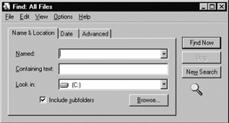
چگونگي جستجوي فايل ها يا پوشه ها:
از طريق منوي Start و يا با راست كليك روي پوشه دلخواه مي توان برنامه Find را اجرا نمود.
قسمتهاي مهم برگه اول كادر Find
تايپ نام و مشخصه فايل يا پوشه مورد نظر ( بعنوان مثال *.jpg براي يافتن تمامي تصاوير با هر نامي و با پسوند jpg )
Named
اگر فايل متني خاصي را بخواهيم جستجو نماييم كه حاوي كلمه خاصي باشد آن كلمه را اينجا تايپ مي نماييم ( اغلب لازم نيست)
Containing text
تعيين محل جستجو ( مثلاً درايو C: )
Look in
برنامه كمكي و راهنما:
با انتخاب Help از منوي Start مي توان در كتابچه راهنماي ويندوز، درباره برنامه ويندوز، اطلاعات مختصر و مفيدي را به زبان روان و ساده انگليسي پيدا نمود.
كادر اين برنامه داراي سه برگه مي باشد:
در سمت چپ، ليست درختي بخشهاي مختلف كتابچه مشاهده مي شود كه با كليك روي نماد كتابچه هر بخش، يك ساختار درختي فرعي ظاهر مي شود، و ما موضوع موردنظر را انتخاب نماييم (دابل كليك روي آيكن علامت سوال) تا در سمت راست اطلاعات مربوطه ظاهر شود.
Contents
جستجوي الفبايي (حرف يا حروف اول كلمه را در قسمت مشخص شده بالاي برگه تايپ مي نماييم و سپس روي كلمه يافته شده در پايين دابل كليك مي كنيم و اطلاعات مربوط به آنرا در سمت راست مطالعه مي نماييم)
Index
تايپ عبارت مورد نظر (مثلاً paint براي كسب اطلاعات درباره برنامه نقاشي)
Search
برنامه ويرايشگر ويندوز:
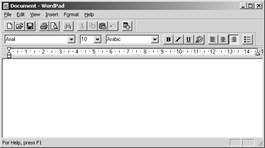
Start 8 Programs 8 Accessories 8 Wordpad
Tool bar (نوار ابزار)
New
ايجاد سند جديد
Open
باز نمودن سند موجود (قبلاً ذخيره شده)
Save
ذخيره سند
Print
چاپ سند
Print prieview
پيش نمايش چاپ
Find
جستجو و يافتن يك عبارت در سند فعلي
Cut
برش متن انتخاب شده جهت انتقال آن به جايي ديگر از سند
Copy
كپي متن انتخاب شده
Paste
چسباندن مطالب copy و يا cut شده
Undo
لغو آخرين فرمان
Date/Time
درج ساعت و تاريخ فعلي سيستم در محل مكان نما
Format bar (نوار قالب بندي)
Font
نوع قلم
Font size
اندازه قلم
Font Script
نوع اسكريپت قلم
Bold
ضخيم و پررنگ شدن قلم
Italic
كج و مايل شدن قلم
Underline
زير خط دار شدن قلم
Color
رنگ قلم
Align left
(چپ چين) تراز شدن متن از چپ
Center
وسط چين
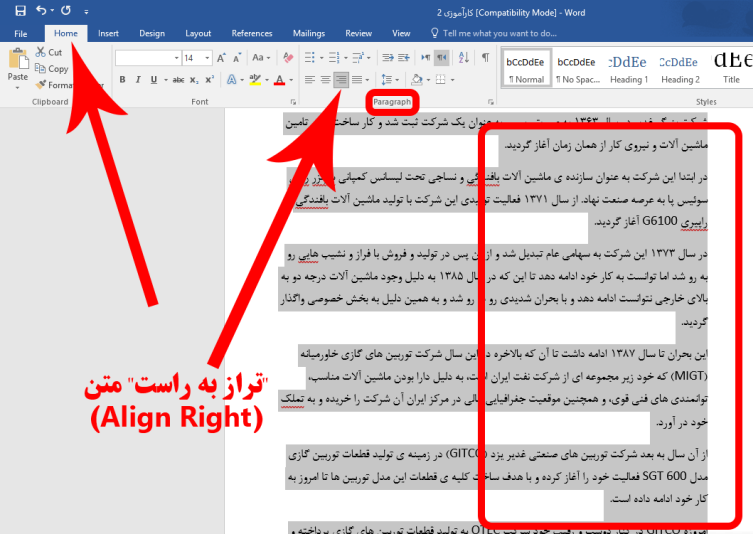
Align right
راست چين
Bullets
علامتگذاري ليستها
(مرور درس) پرسش و پاسخ :
ICON چيست؟
يك نماد با زيرنويس كه نمايانگر يك فايل و يا پوشه مي باشد.
شخصي قصد دارد در كامپيوتر خود تعداد زيادي عكس، متن، موسيقي و فيلم قرار دهد، از نظر فني چه توصيه اي براي ايشان در نظر داريد؟
ديسك سخت چند قسمتي باشد. و درايو C: را كاري نداشته باشيد ( يا هر درايوي كه سيستم عامل آنجاست)
اگر تعداد درايوها زياد باشد، بد نيست هر درايو را براي ذخيره يك موضوع تعيين نماييد.
براي هر موضوع پوشه اي ساخته و در صورت نياز درون هر پوشه، زيرپوشه هايي ايجاد نماييد.
نامگذاري پوشه ها طوري باشد كه بعدها فقط با ديدن نام آنها متوجه محتويات آن شويد.
…
كپي، انتقال و حذف فايلها چگونه انجام مي گيرد؟
COPY 8 PASTE كپي
CUT 8 PASTE جابجايي
DELETE حذف
قصد داريم تمامي موسيقي هاي با قالب بندي mp3 را در يك كامپيوتر بيابيم. راه حل چيست؟
در برگه اول برنامه FIND وقسمت بالا *.MP3 را نوشته و در پايين ترين ليست بازشونده MY COMPUTER را انتخاب نموده و كليد ENTER را فشار دهيد تا ليست اين فايلها نمايان شود
(توجه داشته باشيد كه ممكن است سيستم طوري تنظيم شده باشد كه فايلهاي با خصلت مخفي نمايش داده نشوند)
درباره برنامه PAINT مطالبي توضيحي و كمكي را به زبان انگليسي نشان دهيد.
برنامه HELP
يك سند متني با مندرجات دلخواه ايجاد نموده و پس از آن در درايو D: با نام APA ذخيره نماييد.
از منوي FILE در برنامهWORDPAD و در كادر SAVE AS از ليست بازشونده بالايي محل ذخيره شدن را مشخص ساخته و در قسمت مربوط به NAME نام دلخواه را به فايل اختصاص مي دهيم.
چاپ اسناد مختلف به چه نحو است؟
از منوی FILE برنامه موردنظر گزينه PRINT را انتخاب و تاييد میکنیم.
شما با تلويزيون خود آشنايي داريد، و ممکن است که به آن تا حدودی وابسته باشيد! تلويزيون رايج ترين دستگاه خروجی محسوب می شود. اين بدين معنی است که از تلويزيون مطالبی پخش شده و شما احتمالاً از آن استفاده نموده ايد.
از طريق دستگاه کنترل می توان به تلويزيون ورودی داد،به عنوان مثال کانالها را تغيير داده، صدا، رنگ و برخی موارد ديگر را عوض نمود. در واقع منظور از اصطلاح خروجی يعنی گردش اطلاعات به سمت شما و ورودی يعنی گردش اطلاعات از سوی شما به يک دستگاه خاص.
کامپيوتر يک دستگاه الکترونيکی است که روی موضوعاتی که به آن می دهيم(از طريق واحد ورودی) کار کرده و اطلاعات موردنظر را ارايه می نمايد(توسط واحد پردازش).
قسمتهای مختلف کامپيوتر:
قسمتهايي که ورودی را دريافت می نمايند.
قسمتهايي که روی موضوعات ورودی عملياتی خاص انجام می دهند.
قسمتهايي که خروجی را ارايه می نمايند.
قسمتهايي که مطالب و موضوعات را حتی هنگام خاموشی کامپيوتر، ذخيره و نگهداری می نمايند.
برخی مزايای کامپيوتر عبارتند از :
سرعت، اطمينان، دقت ، حافظه بالا و …
در شکل فوق واحدهای ورودی، پردازش و خروجی را نام ببريد.
آشنايي با انواع کامپيوترهای شخصی:
1. کامپيوتر روميزی
2. کامپيوتر قابل حمل (لپتاپ)
کامپيوتر هايي می باشند که بطور كامل درونی مخصوص قرار گرفته و قابل حمل و جابجايي هستند.
اين کامپيوترها نسبت به نوع معمولی، بسيار گران می باشند.
آشنايي با علوم کامپيوتر:
سخت افزار(HARDWARE)
آنچه از کامپيوتر که از نظر فيزيکی قابل لمس می باشد، سخت افزار است. مثل مانيتور، چاپگر، ماوس و …
نرم افزار(SOFTWARE)
برنامه های کامپيوتر مثل بازيها، برنامه نقاشی، برنامه نقشه کشی و … را نرم افزار گويند.
ميان افزار(FIRMWARE)
حدواسط بين سخت افزار و نرم افزار
(برنامه ها و دستورالعمل هايي خاص، در سخت افزاری ويژه می باشد مثل Rom Bios)
آشنايي با اصطلاحات ويژه سيستم کامپيوتری:
تعريف سيستم و سيستم کامپيوتری :
مجموعه ای از اعضاء يک مجموعه که بطور هماهنگ کار کنند و هدف مشخصی داشته باشند، يک سيستم محسوب می شوند.
تعريف داده (DATA) :
مواردی که به کامپيوتر داده می شوند تاروی آن عمليات انجام دهد را داده گويند.
تعريف پردازش(PROCESSING) :
عملياتی که کامپيوتر روی داده ها انجام مي دهد.
تعريف اطلاعات(INFORMATION) :
حاصل پردازش روی داده ها می باشد.
نمای جلوی CASE :
نمای پشت CASE :
درگاهها(PORTS)
محلهايي در پشت CASE بوده که دستگاههای مختلف مثل چاپگر، اسکنر، ماوس و غيره از طريق آن به بورد اصلی کامپيوتر و صل می شوند.
انواع مختلفی از درگاهها وجود دارد:
سريال يا سری(COM1,…) بصورت 25 و 9 سوزنه وجود دارد(ارسال داده ها بيت به بيت)
موازی يا پارالل(LPT1,…) بصورت 25 سوراخه بوده و اغلب برای چاپگر استفاده می شود.
USB برای اکثر دوربين های اينترنتی، چاپگر و …
INFRARER(بی سيم)
نمای داخلCASE :
آشنايي با انواع کامپيوتر بر اساس قدرت پردازش و کاربرد آن
INTEL Paragom XP/S Super Computer
$1.2 million dollors in 1994
(سال 1994 قيمت اين ابرکامپيوتر بيش از يك ميليون دلار بوده است)
INTEL iPSC Super Computer
$750.000 dollors in 1985
(قيمت اين ابرکامپيوتر حدود هفتصد هزار دلار بوده است)
کامپيوترهای شخصیPersonal computer (pc)
کامپيوترهای کوچک Mini computer
کامپيوترهای بزرگ Main frame
ابر کامپيوترها Super computer
آشنايي با ساختار عمومی يک کامپيوتر شخصی
Case
واحد پردازش سيستم بوده و اصلی ترين قسمت می باشد.
دو نوع Case وجود دارد:
الف) افقی يا تخت(رو ميزی)
ب) عمودی يا قائم
POWER SUPPLY
منبع تغذيه سيستم است.
(برق شهر را گرفته و به قطعاتی که بدان نيازمندند بحد لازم توزيع می کند)
Cpu (واحد پردازش مرکزی) و اجزای داخلی آن
ريز پردازندهMicroprocessor))يا cpu (central processing unit) نوعی مدار مجتمع يا ic می باشد که روی برد اصلی(مادر برد) قرار گرفته و سيستم را مديريت نموده و عمليات رياضی، محاسباتی و منطقی را انجام می دهد.
cuواحد کنترل(control unit)
Aluواحد محاسبات و منطق (arithmetic & logic unit)
registerثبات(نوعی حافظه است)
(درون CPU حافظه ديگری به نام CACHE وجود دارد که واسطه ای است بين RAM و آن)
بخشهای مرتبط با cpu
حافظه اصلی _ حافظه جانبی _ واحد ورودی _ واحد خروجی
دياگرام عمومی يک کامپيوتر شخصی
2
شناخت حافظه و کاربرد آن
زمانيکه برنامه ها از DISK به RAM منتقل شوند، آنگاه آماده اجرا خواهند شد.
اگر در يک برنامه واژه پرداز، حرفی را تايپ نماييد، آن حرف در حافظه RAM قرار خواهد گرفت و اگر کامپيوتر خاموش شود، آن حرف پاک می شود. ولی اگر در ابتدا آن حرف را در يکی از انواع حافظه جانبی، ذخيره (save) نماييد، آنگاه با خاموشی کامپيوتر، آن حرف پاک نخواهد شد.
وقتی گفته می شود که کامپيوتر با 0 و 1 کار می کند. منظور اين نيست که درون آن خود اعداد 0 و 1 وجود دارند بلکه منظور استفاده از يک سيستم دو حالته است.
به مثال زير توجه نماييد:
براي مطالعه: شما و دوستتان با الفبای دو حالته 0 و 1 يک جدول رمز مشابه زير بسازيد و سپس سعی نماييد پيامهايي را ردوبدل نماييد.
00111 الف 01000 ت 01100 س 11100 ن 10101 ش 10001 ل 10111 د 10010 ر … …
تمرين) منظور از عبارات زير چيست؟
01100 10010 10111 ð سرد
01000 00111 10010 ð تار
10111 11100 10111 00111 11100 ð دندان
پس قبول داريم که با الفبای دو حرفی نيز می توان به تبادل نظر و رد و بدل پيام دلخواه پرداخت. حالا دقت نماييد که هر موضوع دو حالته را می توان به 0 و 1 تعبير نمود.
صدای زير 0 صدای بم 1 ملاحظه بفرماييد: قرارداد در تلگراف و الفبای مورس (البته بجای 0و1 از نقطه(.) و خط(_ ) استفاده می شود)
نور پايين 0 نور بالا 1 در ديسکت و ديسک سخت از مغناطيس استفاده شده است.
– 0 + 1 در حافظه RAM از الکترونيک و الکتريسيته استفاده شده است.
دشارژ 0 شارژ 1
در CD از حفره و عدم حفره استفاده شده است.
عدم حفره 0 حفره 1
آشنايي با واحدهای حافظه
کوچکترين جزء و عنصر حافظه را bit (ذره، لقمه، رقم دودويي) گويند. هر bit دو حالت دارد:
يک و صفر (به عبارتی ديگر يک بيت، يا 1بوده ويا 0 است.
بيتها بصورت هشت تايي گروه بندی می شوند که به هر گروه هشت تايي، يک بايت (BYTE) گويند. هر بايت يک کاراکتر(حرف، رقم، علامت) را نشان می دهد.
صفر و يکها ممکن است در 256 حالت متفاوت، و در يک گروه هشت تايي آرايش يابند.(معادل 28 )
(چند حالت ممکن را با توجه به شکلهای زير توجه نماييد)
Bit
کوچکترين جزء حافظه
Byte (اختصاراً بايت)
ترکيبی از هشت بيت
Word
معمولاً دو بايت
Kb کيلوبايت
1024 B
Mb مگا بايت
1024 KB
Gb گيگا بايت
1024 MB
Tb ترا بايت
1024 GB
Pb پتا بايت
1024 TB
Eb اگزا بايت
1024 PB
نوع حافظه جانبی
ظرفيت
ديسکت(FLOPPY)سه و نيم اينچی
1.44 MB
ديسک نوری(CD-ROM)
650 – 700 MB
ديسک سخت(HARD DISK)
دهها گيگا بايت
انواع حافظه
الف) اصلی ب) جانبی (کمکی يا ثانوی) اصول شناخت حافظه اوليه يا اصلی و کاربرد آن
Ram
اطلاعات را تا زمانيکه کامپيوتر روشن است در خود ذخيره می نمايد و هنگامی که لازم باشد آن را در دسترس قرار می دهد، هم می توان در آن نوشت و هم از آن خواند.
Rom
نوعی حافظه فقط خواندنی بوده و اطلاعات درون آن دايمی و پايدار می باشد.
(با خاموشی کامپيوتر اطلاعات درون آن پاک نمی شوند)
انواع مختلفی از اين نوع حافظه وجود دارد:
PROM (قابل برنامه نويسی)
EPROM (قابل پاک شدن توسط اشعه ماوراء بنفش)
EEPROM (قابل پاک شدن توسط جريان الکتريسيته)
توانايي شناخت حافظه ثانويه يا جانبی و کاربرد آن
Floppydisk
به شيوه مغناطيسی داده ها را ذخيره می نمايد (+ يک / – صفر)
درون قاب آن، صفحه پلاستيکی آغشته به اکسيد آهن که مغناطيس شونده است، قرار دارد.
امروزه نوع 5/3 اينچی با ظرفيت 44/1 مگابايت آن متداول است.
Hard disk
چند صفحه از جنس آلياژ آلومينيوم، بطور هم محور، با هدهای خواندن و نوشتن، در محفظه ای مخصوص قرار گرفته و ديسک سخت را تشکيل می دهند.(انبار اصلی کامپيوتر با ظرفيت دهها گيگا بايت است)
Cd rom
توسط اشعه ليزر عمليات خواندن و نوشتن در آن صورت می پذيرد.
به آن ديسک نوری يا ليزری نيز گويند. بين 650 تا 700 مگابايت ظرفيت دارد.
فقط خواندنی بوده و با دستگاه WRITER می توان درون آن نوشت
DVD
مشابهCD بوده ولی ظرفيتی چند برابر دارد.
TAPE
نوار مغناطيسی(مشابه نوارهای معمولی ضبط صوت)
در برخی مراکز برای پشتيبان گيری از اطلاعات استفاده می شود.
دسترسی مستقيم و ترتيبی
بطور کلی به دو شيوه می توان اطلاعات را ذخيره و يا بازيابی نمود.
الف) دسترسی ترتيبی:
همانند کتابهای موجود در يک کتابخانه، که با ترتيب خاصی بايگانی شده ويا بازيابی می شوند.
يا در يک کاست موسيقی که در صورت علاقه به قسمت خاصی از اين کاست، بايد با صرف زمانی نه چندان کوتاه، آن قسمت را بيابيم.
حافظه های جانبی کامپيوترها در گذشته ترتيبی بوده اند : نوارهای مغناطيسی، کارت پانچ و نوارهای کاغذی
ب)دسترسی مستقيم يا تصادفی:
در فلاپی، ديسک سخت و CD-ROM سيستم بايگانی و بازيابی اطلاعات ترتيبی نيست، به عنوان مثال اگر عکس خاصی را بخواهيم ذخيره و يا مشاهده نماييم، با دانستن نام آن، سريعاً عمليات لازم را انجام می دهيم.
انواع دستگاههای ورودی و کاربرد آن
کارت صدا :
برای استفاده از امکانات صوتی، بايد حتماً کامپيوتر کارت صدا داشته باشد. اين کارت همانند ديگر کارتها، درون شکافهايي مخصوص، درون CASE و روی بورد اصلی قرار گرفته و اين امکان را به ما می دهد تا بلندگو (SPEAKER) و ميکروفن را به آن وصل نماييم.
برخی کليدهای ويژه صفحه کليد:
Enter
دو کاربرد دارد
تاييد نهايي يک فرمان
ايجاد و اضافه نمودن يک سطر خالی در برنامه های واژه پرداز
Shift
دو کاربرد دارد (درصورتيکه اين کليد را همزمان نگهداريد)
بزرگ تايپ شدن حروف انگليسی
تايپ علامت بالايي کليدهای دوعلامته
Space
ايجاد فاصله هنگام تايپ (همچنين انتخاب يا لغوانتخاب يک گزينه در برخی برنامه ها)
ß Back space
پاک نمودن کاراکتر(حرف، رقم، علامت) قبلی
Ctrl
يک کليد ترکيبی است(در برخی برنامه ها همزمان با کليدی ديگر فشرده شده و عمليات خاصی را سبب می گردد مثلاً Ctrl+C که برای لغو برخی برنامه های در حال اجرا کاربرد دارد)
Alt
يک کليد ترکيبی است
Tab
برای ايجاد فاصله بيشتر در هنگام تايپ کاربرد دارد(در برخی برنامه ها برای انتقال مکان نما از يک قسمت به قسمت ديگر بکار می رود)
Esc
پاک نمودن کادر های باز در برخی برنامه ها
Del
حذف کاراکتر فعلی
←
حرکت مکان نما به چپ
↑
حرکت مکان نما به بالا
→
حرکت مکان نما به راست
↓
حرکت مکان نما به پايين
Home
حرکت مکان نما به ابتدای سطر جاری
End
حرکت مکان نما به انتهای سطر جاری
Ctrl+Home
حرکت مکان نما به ابتدای سند
Ctrrl+End
حرکت مکان نما به انتهای سند
PgUp
حرکت مکان نما يک صفحه به بالا
PgDn
حرکت مکان نما يک صفحه به پايين
Pause
توقف و مکث اجرای برخی برنامه ها تا هنگامي که کليد دلخواهی از صفحه کليد فشرده شود ( مثلاً هنگام راه اندازی کامپيوتر برای اينکه مشخصات سخت افزاری سيستم را مشاهده نمود می توان اين کليد را فشرد و اطلاعات روی صفحه را مطالعه نمود)
PrtScr
چاپ صفحه نمايش در محيط برنامه DOS از محيط برنامه WINDOWS عکس می گيرد (در برنامه نقاشی و از منوی EDIT گزينه PASTE را انتخاب نماييد تا عکس گرفته شده ظاهر شود)
ÿ
کليد ويندوز(WinKey) در محيط ويندوز کاربرد دارد.
MOUSE
دستگاهی ورودی است که در کامپيوترهای امروزی الزامی می باشد.
JOYSTICK
(اهرم هدايت، دسته بازی)
دستگاهی ورودی است که برای بازيهای کامپيوتری مورد استفاده قرار می گيرد.
SCANNER (پويشگر) و انواع آن
دستگاهی ورودی بوده که کپی تصاوير را ديجيتالی نموده و به کامپيوتر می فرستد.
(می توان بر حسب واحد DPI کيفيت را تنظيم نمود، در ضمن 300DPI کيفيت مناسبي برای کارهای چاپی است)
اسکنر تخت
اسکنر دستی
مودم
می دانيم که دو نفر از فاصله دور می توانند با هم ارتباط همزمان داشته باشند و اين نيز مشخص است که هر نفر به يک دستگاه تلفن احتياج دارد.
کامپيوترها نيز مي توانند از راه دور ارتباط يافته و اطلاعات مختلف را رد و بدل نمايند. البته هر کامپيوتر به دستگاهی به نام MODEM نياز دارد.
مودم اطلاعات ديجيتال کامپيوتر را از طريق خط تلفن به کامپيوتر ديگر ارسال می نمايد و در کامپيوتر ديگر مودمی ديگر قرار دارد که اطلاعات را از خط تلفن گرفته و بصورت ديجيتال در می آورد.
مودم انواع مختلفی دارد:
داخلی(INTERNAL) – داخل CASE قرار دارد.
خارجی (EXTERNAL) – خارج از CASE قرار دارد.
مخصوص کامپيوترهای قابل حمل(PCMCIA)
دوربين ديجيتال
دستگاهی ورودی بوده، انواع مختلفی دارد و در اينترنت و همچنين در امور تبليغاتی کاربرد فراوانی دارد.
اغلب پس از نصب برنامه مربوطه، توسط کابلی، از طريق درگاه USB به پشت CASE وصل می شود و اين قابليت را دارد که بطور همزمان فيلم را نشان داده و تعدادی عکس را در حافظه خود، ذخيره نمايد.
در قسمت بالايي تصوير زير ، دستگاه ورودی جديدی مشاهده می شود که حرکات دست را شبيه سازی می نمايد و در صنعت و پزشکی کاربرد دارد.
و در قسمت پايين همين تصوير، دستگاه سه بعدی سازی تصوير ملاحظه می گردد.
انواع دستگاههای خروجی و کاربرد آن
چاپگرها:
PLOTTER
دستگاهيست برای چاپ نقشه های فنی و پيچيده
MONITOR و انواع آن
(معروفترين خروجی کامپيوتر است)
CRT
پيکسل(PIXEL):
کوچکترين جزء تصوير را پيکسل گويند.
رزولوشن(RESOLOTION):
منظور کيفيت و وضوح تصوير(ريز و درشتی)است.
MOTHERBOARD و اجزای تشکيل دهنده آن
SLOT يا SOCKET ويژه CPU را گاهی سوکت ZIF می نامند.
SLOT ويژه RAM.
کارت گرافيک اغلب در شکاف AGP قرار می گيرد.
انواع گذرگاه (BUS)
DATA BUS
ارسال داده ها بين RAM و وسايل ورودی و خروجی
CONTROL BUS
ارسال سيگنالهای کنترلی به قسمتهای مختلف
ADDRESS BUS
ارسال آدرس اطلاعات موجود در حافظه RAM
نرم افزار
انواع نرم افزار:
الف) نرم افزار سيستمی
سيستم عامل ها (مثل Windows98)
برنامه های کمکی و سودمند) مثل (NC
مترجمها، مفسرها و زبانهای برنامه نويسی
ب) نرم افزار کاربردی واژه پردازها (مثل WORD)- صفحه گسترده (مثل EXCEL)- گرافيک (مثل PHOTOSHOP)
انيميشن (مثل 3D STUDIO)- نقشه کشی (مثل AUTOCAD)- بانک اطلاعاتی (مثل ACCESS)- بازيها و غيره
شناخت سيستم عامل و کاربرد آن
همانطوريکه CPU قلب سخت افزار است، سيستم عامل قلب نرم افزار می باشد.
سيستم عامل برنامه ای است واسطه و سلطه گر
سيستم عامل برنامه ای است که با روشن شدن کامپيوتر کليه امور را تحت نظارت و کنترل قرار داده و تا زمان خاموشی سيستم، فرمانها و دستورالعملهای آن، شرايطی را فراهم می سازد تا کاربر عمليات لازم را انجام دهد، و اگر سيستمی فاقد سيستم عامل باشد همانند ماشين بدون بنزين بوده و نمی توان از آن سيستم استفاده نمود.
يک چهارراه بسيار شلوغ را تجسم نماييد که برای جلوگيری از تصادفات و ترافيک، به پليس راهنمايي احتياج باشد. سخت افزار و نرم افزارهای ديگر نيز به سيستم عامل احتياج دارندتا همانند پليس راهنمايي، در مديريت وکنترل امور نقش ايفا نمايد.
اين پليس اگر يک سرباز باشد و يا يک افسر، با توجه به تجربه او کارآيي فرق خواهد داشت. کيفيت سيستم عامل ها نيز متفاوت است، مثلاً DOS سيستم عاملی به مراتب ضعيفتر و محدودتر از سيستم عامل WINDOWS 98 است.
سيستم عامل DOS
تک کاربره، تک برنامه ای و متنی است.
برای اجرای فرمان موردنظر بايد دستورالعمل مربوطه را دقيقاً تايپ نمود و کليد ENTER را فشار داد، مثلاً برای مشاهده تاريخ فعلی بايد DATEرا تايپ نمود و سپس کليد ENTER را فشار داد.
شناسايي سيستم عاملWINDOWS
شرکت مايکروسافت پس از موفقيت در عرضه سيستم عامل DOS سيستم عامل تکامل يافته تری را برای کامپيوترهای شخصی ارايه داد که دارای محيط جذاب گرافيکی و کاربرپسندی بوده و با استقبال فوق العاده ای مواجه شد.
برنامه WINDOWS 3.1 ابتدا به سيستم عامل DOS متکی بوده و به آن نياز داشت. اما در سال 1995 سيستم عامل WINDOWS 95 راهی بازار شد که مستقل بوده و هيچ نيازی به سيستم عامل DOS نداشت. بعدها سيستم عاملWINDOWS 98 و سيستم عاملWINDOWS NT و سيستم عاملWINDOWS 2000 و WINDOWS ME و سيستم عامل WINDOWS XP ارايه شدند
Windows 1.0 – 1985
Windows 2.0 – 1987
Windows 3.0 – 1990
Windows 3.1 – 1992
Windows 95 – 1995
Windows 98 – 1998
Windows ME (Millennium Edition) – 2000
Windows 2000 – 2000
Windows XP – 2001
Windows Vista – 2007
Windows 7 – 2009
Windows 8 – 2012
Windows 8.1 – 2013
Windows 10 – 2015
Windows 11 – 2021
9. توانايي شناخت انتقال اطلاعات و انواع شبکه
روشهای انتقال اطلاعات(روشهای سری و موازی و ويژگيها و کاربردهای آنها)
آشنايي با تعريف شبکه کامپيوتری
آشنايي با قسمتهای اصلی يک سيستم ارتباط داده ای
(کامپيوتر فرستنده، وسيله لازم برای ارسال داده ها، کانال ارتباطی، وسيله لازم برای دريافت داده ها، کامپيوتر گيرنده)
آشنايي با انواع شبکه ها از نظر فاصله و ويژگيهای آنها
(اينترانت و اينترنت،LAN,MAN,WAN)
قسمتهای تشکيل دهنده کامپيوتر
قسمت
توضيح
Monitor (screen) صفحه نمايش
خروجی
Printer چاپگر
خروجی
Processor پردازنده
پردازش
Keyboard صفحه کليد
ورودی
Mouse ماوس
ورودی
Modem مودم
Input and Output ورودی و خروجی
Memory (RAM) حافظه اصلی
نگهداری موقت داده ها
Floppy Disks ديسکت
نگهداری دايمی داده ها
Hard Disks ديسک سخت
نگهداری دايمی داده ها
پرسش و پاسخ:
1- چند قطعه ودستگاه مهم سخت افزاری را نام ببريد.
پاسخ:
داخل CASE تعدادی اجزای سخت افزاری وجود دارد که با هماهنگی با نرم افزار مخصوص به سيستم کامپيوتر اجازه می دهند تا به نحو صحيح کار کند.
ROM , RAM ,CPU ,motherboard,sound card,
FAX modem, hard disk drive ,floppy disk drive, CD-ROM drive
2- RAM مخفف چه کلماتی است؟
Random Access Memory حافظه با دسترسي تصادفي
3- ROM مخفف چه عباراتی است؟
Read Only Memory حافظه فقط خواندني
4- CD-ROM مخفف چه کلماتی است؟
Compact Disc Read Only Memory ديسك فشرده فقط خواندني
5- واحد کيفيت خروجی چاپگر کدام است؟
dpi (dots per inch) نقطه در اينچ
در ضمن اغلب بين 300 تا 600 dpi کيفيتي مناسب می باشد.
6- واحد سرعت انتقال داده ها توسط مودم را نام ببريد.
Bps (bits per second ) بيت در ثانيه
7 – LAN مخفف چه کلماتی است؟
Local Area Network شبكه محلي
8- WAN مخفف چه کلماتی است؟
Wide Area Network شبكه گسترده
9 – ISP مخفف چه عباراتی است؟
Internet Service Provider فراهم كننده خدمات اينترنت
10- مفاهيم IT و ICT وICDL را توضيح دهيد.
IT : Information Technology فن آوري اطلاعات
ICT: Information Comunication Technology فن آوري اطلاعات و ارتباطات