«مفاهیم اولیه و اساسی کامپیوتر»
📝 سوالات تشریحی مفاهیم اولیه ICDL:
1. کامپیوتر را با زبان ساده تعریف کنید و مراحل اصلی کار آن را بنویسید.
2. تفاوت بین سختافزار (Hardware) و نرمافزار (Software) را توضیح دهید و برای هرکدام دو مثال بنویسید.
3. منظور از داده (Data) و اطلاعات (Information) چیست؟ با یک مثال توضیح دهید.
4. RAM و هارد دیسک چه تفاوتی با هم دارند؟ عملکرد هرکدام را توضیح دهید.
5. اینترنت چیست و چه کاربردهایی در زندگی روزمره دارد؟ حداقل ۳ مورد بنویسید.
6. سیستمعامل چیست؟ چه وظیفهای دارد و یک مثال برای آن بنویسید.
7. اگر هنگام کار با اینترنت یک ایمیل ناشناس با فایل پیوست برایتان بیاید، چه کار میکنید؟ چرا؟
8. یک مثال واقعی از کاربرد کامپیوتر در مدرسه یا خانه بنویسید و اجزای سختافزاری و نرمافزاری مورد استفاده در آن را مشخص کنید.
9. چرا داشتن رمز عبور قوی در اینترنت مهم است؟ چه نکاتی را باید برای ساخت رمز قوی رعایت کنیم؟
10. مراحل ذخیرهسازی یک فایل در کامپیوتر را به زبان ساده بنویسید (از باز کردن برنامه تا ذخیرهی فایل در فلش مموری).
🟦 بخش ویندوز (Windows) – سوالات عملی:
1. ایجاد پوشه و مدیریت فایلها
🔸 یک پوشه با نام ICDL_Practice در دسکتاپ بسازید.
🔸 داخل آن یک پوشهی دیگر به نام Documents و یک فایل متنی با نام Test.txt بسازید.
🔸 فایل را به پوشهی Documents منتقل کنید و سپس پوشهی اصلی را به فلش مموری کپی کنید.
2. شخصیسازی دسکتاپ
🔸 تصویر پسزمینه دسکتاپ را تغییر دهید و یک تصویر دلخواه از پوشهی Pictures انتخاب کنید.
🔸 رزولوشن صفحه را روی بالاترین گزینه تنظیم کنید.
3. مدیریت پنجرهها
🔸 دو پنجره باز کنید (مثلاً Notepad و File Explorer)
🔸 با استفاده از کلیدهای ترکیبی، آنها را در دو طرف صفحه قرار دهید.
🔸 بین پنجرهها جابهجا شوید و توضیح دهید از چه کلیدهایی استفاده کردید.
4. میانبرها و نوار وظیفه
🔸 یک میانبر از برنامهی Word روی دسکتاپ بسازید.
🔸 آن را به نوار وظیفه (Taskbar) سنجاق کنید.
🟨 بخش اینترنت (Internet) – سوالات عملی:
1. استفاده از موتور جستجو
🔸 با استفاده از مرورگر Chrome یا Firefox وارد سایت www.google.com شوید.
🔸 موضوع “هوش مصنوعی چیست؟” را جستجو کرده و خلاصهای از یک مقالهی مرتبط بنویسید.
2. مدیریت بوکمارکها
🔸 سایت www.wikipedia.org را باز کرده و آن را به بوکمارکهای مرورگر خود اضافه کنید.
🔸 نام آن را به “دانشنامه ویکی” تغییر دهید و در پوشهای به نام “ICDL” قرار دهید.
3. دانلود فایل و مشاهدهی مسیر ذخیره
🔸 یک فایل PDF از سایت رسمی دانلود کنید.
🔸 مسیر ذخیرهشدن فایل را مشخص کرده و آن را در پوشهی Downloads باز کنید.
4. ایمیل و پیوستها
🔸 وارد ایمیل خود شوید (مثلاً Gmail).
🔸 یک ایمیل جدید بنویسید، موضوع را “تمرین ICDL” قرار دهید و یک فایل متنی پیوست (Attach) کنید.
🔸 برای معلم یا همکلاسی خود ارسال کنید.
word
1-یک سند 5 صفحه ای ایجاد کنید که هر 3 دقیقه یکبار به طور خودکار ذخیره شود و بهصورت فقط خواندنی باز شود.
2-جدول زیر را ایجاد کنید.
| شرح | تعداد | قیمت | ||
| جمع کل | ||||
Excel
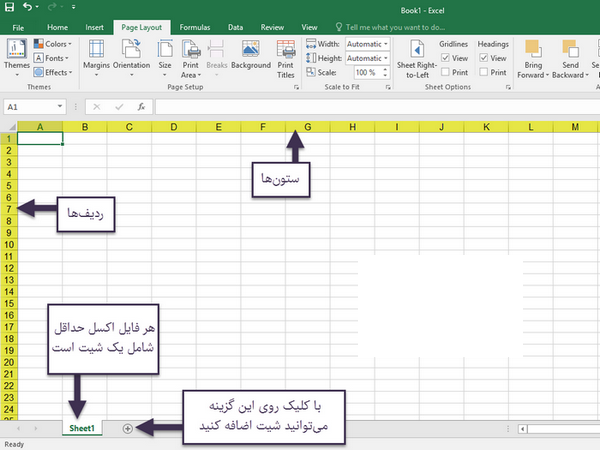
3-یک صفحه کاری ایجاد کنید و نام کاربرگ اول آن را tirotir قرار دهید و سپس قالببندی اعداد را تغییر دهید تا اعداد منفی قرمز دیده شوند.
4- جدول زیر را با فرمول مناسب ایجاد کنید و یک نمودار ستونی ۳ بعدی از آن نمایش دهید.
| نام درس | تعداد واحد | نمره | نمره باضریب |
| زبان | 2 | 15 | |
| شیمی | 3 | 16 | |
| فیزیک | 4 | 14 |
Power point
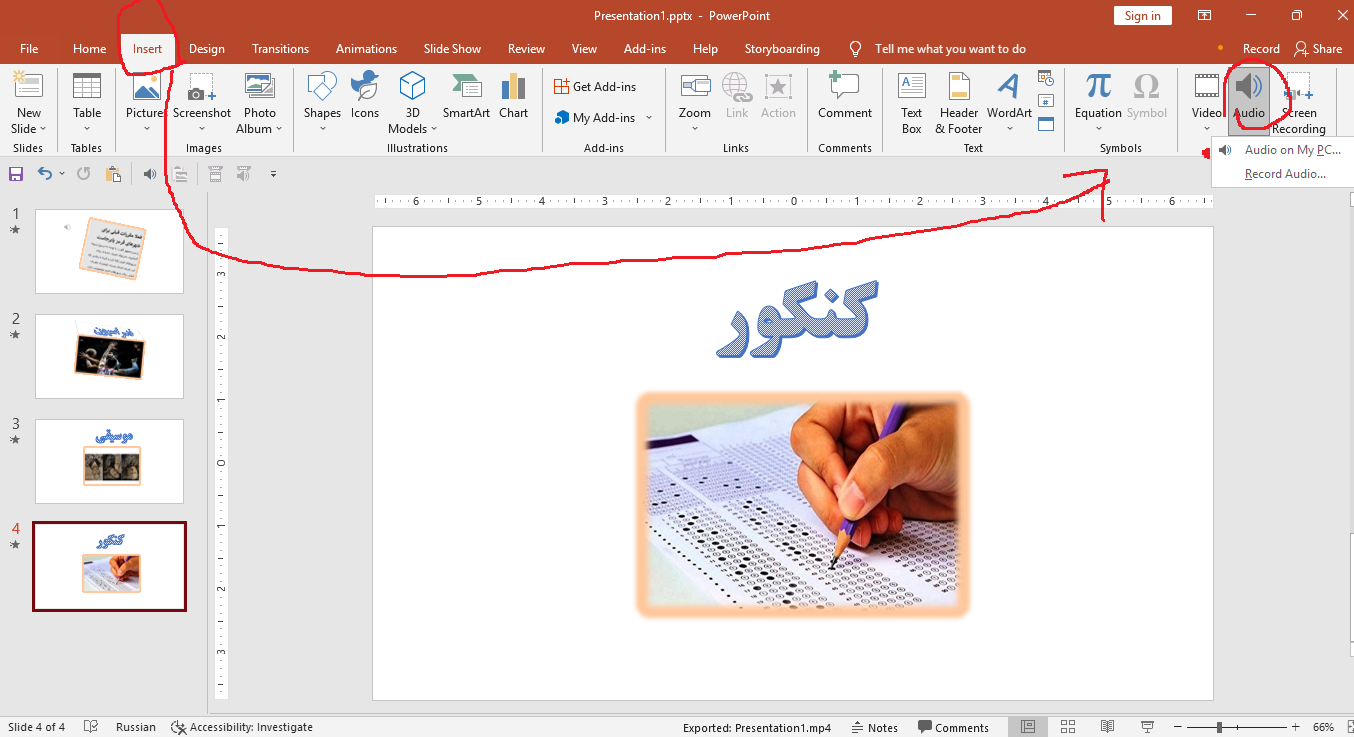
5- سه اسلاید ایجاد کنید در اسلاید اول نام خود را بصورت سه بعدی و رنگی و در اسلاید دوم یک دیاگرام و در سومی یک تصویر قرار دهید.
Access
6-جدولی ایجاد کنید که شامل فیلدهای نام و فامیلی و شماره تلفن باشد
7-برای جدول بالا گزارشی تهیه کنید که در سر صفحه آن نام شما و در پا صفحه تاریخ روز درج شده باشد.
Excel:
3-جدول زیر را با استفاده از توابع پر کنید.
A1=556 و B1=793
| کوچکتر | بزرگتر | میانگین | جمع |
4- به ستون BوCکاربرگ جاری فرمت تاریخ بدهید.
Powerpoint
5- به کلمه HAPPYبگونه ای افکت دهید که بعد از اجرای جلوه پنهان شود
6- یک ارائه کاری حاوی 7 اسلاید بسازید هریک را شماره گذاری نموده و ترتیبی دهید که به ترکیب زیر اجرا شود.(3-7-4-6-1-5-2)
Access:
7-جدولی با فیلدهای زیر را طراحی کنید و Code-pرا کلید اصلی قرار دهید
code-p(کلید اصلی –عددبصورت اتوماتیک پر شود)-نام 15 کاراکتری
8- از جدول بالا یک فرم و یک گزارش تهیه کنید.