آموزشگاه هوش مصنوعی
آموزش سيستم عامل ويندوز – مهارت دوم از ICDL
( استفاده از کامپيوتر و مديريت فايلها )
آشنايي با سيستم كامپيوتر
قاعده نامگذاری درايوها:
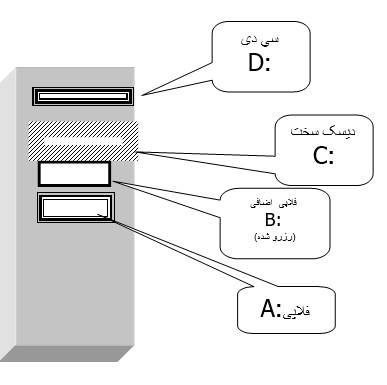
تمرين) کامپيوتر يک اداره دارای ديسک گردانهای فلاپی، ديسک سخت و ديسک نوری میباشد، نام اختصاری ديسک گردانها(درايوها) را نام ببريد.
| FLOPPY DRIVE | A: |
| فلاپی اضافی(رزرو شده) | B: |
| HARD DISK DRIVE | C: |
| CD-ROM DRIVE | D: |
نکته)توسط دستورات خاص نرم افزاری می توان ديسک سخت را طوری قسمت بندی(پارتيشن بندی) نمود که هر قسمت آن همانند يک قسمت مستقل عمل نمايد.
در چنين حالتی بايد توجه داشت که آن قسمتها، با رعايت ترتيب الفبای انگليسی، نامگذاری شده و حرفی پس از آخرين قسمت ديسک سخت، نام سی دی (CD)خواهد بود.
تمرين) کامپيوتر يک مدرسه دارای ديسک گردانهای فلاپی، ديسک سخت 3 قسمتی و ديسک نوری می باشد، نام اختصاری ديسک گردانها(درايوها) را نام ببريد.
| FLOPPY DRIVE | A: |
| فلاپی اضافی(رزرو شده) | B: |
| HARD DISK DRIVE | C: |
| D: | |
| E: | |
| CD-ROM DRIVE | F: |
تمرين) کامپيوتر يک مدرسه دارای ديسک گردانهای فلاپی، ديسک سخت 5 قسمتی و ديسک نوری و دستگاهCD-WRITER می باشد، نام اختصاری ديسک گردانها(درايوها) را نام ببريد.
| FLOPPY DRIVE | A: |
| فلاپی اضافی(رزرو شده) | B: |
| HARD DISK DRIVE | C: |
| D: | |
| E: | |
| F: | |
| G: | |
| CD-ROM DRIVE | H: |
| CD-WRITER | I: |
مفهوم و کاربرد فايل و پوشه
دفتردار يک مدرسه را در نظر بگيريد، او برای هر محصل يک پوشه قرار داده و نام آن محصل را روی آن می نويسد، سپس برخی اسناد متنی(مثلاً کپی شناسنامه) و اسناد تصويری(مثلاً عکس) و … را از آن محصل درخواست نموده و در آن پوشه قرار می دهد و اين پوشه را در کشو و قفسه خاصی قرار داده و ذخيره می سازد. او هر وقت که لازم باشد از اسناد کپی گرفته ويا آنها را جابجا نموده و يا تغييرنام داده و يا حذف می کند. اگر مدير يا کس ديگر اطلاعاتی را راجع به يک محصل لازم داشته باشد، آنگاه دفتردار سريعاً در محل(کشو يا قفسه) مربوطه با توجه به نام آن محصل، پوشه و اسناد موجود در آن را ارايه می دهد.
سيستم بايگانی و بازيابی اطلاعات در کامپيوتر نيز همانند مثال فوق می باشد.
ديسک سخت مرکز بايگانی اصلی سيستم بوده و توسط دستورات نرم افزاری خاصی، می تواند به چند قسمت(پارتيشن) مجزا تقسيم شود. هر سند و مدرک را در کامپيوتر، فايل (file) گويند.
انواع مختلفی از فايلها وجود دارد: (فايل تصويری، متنی، صوتی، برنامه ای) فايلها می توانند در پوشه(شاخه، فهرست،directory ، folder) ذخيره شوند. می توان فايلها را ايجاد کرد، کپی ساخت، تغييرنام داد، جابجا و حذف نمود.
| مقايسه سيستم بايگانی امور دفتری مدرسه با کامپيوتر | |
| دفتر مدرسه | کامپيوتر |
| کشو(قفسه) | درايو(ديسک گردان) |
| پوشه | پوشه، دايرکتوری |
| سند، مدرک | فايل |
هر فايل:
ü دارای نام است.
ü در موقعيت، محل و مسير مشخصی ذخيره شده است.(در ديسکت، ديسک سخت،CD، حافظه RAM ،ROM و نوارهای مغناطيسی)
ü دارای حجم و اندازه ای است.
ü اطلاعات خاصی را نشان می دهد.
با فايلها چه کاری را می توان انجام داد؟
- اجرای آنها ( اگر برنامه باشد)
- مشاهده محتويات آن ( اگر آنها از نوع متنی و تصويری باشند)
- شنيدن آن (اگر صوتی باشد)
- کپی نمودن آن
- انتقال آن
- حذف آن
- ساخت آن
قوانين نامگذاری فايلها :
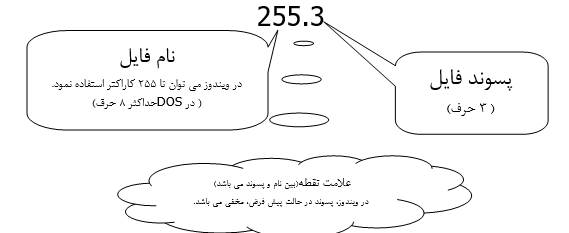
در ویندوز 10، طول حداکثر نام فایل (شامل پسوند) بهطور پیشفرض ۲۵۵ کاراکتر است و طول کامل مسیر (شامل پوشهها + نام فایل) حداکثر ۲۶۰ کاراکتر میباشد. اما از نسخه 1607 به بعد، با فعالسازی گزینه “Enable Win32 long paths” در Group Policy، میتوان این محدودیت را برداشت و طول مسیر را تا ۳۲٬۷۶۷ کاراکتر افزایش داد، به شرطی که فایلسیستم NTFS باشد و برنامهها نیز از مسیرهای طولانی پشتیبانی کنند.
مثال) readme.txt
برخی قوانين نامگذاری فايلها و پوشه ها :
- می تواند ترکيبی از حروف، ارقام و علايم باشد.
- در ويندوز، فاصله مجاز است.
- برخی علايم مجاز نيستند.
راه اندازی:
روالی که با فشردن دکمه روشن نمودن کامپيوتر آغاز شده و تا ظاهر شدن محيط اصلی سيستم عامل ادامه می يابد را راه اندازی (BOOT شدن، بالا آمدن) کامپيوتر گويند.
راه اندازی مجدد کامپيوتر(تمرينی نيست):
گاهی بنا به دلايلی لازم است که در کسری از ثانيه برق کامپيوتر قطع شده و سيستم از نو راه اندازی شود. دو روش برای اين کار وجود دارد:
الف) روش نرم افزاری:
کليدهای CTRL و ALT و DEL همزمان فشرده می شود.
(البته اين روش در محيط ويندوز، برای غيرفعال نمودن يک برنامه در حال اجرا می باشد)
ب) روش سخت افزاری:
فشردن دکمه RESET در جلوی CASE
ورود به محيط كار ويندوز :
با فشردن دکمه روشن در قسمت جلويي CASE عمليات راه اندازی شروع شده و پس از لحظاتی محيط گرافيکی ويندوز ظاهر شده و احتمالاً کادری نمايان می شود و کلمه عبور درخواست می نمايد.
پس از پاسخ دادن به اين کادر، محيط اصلی ويندوز مشاهده خواهد شد.
محيط اصلی ويندوز
| ICON (آيکن ها) |
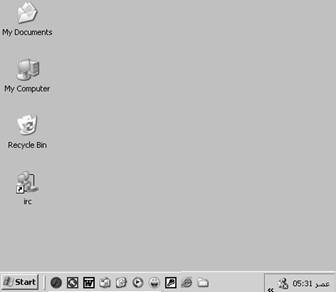
سوال) آيکن های اصلی روی دسک تاپ کدامند؟
| از اين طريق می توان به ديسک گردانهای (درايوهای) مختلف سيستم دسترسي يافت. مثلاً سی دی يا ديسکت | |
| هر گاه برنامه ای را اجرا نموده و در آن برنامه سندی را ايجاد نماييم، آن سند در حالت پيش فرض در پوشه My Documents ذخيره می گردد. ( البته می توان محل ذخيره شدن اسناد را تغيير داد) | |
| هر گاه فايل و يا پوشه ای را حذف نماييم، آن موضوع بطور موقت در پوشه Recycle Bin قرار می گيرد تا ما اين فرصت را داشته باشيم که آن را بازيابی نماييم. |
ايجاد فايل متنی (يادداشت) :
- راست کليک در جای خالی از دسک تاپ
- از منوی باز شده گزينه Newو سپس Text Document را انتخاب می کنيم
- تعيين نامی دلخواه به اين سند جديد
- دابل کليک سند ايجاد شده و تايپ مطالب دلخواه در آن
تمرين) چندين فايل متنی مختلف بسازيد.
ايجاد يك پوشه در محيط DeskTop
1. راست کليک در جای خالی از دسک تاپ
2. انتخاب گزينهNew از منوی باز شده و سپس Folder
3. تايپ نام دلخواه
تمرين) پوشه ای به نام IRAN بسازيد، و سپس يک سند متنی با نام TEL در آن ايجاد نماييد.
نکته) آيکن پوشه ها معمولاً شبيه پوشه های معمولی زرد رنگ می باشد در حاليکه آيکن فايلها به شکل ديگريست ( هر نوع فايل شکل آيکن مشخصی دارد ، به عنوان مثال فايلهای متنی ساده به صورت زير می باشند)

سوال) من يک سند متنی روی دسک تاپ ساخته ام، چگونه می توانم از اين فايل يک کپی در درايو D: قرار دهم؟
پاسخ _ کپی برداری از يک سند :
- راست کليک روی آن سند
- انتخاب گزينه copy از منوی باز شده
- (مشخص نمودن محلی که می خواهيم نسخه کپی در آنجا قرار گيرد.)
- باز نمودن My Computer و سپس درايو D:
- راست کليک در محلی خالی از داخل پنجره بازشده
- انتخاب گزينه paste از منوی باز شده
جابجايي و انتقال يک سند :
- راست کليک روی آن سند
- انتخاب گزينه Move از منوی باز شده
- (مشخص نمودن محلی که می خواهيم سند به آنجا جابجا شود.)
- راست کليک در محلی خالی از داخل پوشه بازشده يا دسک تاپ
- انتخاب گزينه paste از منوی باز شده
تغيير نام يک سند :
- راست کليک روی آن سند
- انتخاب گزينه Rename از منوی باز شده
- تايپ نام دلخواه و سپس فشردن کليد Enter
حذف يک سند :
- راست کليک روی آن سند
- انتخاب گزينه Delete از منوی باز شده
- يک کادر سوالی ظاهر می شود که در صورت اطمينان از حذف Yes را انتخاب می کنيم.
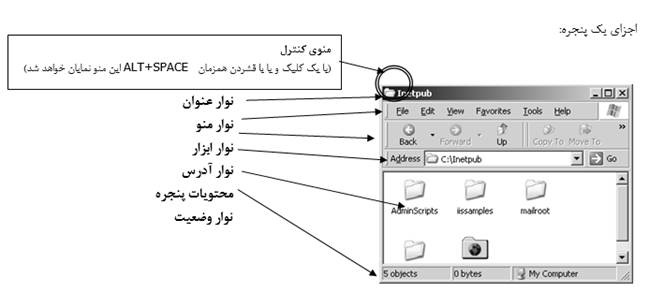
مديريت پنجره ها:
هرگاه روی يک پوشه يا برنامه کليک (دابل کليک) نماييم، آن برنامه در يک پنجره باز خواهد شد.
(براي مطالعه) ايجاد يك ميانبر :
می توان بدون کپی نمودن يک پوشه يا فايل، آيکن ميانبر آن را در محل دلخواه قرار داد.
يک روش ساده نگه داشتن دکمه راست روی موضوع دلخواه و سپس Drag کردن است.
راه ديگر:
- Copy موضوع موردنظر
- انتخاب Paste Shortcut ازمنوی راست کليک در محلی خالی
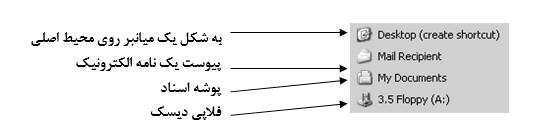
(براي مطالعه) فرمان Send To ( فرستادن به…. )
برای کپی نمودن سريع يک پوشه يا فايل، ابتدا روی آن کليک نموده و سپس از گزينه Send To يکی از موارد زير را انتخاب می نماييم.
(براي مطالعه) نكاتي راجع به محيط سطل بازيافت:
- هرگاه فايل يا پوشه اي را حذف نماييم، تحت شرايطي در سطل قرار مي گيرد و ما اين فرصت را خواهيم داشت تا آن را برگردانيم (گاهي بازيابي ممكن نخواهد بود)
- براي بازيابي موضوع حذف شده، ابتدا سطل را باز نموده و سپس روي مورد دلخواه راست كليك نموده و گزينه Restore را انتخاب مي نماييم.
- براي تغيير تنظيمات سطل بازيافت، روي آن راست كليك نموده و گزينه Properties را انتخاب مي نماييم تا كادر مربوطه ظاهر گردد. سربرگ اول اين كادر براي تنظيمات كلي و عمومي مي باشد.
- گزينه هاي زير در برگه نخست كادر خصوصيات قابل تنظيم است:
| Configure drives independently | پيكربندي درايوها بطور مستقل و جداگانه |
| Use one setting for all drives | استفاده از يك تنظيمات براي همه درايوها |
| Do not move files to the Recycle Bin | فايلها هنگام حذف نابود شده و وارد سطل نگردند |
| با حركت دادن اين زبانه قادريم ظرفيت سطل را تغيير دهيم | |
| Display delete confirmation dialog | نمايش كادر پرسشي هنگام حذف |
(براي مطالعه) تنظيم خصوصيات صفحه نمايش در ويندوز :
در جايي خالي از Desktop راست كليك نموده و گزينه Properties را انتخاب مي نماييم تا كادر مربوطه ظاهر شود. اين برگه ها عبارتند از:
| برگه Back Ground | تغيير تصوير پس زمينه |
| برگه Screen Saver | تنظيم يك قطعه نمايشي به عنوان محافظ صفحه نمايش براي زمان بيكار ماندن سيستم |
| برگه Appearance | تغيير جزء خاصي از ويندوز و يا تنظيم يك الگو براي دگرگون ساختن كل محيط ويندوز |
| برگه Effects | تغيير شكل آيكنهاي اصلي و … |
| برگه Web | فعال و اينترنتي نمودن ظاهر دسك تاپ (با تك كليك برنامه ها اجرا مي شوند |
| برگه Setting | تنظيمات رنگ و كيفيت وضوح صفحه نمايش و… |
چگونگي جستجوي فايل ها يا پوشه ها:
از طريق منوي Start و يا با راست كليك روي پوشه دلخواه مي توان برنامه Find را اجرا نمود.
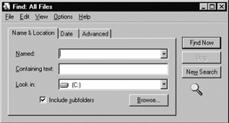
قسمتهاي مهم برگه اول كادر Find
| تايپ نام و مشخصه فايل يا پوشه مورد نظر ( بعنوان مثال *.jpg براي يافتن تمامي تصاوير با هر نامي و با پسوند jpg ) | Named |
| اگر فايل متني خاصي را بخواهيم جستجو نماييم كه حاوي كلمه خاصي باشد آن كلمه را اينجا تايپ مي نماييم ( اغلب لازم نيست) | Containing text |
| تعيين محل جستجو ( مثلاً درايو C: ) | Look in |
برنامه كمكي و راهنما:
با انتخاب Help از منوي Start مي توان در كتابچه راهنماي ويندوز، درباره برنامه ويندوز، اطلاعات مختصر و مفيدي را به زبان روان و ساده انگليسي پيدا نمود.
كادر اين برنامه داراي سه برگه مي باشد:
| در سمت چپ، ليست درختي بخشهاي مختلف كتابچه مشاهده مي شود كه با كليك روي نماد كتابچه هر بخش، يك ساختار درختي فرعي ظاهر مي شود، و ما موضوع موردنظر را انتخاب نماييم (دابل كليك روي آيكن علامت سوال) تا در سمت راست اطلاعات مربوطه ظاهر شود. | Contents |
| جستجوي الفبايي (حرف يا حروف اول كلمه را در قسمت مشخص شده بالاي برگه تايپ مي نماييم و سپس روي كلمه يافته شده در پايين دابل كليك مي كنيم و اطلاعات مربوط به آنرا در سمت راست مطالعه مي نماييم) | Index |
| تايپ عبارت مورد نظر (مثلاً paint براي كسب اطلاعات درباره برنامه نقاشي) | Search |
برنامه ويرايشگر ويندوز:
Start 8 Programs 8 Accessories 8 Wordpad
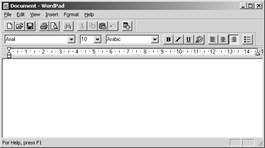
Tool bar (نوار ابزار)
| New | ايجاد سند جديد | |
| Open | باز نمودن سند موجود (قبلاً ذخيره شده) | |
| Save | ذخيره سند | |
| چاپ سند | ||
| Print prieview | پيش نمايش چاپ | |
| Find | جستجو و يافتن يك عبارت در سند فعلي | |
| Cut | برش متن انتخاب شده جهت انتقال آن به جايي ديگر از سند | |
| Copy | كپي متن انتخاب شده | |
| Paste | چسباندن مطالب copy و يا cut شده | |
| Undo | لغو آخرين فرمان | |
| Date/Time | درج ساعت و تاريخ فعلي سيستم در محل مكان نما |
Format bar (نوار قالب بندي)

| Font | نوع قلم | |
| Font size | اندازه قلم | |
| Font Script | نوع اسكريپت قلم | |
| Bold | ضخيم و پررنگ شدن قلم | |
| Italic | كج و مايل شدن قلم | |
| Underline | زير خط دار شدن قلم | |
| Color | رنگ قلم | |
| Align left | (چپ چين) تراز شدن متن از چپ | |
| Center | وسط چين | |
| Align right | راست چين | |
| Bullets | علامتگذاري ليستها |
(مرور درس) پرسش و پاسخ :
ICON چيست؟
يك نماد با زيرنويس كه نمايانگر يك فايل و يا پوشه مي باشد.
شخصي قصد دارد در كامپيوتر خود تعداد زيادي عكس، متن، موسيقي و فيلم قرار دهد، از نظر فني چه توصيه اي براي ايشان در نظر داريد؟
- ديسك سخت چند قسمتي باشد. و درايو C: را كاري نداشته باشيد ( يا هر درايوي كه سيستم عامل آنجاست)
- اگر تعداد درايوها زياد باشد، بد نيست هر درايو را براي ذخيره يك موضوع تعيين نماييد.
- براي هر موضوع پوشه اي ساخته و در صورت نياز درون هر پوشه، زيرپوشه هايي ايجاد نماييد.
- نامگذاري پوشه ها طوري باشد كه بعدها فقط با ديدن نام آنها متوجه محتويات آن شويد.
- …
كپي، انتقال و حذف فايلها چگونه انجام مي گيرد؟
COPY 8 PASTE كپي
CUT 8 PASTE جابجايي
DELETE حذف
قصد داريم تمامي موسيقي هاي با قالب بندي mp3 را در يك كامپيوتر بيابيم. راه حل چيست؟
در برگه اول برنامه FIND وقسمت بالا *.MP3 را نوشته و در پايين ترين ليست بازشونده MY COMPUTER را انتخاب نموده و كليد ENTER را فشار دهيد تا ليست اين فايلها نمايان شود
(توجه داشته باشيد كه ممكن است سيستم طوري تنظيم شده باشد كه فايلهاي با خصلت مخفي نمايش داده نشوند)
درباره برنامه PAINT مطالبي توضيحي و كمكي را به زبان انگليسي نشان دهيد.
برنامه HELP
يك سند متني با مندرجات دلخواه ايجاد نموده و پس از آن در درايو D: با نام APA ذخيره نماييد.
از منوي FILE در برنامهWORDPAD و در كادر SAVE AS از ليست بازشونده بالايي محل ذخيره شدن را مشخص ساخته و در قسمت مربوط به NAME نام دلخواه را به فايل اختصاص مي دهيم.
چاپ اسناد مختلف به چه نحو است؟
از منوی FILE برنامه موردنظر گزينه PRINT را انتخاب و تاييد میکنیم.